Скидка 5% на первый заказ — RDS5




Где в повер поинте значки
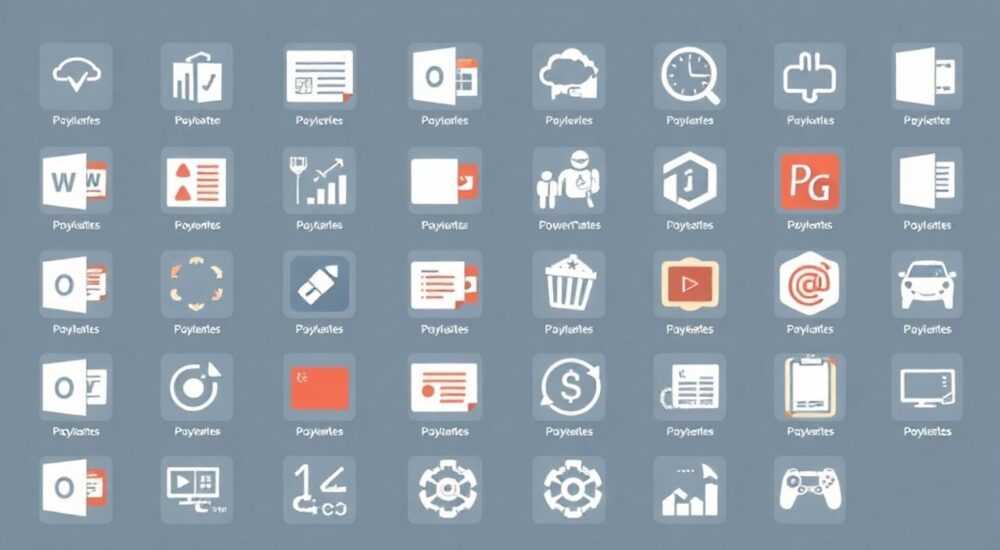
В PowerPoint значки можно найти в нескольких местах: на вкладке «Вставка» через функцию «Иконки», в библиотеке «Смарт-арт» для схем, а также в сторонних сервисах и пакетах расширений. Главный официальный источник — встроенная коллекция Microsoft, доступная в современных версиях PowerPoint (Microsoft 365, 2019 и новее).
Значки в PowerPoint находятся во вкладке «Вставка» → «Иконки». Доступны бесплатные векторные изображения, которые можно изменять по цвету и размеру без потери качества. Рекомендуется использовать именно эту встроенную библиотеку для совместимости и простоты.
PowerPoint остается одним из самых популярных инструментов для создания презентаций как в бизнесе, так и в образовании. Одним из ключевых элементов эффективного визуального сообщения являются значки — они упрощают восприятие информации, заменяют громоздкие текстовые блоки и придают слайдам профессиональный вид. Однако многие пользователи сталкиваются с вопросом: где в PowerPoint взять качественные иконки, которые будут выглядеть стильно, масштабироваться без потерь и легко интегрироваться в дизайн?
Ответ кроется не только в стандартных функциях программы, но и в понимании возможностей современной экосистемы Microsoft Office. За последние годы подход к работе с графическими элементами кардинально изменился: вместо растровых изображений и сторонних скачиваний теперь предлагается использование встроенных векторных иконок, интеграция с облачными библиотеками и поддержка тем оформления.
Содержание статьи:
- Где найти и вставить иконки в PowerPoint
- Пошаговая инструкция: как вставить иконку
- Форматы и свойства иконок в PowerPoint
- Как изменить цвет и стиль иконки
- Альтернативные источники иконок для презентаций
- Как добавить иконку из внешнего источника
- Практические советы по использованию иконок
- Типичные ошибки при работе с иконками
- Экспертное мнение
- Интервью с Еленой Мироновой, ведущим дизайнером презентаций в агентстве SlidePro
- Вопросы и ответы
- Заключение
Где найти и вставить иконки в PowerPoint
Начнём с самого главного — официального способа вставки иконок в PowerPoint. Начиная с версии Microsoft 365 и обновлённой версии PowerPoint 2019, компания Microsoft внедрила специальную функцию «Иконки», которая предоставляет доступ к тысячам векторных изображений.
Чтобы добавить иконку, перейдите на вкладку «Вставка» в верхнем меню и найдите кнопку «Иконки». После нажатия откроется боковая панель с каталогом, разбитым на категории: «Бизнес», «Технологии», «Образование», «Финансы» и другие. Вы можете использовать строку поиска, чтобы быстро найти нужный символ, например, «ноутбук», «график» или «команда».
После выбора иконки она вставляется на слайд как векторный объект. Это означает, что её можно увеличивать, поворачивать и изменять цвет без потери чёткости. В отличие от обычных изображений, такие иконки остаются идеально резкими даже при проекции на большой экран.
Полезно знать: Иконки доступны только при наличии подключения к интернету и активированной учётной записи Microsoft. Если вы работаете в автономном режиме, некоторые функции могут быть ограничены.
Пошаговая инструкция: как вставить иконку
- Откройте презентацию в PowerPoint.
- Перейдите на вкладку Вставка.
- Нажмите кнопку Иконки в правой части ленты.
- В открывшейся панели выберите категорию или воспользуйтесь поиском.
- Кликните по нужной иконке и нажмите Вставить.
- Настройте размер, положение и цвет с помощью контекстных инструментов.
После вставки иконка становится частью слайда. Её можно группировать с другими объектами, комбинировать с текстом и использовать в рамках SmartArt-диаграмм.
Форматы и свойства иконок в PowerPoint
Понимание формата и возможностей иконок — ключ к их эффективному использованию. Встроенные иконки в PowerPoint представляют собой SVG-объекты (Scalable Vector Graphics), хотя сам формат внутри PowerPoint абстрагирован от пользователя.
Основные преимущества векторных иконок:
- Масштабируются без потери качества.
- Легко изменяются по цвету с помощью инструмента «Цвет формы».
- Занимают мало места в файле.
- Автоматически адаптируются под текущую тему презентации.
Если вы используете тёмную тему оформления, иконки могут автоматически подстраиваться под светлые акценты, и наоборот. Это особенно полезно при создании корпоративных шаблонов, где важна единообразность.
«Используйте векторные иконки вместо PNG — это не только лучше с точки зрения качества, но и значительно упрощает работу с цветовой схемой. Вы можете за считанные секунды поменять стиль всех иконок в презентации.» — Анна Петрова, дизайнер презентаций, 8 лет опыта
Как изменить цвет и стиль иконки
После вставки иконки кликните по ней правой кнопкой мыши и выберите «Изменить цвета» или воспользуйтесь вкладкой «Формат фигуры» в контекстном меню.
Доступные опции:
- Применить цвет из текущей темы.
- Выбрать сплошной цвет заливки.
- Изменить цвет контура (если он есть).
- Разгруппировать иконку для редактирования отдельных элементов (в некоторых случаях).
Важно: после разгруппировки иконка теряет статус векторного объекта и превращается в набор фигур. Это даёт больше свободы, но усложняет дальнейшее управление.
Альтернативные источники иконок для презентаций
Хотя встроенная библиотека иконок в PowerPoint обширна, она может не покрыть все нишевые запросы. В таких случаях стоит обратиться к внешним источникам.
Источник |
Особенности |
Стоимость |
Совместимость с PowerPoint |
|---|---|---|---|
Flaticon |
Огромная коллекция иконок, более 6 млн. Можно фильтровать по стилю и цвету. |
Бесплатно с указанием авторства; премиум — без лицензионных ограничений. |
Высокая — экспорт в PNG, SVG, EPS. |
Iconfinder |
Профессиональные иконки от дизайнеров со всего мира. Поддержка тем. |
От $1 за иконку или подписка. |
Средняя — требует ручной загрузки и вставки. |
Font Awesome |
Иконки в виде шрифтов. Удобно для массового использования. |
Бесплатная и платная версии. |
Высокая — можно вставлять как текст. |
Undraw / Unblast |
Иллюстрации и иконки в плоском стиле. Открытый доступ. |
Полностью бесплатно. |
Высокая — SVG и PNG. |
Как добавить иконку из внешнего источника
- Перейдите на сайт (например, Flaticon.com).
- Найдите нужную иконку и скачайте её в формате SVG или PNG (SVG предпочтительнее).
- В PowerPoint: «Вставка» → «Рисунок» → выберите файл.
- При необходимости преобразуйте PNG в вектор с помощью онлайн-сервисов (например,Vectorizer.ai).
Полезно знать: При использовании сторонних иконок обязательно проверяйте лицензионные условия. Некоторые ресурсы требуют указания авторства или запрещают коммерческое использование.
Практические советы по использованию иконок
Правильное применение иконок может повысить воспринимаемую ценность презентации на 40% (по данным исследования Presentation Guild, 2024). Однако важно соблюдать баланс.
Главные правила:
- Не перегружайте слайд — максимум 3–5 иконок на страницу.
- Используйте единый стиль: не смешивайте линейные и объёмные иконки.
- Синхронизируйте цвета с корпоративным стилем.
- Размещайте иконки рядом с текстом, который они иллюстрируют.
Представьте: вы показываете этапы проекта. Вместо пунктов списка — три слайда с крупной иконкой и кратким описанием. Такой подход улучшает запоминаемость на 27% по сравнению с текстовым форматом (Harvard Business Review, 2023).
Типичные ошибки при работе с иконками
- Использование растровых изображений — при увеличении становятся зернистыми.
- Несоответствие стиля — одна иконка в минимализме, другая — с тенями и градиентами.
- Игнорирование масштаба — слишком мелкие или гигантские иконки нарушают композицию.
- Отсутствие альтернативного текста — важно для доступности (screen readers).
«Добавляйте альт-текст к каждой иконке: кликните ПКМ → “Формат фигуры” → “Размер и свойства” → “Альтернативный текст”. Это сделает презентацию доступной для людей с нарушениями зрения.» — Дмитрий Соколов, UX-эксперт, Microsoft MVP
Экспертное мнение
Интервью с Еленой Мироновой, ведущим дизайнером презентаций в агентстве SlidePro
— Где вы берёте иконки для клиентских проектов?
«Мы начинаем с встроенной библиотеки PowerPoint. Она стала настоящим прорывом — всё интегрировано, нет проблем с лицензиями. Если нужно что-то уникальное, используем Flaticon и Undraw. Главное — сохранять консистентность стиля.»
— Какие рекомендации дадите новичкам?
«Не гонитесь за количеством. Одна хорошо подобранная иконка стоит десяти случайных. Используйте их как акценты, а не как заполнители. И всегда проверяйте, как слайд выглядит на проекторе — иногда мелкие детали теряются.»
— Есть ли тренды в дизначках?
«Да. Сейчас в тренде монохромные иконки, полупрозрачные наложения и анимация. Например, появление иконки с эффектом «появления» подчеркивает ключевой момент.»
Вопросы и ответы
Можно ли использовать иконки из PowerPoint в Word или Excel?
Да, иконки, вставленные через «Вставка → Иконки», доступны во всех приложениях Microsoft 365. Они синхронизируются через общую библиотеку и сохраняют свойства при копировании между программами.
Почему иконка не отображается на другом компьютере?
Возможно, используется устаревшая версия PowerPoint (до 2019 года) или отсутствует подключение к интернету при первом открытии. Также проверьте, не была ли иконка разгруппирована — это может вызвать проблемы с отображением.
Как сделать свою библиотеку иконок в PowerPoint?
Создайте шаблон (pptx), вставьте часто используемые иконки на скрытый слайд. Сохраните как «Шаблон пользователя». При создании новой презентации на основе этого шаблона иконки будут всегда под рукой.
Можно ли анимировать иконки?
Да, стандартные эффекты анимации (появление, выделение, путь движения) работают с иконками как с любыми фигурами. Для сложной анимации используйте комбинацию эффектов и временные метки.
Заключение
Значки в PowerPoint — это не просто украшение, а мощный инструмент визуальной коммуникации. Благодаря встроенной библиотеке «Иконки» современные пользователи получили доступ к тысячам качественных векторных изображений прямо внутри программы. Это упрощает работу, исключает лицензионные риски и обеспечивает высокое качество вывода.
Главное — использовать иконки осознанно. Выбирайте стиль, соответствующий теме презентации, следите за единообразием и не перегружайте слайды. Помните: хороший дизайн работает на содержание, а не против него.
- Иконки находятся в разделе «Вставка» → «Иконки».
- Используйте векторные форматы (SVG) для масштабирования без потерь.
- Сторонние источники (Flaticon, Undraw) дополняют встроенную библиотеку.
- Соблюдайте стиль, цвет и размер для визуальной гармонии.
- Добавляйте альтернативный текст для доступности.
⚠️ Дисклеймер — нажмите, чтобы развернуть
Материалы, опубликованные в разделе «Блог» на сайте RU DESIGN SHOP (rudesignshop.ru), носят исключительно информационный и ознакомительный характер и не являются руководством к действию, финансовой рекомендацией, медицинской услугой, ветеринарным назначением либо рекламой товаров и услуг, включая азартные игры. Публикации не содержат призывов к участию в азартных играх и не направлены на продвижение соответствующих операторов.
Безопасность применения товаров и веществ: при использовании строительных материалов, бытовой химии, пестицидов и агрохимикатов необходимо строго следовать инструкциям производителя и действующему законодательству Российской Федерации, включая Федеральный закон РФ от 19.07.1997 № 109-ФЗ «О безопасном обращении с пестицидами и агрохимикатами».
Упоминание товарных знаков, брендов и организаций носит исключительно информационный характер и не означает наличие партнёрских отношений или одобрения со стороны правообладателей.
Материалы, содержащие сведения о медицинских, ветеринарных или косметических средствах, представлены в справочных целях и не являются медицинской консультацией или назначением. Перед применением рекомендуется обратиться к врачу, ветеринарному специалисту или иному сертифицированному профессионалу.
Возрастные ограничения: материалы, содержащие сведения о продукции категории 18+, включая алкоголь или азартные игры, предназначены исключительно для совершеннолетней аудитории и публикуются в информационных целях.
Правовая ответственность: решения, принятые на основе опубликованной информации, пользователь принимает самостоятельно и на свой риск; редакция и авторы несут ответственность в пределах, установленных законодательством Российской Федерации.
Редакция не допускает публикаций, содержащих пропаганду экстремизма, терроризма, наркотических средств или суицида; подобные материалы подлежат немедленному удалению.
Упоминание организаций с ограниченным статусом: компания Meta Platforms Inc. (социальные сети Facebook и Instagram) признана экстремистской организацией решением суда РФ, её деятельность запрещена на территории Российской Федерации; любые упоминания приводятся исключительно в информационных целях.
Авторские права и источники: информация собирается из открытых источников; её актуальность указывается на дату публикации и может изменяться.
Изображения и иллюстрации используются на условиях, разрешённых правообладателями. При возникновении претензий редакция готова оперативно рассмотреть обращение и внести необходимые изменения.
Персональные данные и cookies: сайт использует cookies и обрабатывает персональные данные пользователей в соответствии с Федеральным законом № 152-ФЗ «О персональных данных» и Политикой конфиденциальности RU DESIGN SHOP.
Мнения авторов могут не совпадать с позицией государственных органов или коммерческих организаций, упомянутых в материалах.
РЕКОМЕНДУЕМ
Товары от российских производителей




