Скидка 5% на первый заказ — RDS5




Как убрать пнг фон в повер поинт
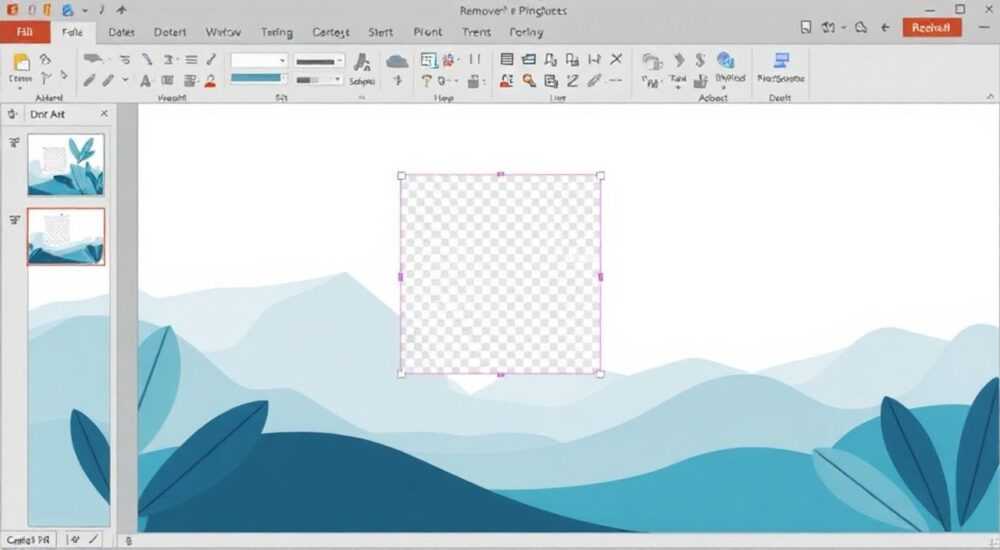
Изображения с прозрачным фоном в формате PNG — это незаменимый инструмент при создании презентаций в PowerPoint. Они позволяют размещать графические элементы, логотипы и иллюстрации поверх любых слайдов без необходимости вырезать лишнее вручную. Однако не все пользователи знают, как правильно использовать такие изображения или почему иногда прозрачность теряется. Важно понимать, что PowerPoint поддерживает PNG-файлы с альфа-каналом (прозрачностью), но только при корректной вставке и обработке.
Чтобы убрать фон PNG-изображения в PowerPoint, достаточно вставить файл, сохранённый с прозрачным фоном, и он автоматически отобразится без фона. Главное — использовать исходник с настоящей прозрачностью, а не белый или серый фон.
Содержание статьи:
- Основные принципы работы с PNG в PowerPoint
- Когда прозрачность работает, а когда — нет
- Как проверить наличие прозрачности в PNG-файле
- Шаги по добавлению PNG без фона в слайд
- Альтернативные способы вставки
- Что делать, если фон не убирается
- Как удалить фон в PowerPoint вручную
- Ошибки и как их избежать
- Советы по оптимальному использованию PNG
- Экспертное мнение
- Вопросы и ответы
- Заключение
Основные принципы работы с PNG в PowerPoint
Формат PNG (Portable Network Graphics) был разработан как альтернатива GIF с поддержкой истинного цвета и 8-битной прозрачности. В отличие от JPEG, который не поддерживает прозрачность вообще, PNG позволяет хранить альфа-канал — информацию о степени прозрачности каждого пикселя. Это делает его идеальным выбором для логотипов, иконок и наложенных элементов в презентациях.
PowerPoint полностью поддерживает PNG-файлы с прозрачным фоном. При правильном использовании изображение будет отображаться ровно так, как задумано: без рамок, без белого фона, чётко вписано в дизайн слайда. Однако важно понимать, что сам PowerPoint не «убирает» фон — он лишь корректно отображает уже существующую прозрачность.
Если вы видите, что фон PNG-картинки остался, проблема, скорее всего, не в программе, а в самом файле. Возможно, изображение было экспортировано без прозрачности, либо сохранено в другом формате с последующим переименованием расширения. Такое часто встречается у новичков, которые думают, что просто поменяв .jpg на .png, они получат прозрачность.
Полезно знать: Прозрачность в PNG — это свойство самого файла, а не функция PowerPoint. Если фон не прозрачный, никакие действия внутри программы не помогут.
Когда прозрачность работает, а когда — нет
Прозрачность PNG будет корректно отображаться в PowerPoint начиная с версии 2007 года. Современные версии (2016, 2019, Microsoft 365) поддерживают этот формат без ограничений. Однако есть несколько условий:
- Файл должен быть действительно PNG с альфа-каналом.
- Изображение не должно быть преобразовано в фигуру или группу до вставки.
- Не следует использовать режим совместимости (Compatibility Mode), который может ограничивать функции.
Если вы работаете в старой версии PowerPoint (например, 2003), прозрачность может не отображаться. В этом случае рекомендуется обновить программу или конвертировать файл в другой формат, например, EMF (вектор), который также поддерживает прозрачные области.
Как проверить наличие прозрачности в PNG-файле
Перед тем как вставлять изображение в PowerPoint, важно убедиться, что оно действительно имеет прозрачный фон. Сделать это можно несколькими способами.
Самый простой — открыть файл в любом современном просмотрщике изображений, который показывает шахматный фон (серо-белые квадраты). Этот узор означает прозрачные участки. Если вместо него вы видите белый, серый или цветной фон — значит, прозрачности нет.
Другой способ — загрузить изображение в онлайн-редактор, например, в Pixlr, Canva или Photopea. Эти сервисы точно покажут, есть ли альфа-канал. Также можно воспользоваться бесплатными программами: IrfanView, XnView, GIMP или даже Paint.NET.
Метод проверки |
Надёжность |
Рекомендации |
|---|---|---|
Просмотр в проводнике Windows |
Низкая |
Только если включена опция «Отображать прозрачность» |
Просмотр в браузере (Chrome, Firefox) |
Высокая |
Браузеры корректно отображают PNG с прозрачностью |
Редакторы: Photoshop, GIMP, Photopea |
Очень высокая |
Позволяют увидеть альфа-канал в панели слоёв |
Онлайн-проверка через pngcheck.com |
Высокая |
Показывает технические данные файла |
«Всегда проверяйте PNG перед вставкой в презентацию. Лучше потратить 30 секунд сейчас, чем тратить часы на поиск проблемы потом.» — Анна Ковалёва, UX-дизайнер, 8 лет опыта в презентационном дизайне
Шаги по добавлению PNG без фона в слайд
Процесс вставки PNG-изображения с прозрачным фоном в PowerPoint прост, но требует внимания к деталям. Вот пошаговая инструкция:
- Откройте PowerPoint и выберите нужный слайд.
- Перейдите на вкладку «Вставка» → «Изображения» → «Этот компьютер».
- Найдите ваш PNG-файл и нажмите «Вставить».
- Убедитесь, что изображение отображается без фона (через шахматный узор).
- При необходимости измените размер или положение с помощью мыши.
Если всё сделано правильно, вы сразу увидите, что фон исчез, и объект «плавает» над слайдом. Это особенно эффектно смотрится на градиентных или текстурированных фонах.
Альтернативные способы вставки
Кроме стандартного метода, можно использовать перетаскивание файла из проводника прямо на слайд. Это работает быстрее и поддерживается во всех современных версиях PowerPoint. Также можно вставить изображение из буфера обмена, если оно было скопировано из графического редактора с прозрачностью.
Полезно знать: Не используйте функцию «Вставить как фигуру» — она преобразует изображение и может убрать прозрачность.
Что делать, если фон не убирается
Если после вставки PNG-файла фон остаётся, первое, что нужно проверить — сам файл. Возможные причины:
- Изображение на самом деле не имеет прозрачности.
- Файл был сохранён в PNG, но без альфа-канала (например, в Paint).
- Произошло автоматическое преобразование при импорте.
- Используется устаревшая версия PowerPoint.
Первым делом попробуйте открыть PNG в браузере. Если там тоже виден белый фон — значит, проблема в исходнике. Вам нужно либо получить правильный файл, либо самостоятельно удалить фон.
Как удалить фон в PowerPoint вручную
PowerPoint имеет встроенную функцию «Удалить фон», которая позволяет сделать часть изображения прозрачной. Это полезно, если у вас JPG или PNG с белым фоном.
Шаги:
- Вставьте изображение на слайд.
- Выделите его и перейдите на вкладку «Формат рисунка».
- Нажмите «Удалить фон».
- Настройте маркеры: зелёный — сохранить, красный — удалить.
- Нажмите «Сохранить изменения».
Важно: результат зависит от контраста между объектом и фоном. На однотонном фоне работает хорошо, но на сложных текстурах могут быть артефакты.
Полезно знать: Функция «Удалить фон» создаёт временный эффект. Чтобы закрепить изменения, сохраните слайд и проверьте результат при повторной загрузке.
Ошибки и как их избежать
Пользователи часто сталкиваются с типичными ошибками при работе с PNG в PowerPoint. Разберём самые распространённые.
Ошибка 1: Использование PNG, сохранённого в Paint
Стандартный Paint в Windows не поддерживает прозрачность. Даже если вы сохраните файл как PNG, он будет иметь белый фон. Решение — использовать другие редакторы: GIMP, Photopea, Canva.
Ошибка 2: Конвертация через онлайн-сервисы с потерей альфа-канала
Некоторые конвертеры удаляют прозрачность при изменении формата. Всегда проверяйте результат после конвертации.
Ошибка 3: Экспорт презентации в PDF без поддержки прозрачности
При экспорте в PDF некоторые версии PowerPoint заменяют прозрачные участки белым фоном. Чтобы этого избежать, в настройках экспорта выберите «Оптимизировать для: стандарт» и убедитесь, что стоит галочка «Сохранять прозрачность».
Ошибка |
Причина |
Решение |
|---|---|---|
Фон остался белым |
Исходный файл без прозрачности |
Проверить и пересохранить в редакторе |
Прозрачность пропала при копировании |
Вставка как рисунок/фигура |
Использовать «Вставить как изображение» |
Изображение «плывёт» при изменении масштаба |
Низкое разрешение PNG |
Использовать PNG с высоким DPI (минимум 150) |
Советы по оптимальному использованию PNG
Чтобы PNG-изображения с прозрачным фоном работали эффективно в ваших презентациях, следуйте этим рекомендациям.
- Храните оригиналы в высоком разрешении (300 dpi), особенно для печати.
- Используйте имена файлов без пробелов и кириллицы: logo_main.png, icon_arrow_white.png.
- Группируйте связанные элементы (например, логотип + слоган) в одном PNG, чтобы не терять прозрачность при перемещении.
- Не увеличивайте PNG сверх 100% — это вызывает пикселизацию.
Если вы часто используете одни и те же элементы (стрелки, иконки, аватары), создайте собственную библиотеку PNG-изображений. Это сэкономит время и обеспечит единый стиль.
«Лучше один раз правильно подготовить 20 PNG-элементов, чем каждый раз переделывать. Это как инвестиция в будущие презентации.» — Дмитрий Петров, ведущий преподаватель презентационного дизайна в Skillbox
Экспертное мнение
Мы поговорили с Екатериной Мироновой, профессиональным дизайнером презентаций, которая более 10 лет создает слайды для Fortune-500 компаний.
«Главная ошибка — это ожидание, что PowerPoint сам «сделает» прозрачность. Нет. Он только отображает то, что есть. Я всегда начинаю с подготовки ассетов: логотипы, иконки, элементы оформления — всё в PNG с прозрачным фоном, сохранённым в Figma или Photoshop.
Когда клиент присылает JPG с белым фоном, я трачу до 30 минут на ручное вырезание. А ведь можно было просто скачать SVG и экспортировать как PNG с прозрачностью. Это базовый навык.
Также замечу: прозрачность — это не только про эстетику. Она влияет на восприятие. Элемент без фона выглядит легче, современнее, профессиональнее. Это сигнал аудитории: «Здесь знают, что делают».
Советую: если вы не уверены в файле — проверьте его в Chrome. Открыл — увидел шахматы под объектом? Значит, можно вставлять в PowerPoint.»
Вопросы и ответы
Можно ли сделать прозрачным фон у JPG в PowerPoint?
Да, с помощью функции «Удалить фон». Однако результат будет зависеть от качества изображения. Для постоянного использования лучше пересохранить оригинал как PNG с прозрачностью.
Почему прозрачность пропадает при отправке презентации коллеге?
Возможно, коллега использует старую версию PowerPoint или открывает файл в режиме совместимости. Убедитесь, что используется PowerPoint 2010 или новее, и файл сохранён в формате .pptx.
Поддерживаются ли анимации на PNG с прозрачным фоном?
Да, полностью. Вы можете применять любые анимации: появление, движение, масштабирование. Прозрачность сохраняется при всех эффектах.
Можно ли использовать PNG с прозрачностью в шаблонах PowerPoint?
Абсолютно да. Это отличная практика — встраивать PNG-элементы в мастера слайдов, чтобы они были доступны во всех слайдах.
Что лучше: PNG с прозрачностью или SVG в PowerPoint?
SVG — векторный формат, масштабируется без потерь, но поддерживается не во всех версиях PowerPoint (только с 2016+). PNG — универсальный, работает везде. Для широкого использования предпочтительнее PNG.
Заключение
Работа с PNG-изображениями в PowerPoint — это простой, но мощный способ улучшить визуальное качество презентаций. Главное — понимать, что прозрачность должна быть заложена в самом файле, а не создана в программе. PowerPoint лишь корректно отображает уже существующую прозрачность, но не генерирует её из ничего.
Если вы хотите, чтобы ваши слайды выглядели профессионально, начните с подготовки качественных ассетов. Используйте PNG с прозрачным фоном для логотипов, иконок и ключевых элементов. Проверяйте файлы перед вставкой, избегайте типичных ошибок и следуйте лучшим практикам.
- PNG с прозрачностью работает в PowerPoint при условии, что файл действительно содержит альфа-канал.
- Никакие действия в PowerPoint не создадут прозрачность, если её нет в исходнике.
- Функция «Удалить фон» помогает в крайних случаях, но не заменяет качественный PNG.
- Проверяйте файлы в браузере или специализированных редакторах перед использованием.
- Используйте PNG как часть единого визуального стиля презентации.
⚠️ Дисклеймер — нажмите, чтобы развернуть
Материалы, опубликованные в разделе «Блог» на сайте RU DESIGN SHOP (rudesignshop.ru), носят исключительно информационный и ознакомительный характер и не являются руководством к действию, финансовой рекомендацией, медицинской услугой, ветеринарным назначением либо рекламой товаров и услуг, включая азартные игры. Публикации не содержат призывов к участию в азартных играх и не направлены на продвижение соответствующих операторов.
Безопасность применения товаров и веществ: при использовании строительных материалов, бытовой химии, пестицидов и агрохимикатов необходимо строго следовать инструкциям производителя и действующему законодательству Российской Федерации, включая Федеральный закон РФ от 19.07.1997 № 109-ФЗ «О безопасном обращении с пестицидами и агрохимикатами».
Упоминание товарных знаков, брендов и организаций носит исключительно информационный характер и не означает наличие партнёрских отношений или одобрения со стороны правообладателей.
Материалы, содержащие сведения о медицинских, ветеринарных или косметических средствах, представлены в справочных целях и не являются медицинской консультацией или назначением. Перед применением рекомендуется обратиться к врачу, ветеринарному специалисту или иному сертифицированному профессионалу.
Возрастные ограничения: материалы, содержащие сведения о продукции категории 18+, включая алкоголь или азартные игры, предназначены исключительно для совершеннолетней аудитории и публикуются в информационных целях.
Правовая ответственность: решения, принятые на основе опубликованной информации, пользователь принимает самостоятельно и на свой риск; редакция и авторы несут ответственность в пределах, установленных законодательством Российской Федерации.
Редакция не допускает публикаций, содержащих пропаганду экстремизма, терроризма, наркотических средств или суицида; подобные материалы подлежат немедленному удалению.
Упоминание организаций с ограниченным статусом: компания Meta Platforms Inc. (социальные сети Facebook и Instagram) признана экстремистской организацией решением суда РФ, её деятельность запрещена на территории Российской Федерации; любые упоминания приводятся исключительно в информационных целях.
Авторские права и источники: информация собирается из открытых источников; её актуальность указывается на дату публикации и может изменяться.
Изображения и иллюстрации используются на условиях, разрешённых правообладателями. При возникновении претензий редакция готова оперативно рассмотреть обращение и внести необходимые изменения.
Персональные данные и cookies: сайт использует cookies и обрабатывает персональные данные пользователей в соответствии с Федеральным законом № 152-ФЗ «О персональных данных» и Политикой конфиденциальности RU DESIGN SHOP.
Мнения авторов могут не совпадать с позицией государственных органов или коммерческих организаций, упомянутых в материалах.
РЕКОМЕНДУЕМ
Товары от российских производителей




