Скидка 5% на первый заказ — RDS5




Gimp как сделать фото черно белым
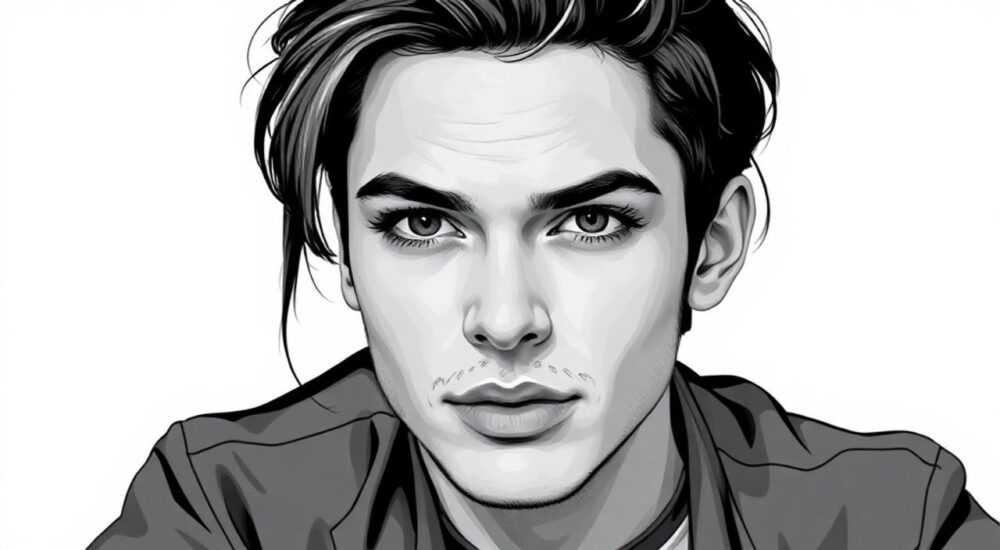
Преобразование цветного изображения в черно-белое — одна из базовых, но важнейших операций в цифровой обработке фото. Многие пользователи ищут простой и бесплатный способ убрать цвета, сохранив при этом детализацию и контрастность снимка. Редактор GIMP (GNU Image Manipulation Program) предлагает несколько эффективных методов для достижения качественного монохромного результата, которые подходят как новичкам, так и продвинутым пользователям.
Чтобы сделать фото черно-белым в GIMP, проще всего использовать режим «Десатурация» через меню Цвет → Десатурация. Однако для более выразительного и контролируемого результата рекомендуется применять метод каналов или фильтр «Цвет к прозрачности» с последующей коррекцией уровней и кривых.
Содержание статьи:
- Зачем переводить фото в черно-белое: художественный и технический смысл
- Основные способы перевода изображения в черно-белое в GIMP
- Сравнение основных методов
- Пошаговое руководство: как сделать фото черно-белым правильно
- Продвинутые методы: управление оттенками серого по цветовым каналам
- Как использовать «Канальный микшер»
- Альтернатива: использование слоёв и масок
- Распространённые ошибки и как их избежать
- Ошибка 1: Изображение выглядит «грязным» или «мыльным»
- Ошибка 2: Потеря деталей в светах или тенях
- Ошибка 3: Неправильное восприятие текстур и формы
- Ошибка 4: Сохранение в неподходящем формате
- Экспертное мнение
- Вопросы и ответы
- Заключение
Зачем переводить фото в черно-белое: художественный и технический смысл
Черно-белая фотография — это не просто удаление цвета. Это преобразование, которое меняет восприятие изображения, акцентируя внимание на светотени, текстуре, композиции и эмоциях. В отличие от цветного фото, где яркие оттенки могут отвлекать, монохром позволяет зрителю сосредоточиться на форме, линиях и глубине кадра.
Исторически черно-белая съёмка была вынужденной необходимостью, но сегодня она — осознанный творческий выбор. Фотографы используют её для создания драматического эффекта, ностальгии, минимализма или документальной подачи. Например, портреты в монохроме часто выглядят более выразительно: морщины, взгляд, игра света становятся центральными элементами.
Технически, конвертация в черно-белое может потребоваться и для подготовки изображений к печати, особенно в чёрно-белых изданиях, газетах или при создании штрих-рисунков. Также такие изображения легче обрабатываются при дальнейшей векторизации или использовании в дизайне.
Полезно знать: Не каждое фото хорошо смотрится в черно-белом варианте. Успешная конвертация зависит от исходной экспозиции, контраста и цветовой гаммы. Иногда даже слабо выраженные цветовые различия при правильной обработке дают богатую градацию серых тонов.
Основные способы перевода изображения в черно-белое в GIMP
GIMP предоставляет несколько инструментов для удаления цвета. Каждый из них имеет свои особенности, преимущества и недостатки. Выбор метода зависит от требуемого уровня контроля и желаемого результата.
Первый и самый простой способ — использование функции десатурации. Она быстро убирает цвет, оставляя только яркость пикселей. Этот метод идеален для быстрой обработки, когда не требуется тонкая настройка.
Второй вариант — перевод в режим Grayscale (оттенки серого). Он изменяет цветовую модель изображения, удаляя все цветовые каналы. После этого работа с цветовыми коррекциями становится невозможной, пока вы не вернёте RGB-режим.
Третий подход — использование канальных микшеров, например, через инструмент «Канальный микшер» (Channel Mixer). Этот метод позволяет регулировать, какой вклад вносят красный, зелёный и синий каналы в итоговый серый оттенок. Это даёт полный контроль над тем, как разные цвета превращаются в серые тона.
Сравнение основных методов
Метод |
Скорость |
Контроль |
Обратимость |
Рекомендации |
|---|---|---|---|---|
Десатурация |
Высокая |
Низкий |
Полная (до сохранения) |
Быстрая обработка, тестирование |
Grayscale Mode |
Средняя |
Нулевой |
Ограниченная (требует переключения в RGB) |
Финальная печать, экономия места |
Канальный микшер |
Низкая |
Высокий |
Полная (через слои) |
Профессиональная цветокоррекция |
«Не бойтесь экспериментировать с разными методами. Даже простое фото может заиграть по-новому, если вы правильно распределите веса цветовых каналов.» — Алексей Миронов, фотограф-постановщик, 12 лет опыта
Пошаговое руководство: как сделать фото черно-белым правильно
Если вы хотите получить качественный результат без потери деталей, следуйте этой пошаговой инструкции. Мы используем метод десатурации с последующей коррекцией — он подходит для большинства задач.
- Откройте изображение в GIMP. Перейдите в Файл → Открыть и выберите нужный файл. Убедитесь, что изображение в режиме RGB (Изображение → Режим → RGB), иначе некоторые инструменты будут недоступны.
- Создайте дубликат слоя. В окне слоёв щелкните правой кнопкой по фоновому слою и выберите «Дублировать слой». Это позволит вам сравнить результат с оригиналом и при необходимости откатиться.
- Примените десатурацию. Перейдите в Цвет → Десатурация. Откроется окно с несколькими алгоритмами: Luminosity, Lightness, Average. Рекомендуется использовать Luminosity — он наиболее точно передаёт восприятие яркости человеческим глазом.
- Настройте контраст. После обесцвечивания изображение может выглядеть «плоским». Чтобы исправить это, откройте Цвет → Уровни (или нажмите Ctrl+L). Подтяните крайние ползунки, чтобы усилить тени и света, но не переусердствуйте — важно сохранить детали в пересветах и тенях.
- Уточните тон с помощью кривых. Используйте Цвет → Кривые (Ctrl+M), чтобы добавить S-образную форму графику. Это повысит контрастность и сделает фото живее.
- Сохраните результат. Файл → Экспорт как… Выберите формат (JPEG для веба, TIFF для архива) и задайте параметры качества.
Полезно знать: Если вы работаете с RAW-файлами, предварительно обработайте их в Darktable или RawTherapee, затем импортируйте в GIMP. Это обеспечит максимальный диапазон и качество.
Продвинутые методы: управление оттенками серого по цветовым каналам
Для профессионалов и тех, кто хочет добиться максимально выразительного черно-белого изображения, есть более точные методы. Один из самых мощных — канальный микшер.
Как использовать «Канальный микшер»
Этот инструмент позволяет указать, сколько каждого цветового канала (красный, зелёный, синий) будет использовано при создании серого оттенка. Например, если вы увеличите вес красного канала, кожа на портрете станет светлее, а небо — темнее.
- Перейдите в Цвет → Канальный микшер.
- Установите галочку «Monochrome» — это активирует черно-белый режим.
- Регулируйте ползунки:
- Красный — влияет на кожу, деревья, кирпич;
- Зелёный — контролирует листву, траву;
- Синий — отвечает за небо, воду, тени.
- Поэкспериментируйте: попробуйте «портретную» настройку (70% красный, 20% зелёный, 10% синий) или «пейзажную» (30% красный, 40% зелёный, 30% синий).
Альтернатива: использование слоёв и масок
Ещё один продвинутый подход — комбинирование нескольких версий одного изображения. Например:
- Создайте три копии слоя.
- На каждом примените разный метод десатурации (Luminosity, Lightness, Average).
- Измените режим наложения (например, Multiply, Overlay) и используйте маски, чтобы смешать лучшие участки.
Такой метод особенно полезен при работе с высококонтрастными сценами, где стандартная обработка теряет детали.
«Я всегда начинаю с канального микшера. Даже 5% изменения в весе синего канала могут кардинально изменить настроение снимка — из мягкого сделать жёсткое, драматичное.» — Екатерина Лебедева, автор серии «Чёрно-белая Москва», 8 лет в GIMP
Распространённые ошибки и как их избежать
Новички часто сталкиваются с проблемами при конвертации в черно-белое. Вот самые частые ошибки и пути их решения.
Ошибка 1: Изображение выглядит «грязным» или «мыльным»
Причина — недостаточный контраст после десатурации. Цвета скрывают дефекты, а в монохроме они становятся заметны.
Решение: всегда применяйте коррекцию уровней и кривых. Добавьте слой с режимом наложения «Контрастность» (Contrast) или используйте фильтр Unsharp Mask для лёгкого повышения резкости.
Ошибка 2: Потеря деталей в светах или тенях
Это происходит при агрессивной настройке кривых или неправильном выборе метода десатурации.
Решение: работайте с гистограммой. Убедитесь, что нет «забитых» областей по краям. Используйте маски, чтобы локально корректировать проблемные зоны.
Ошибка 3: Неправильное восприятие текстур и формы
Например, зелёная трава становится слишком тёмной, или кожа — серой и болезненной.
Решение: используйте канальный микшер. Увеличьте вклад зелёного канала для растительности, красного — для кожи. Это естественно изменит соотношение серых тонов.
Ошибка 4: Сохранение в неподходящем формате
Сохранение в JPEG с низким качеством приводит к артефактам, особенно на однотонных участках.
Решение: для архивации используйте TIFF или PNG. Для веба — JPEG с качеством не ниже 85%.
Полезно знать: Перед сохранением проверьте изображение в режиме 100%. Многие артефакты видны только при полном масштабе.
Экспертное мнение
«Многие думают, что черно-белое фото — это просто “убрать цвет”. На самом деле, это полноценная цветокоррекция, только в другой системе координат. Вместо оттенков вы работаете с плотностью, контрастом, текстурой. GIMP, несмотря на статус бесплатного ПО, даёт инструменты, сравнимые с Photoshop. Главное — понимать принципы, а не просто кликать по кнопкам.» — Дмитрий Ковалёв, преподаватель цифровой фотографии, 15 лет опыта
По его словам, ключ к успеху — не количество инструментов, а умение их комбинировать. Например, он рекомендует создавать пресеты для канального микшера под разные типы съёмки: портрет, пейзаж, уличная фотография.
Также эксперт отмечает важность просмотра результата на разных устройствах. «То, что выглядит идеально на вашем мониторе, на телефоне может оказаться слишком контрастным или, наоборот, плоским. Делайте тестовую печать или проверяйте на мобильном экране.»
Вопросы и ответы
Можно ли вернуть цвет после десатурации?
Да, если вы не сохранили файл и не слили слои. Просто отмените действие (Ctrl+Z) или скройте/удалите слой с десатурацией. Если вы перевели изображение в режим Grayscale, вернуть цвет можно, переключившись обратно в RGB (Изображение → Режим → RGB), но сами цвета не восстановятся — потребуется начинать с оригинала.
Какой метод десатурации лучше: Luminosity, Lightness или Average?
Luminosity учитывает чувствительность глаза к разным цветам и считается наиболее естественным. Lightness просто берёт среднее между min и max значением. Average — среднеарифметическое RGB. Для большинства случаев предпочтителен Luminosity.
Почему после перевода в черно-белое пропали детали в небе?
Синий канал часто становится слишком тёмным при десатурации. Используйте канальный микшер, чтобы уменьшить его вклад. Также можно локально осветлить небо с помощью маски и корректирующего слоя.
Можно ли автоматизировать процесс?
Да. GIMP поддерживает скрипты на Scheme, Python и Fish. Вы можете создать собственный скрипт или найти готовый в сообществе (например, на registry.gimp.org). Также доступны пакетная обработка через File → Batch Process.
Подойдёт ли GIMP для профессиональной чёрно-белой ретуши?
Абсолютно. Многие фрилансеры и студии используют GIMP как основной инструмент. При наличии навыков и правильно настроенных профилей цветопередача и качество обработки ничем не уступают коммерческим аналогам.
Заключение
Перевод фото в черно-белое в GIMP — это не просто техническая операция, а творческий процесс, требующий понимания света, контраста и цветовых взаимосвязей. Благодаря широкому набору инструментов — от простой десатурации до канального микшера — GIMP позволяет достичь профессионального результата без лишних затрат.
Главное — не торопиться. Хорошее черно-белое фото строится постепенно: сначала убираем цвет, затем настраиваем контраст, потом корректируем локальные участки. Используйте слои, маски и гистограмму как ориентиры. И помните: монохром — это не отсутствие цвета, а его переосмысление.
- Для быстрой конвертации используйте десатурацию по Luminosity.
- Для тонкой настройки применяйте канальный микшер.
- Всегда корректируйте уровни и кривые после обесцвечивания.
- Работайте с дубликатами слоёв, чтобы сохранить возможность отката.
- Выбирайте правильный формат сохранения в зависимости от цели использования.
⚠️ Дисклеймер — нажмите, чтобы развернуть
Материалы, опубликованные в разделе «Блог» на сайте RU DESIGN SHOP (rudesignshop.ru), носят исключительно информационный и ознакомительный характер и не являются руководством к действию, финансовой рекомендацией, медицинской услугой, ветеринарным назначением либо рекламой товаров и услуг, включая азартные игры. Публикации не содержат призывов к участию в азартных играх и не направлены на продвижение соответствующих операторов.
Безопасность применения товаров и веществ: при использовании строительных материалов, бытовой химии, пестицидов и агрохимикатов необходимо строго следовать инструкциям производителя и действующему законодательству Российской Федерации, включая Федеральный закон РФ от 19.07.1997 № 109-ФЗ «О безопасном обращении с пестицидами и агрохимикатами».
Упоминание товарных знаков, брендов и организаций носит исключительно информационный характер и не означает наличие партнёрских отношений или одобрения со стороны правообладателей.
Материалы, содержащие сведения о медицинских, ветеринарных или косметических средствах, представлены в справочных целях и не являются медицинской консультацией или назначением. Перед применением рекомендуется обратиться к врачу, ветеринарному специалисту или иному сертифицированному профессионалу.
Возрастные ограничения: материалы, содержащие сведения о продукции категории 18+, включая алкоголь или азартные игры, предназначены исключительно для совершеннолетней аудитории и публикуются в информационных целях.
Правовая ответственность: решения, принятые на основе опубликованной информации, пользователь принимает самостоятельно и на свой риск; редакция и авторы несут ответственность в пределах, установленных законодательством Российской Федерации.
Редакция не допускает публикаций, содержащих пропаганду экстремизма, терроризма, наркотических средств или суицида; подобные материалы подлежат немедленному удалению.
Упоминание организаций с ограниченным статусом: компания Meta Platforms Inc. (социальные сети Facebook и Instagram) признана экстремистской организацией решением суда РФ, её деятельность запрещена на территории Российской Федерации; любые упоминания приводятся исключительно в информационных целях.
Авторские права и источники: информация собирается из открытых источников; её актуальность указывается на дату публикации и может изменяться.
Изображения и иллюстрации используются на условиях, разрешённых правообладателями. При возникновении претензий редакция готова оперативно рассмотреть обращение и внести необходимые изменения.
Персональные данные и cookies: сайт использует cookies и обрабатывает персональные данные пользователей в соответствии с Федеральным законом № 152-ФЗ «О персональных данных» и Политикой конфиденциальности RU DESIGN SHOP.
Мнения авторов могут не совпадать с позицией государственных органов или коммерческих организаций, упомянутых в материалах.
РЕКОМЕНДУЕМ
Товары от российских производителей



Светильник MANHATTAN ROUND Forstlight
Диапазон цен: 62660 руб. – 91990 руб.
