Скидка 5% на первый заказ — RDS5




Как наложить фото на фото в gimp
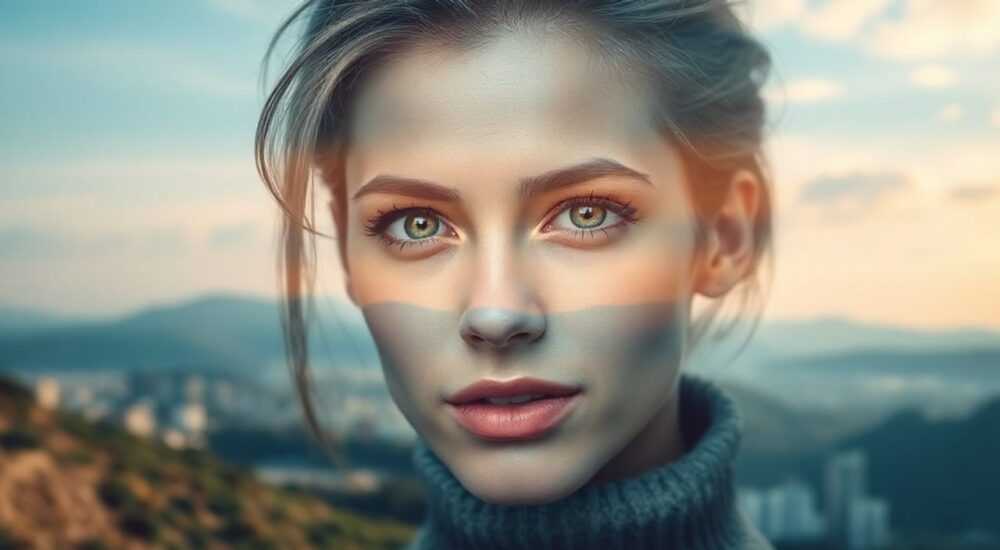
Наложение фотографий в GIMP — это базовый, но крайне важный навык для создания коллажей, дизайна обложек, ретуши и цифрового искусства. Программа позволяет объединять изображения с помощью слоёв, масок и режимов наложения, обеспечивая полный контроль над прозрачностью, позиционированием и визуальным взаимодействием элементов. Главное — правильно импортировать фото, использовать инструменты трансформации и понимать, как работают слои.
Чтобы наложить фото на фото в GIMP, добавьте одно изображение как новый слой к другому, используйте инструмент «Перемещение» для позиционирования и настройте режим наложения или маску при необходимости. Убедитесь, что оба файла открыты и имеют подходящее разрешение.
GIMP (GNU Image Manipulation Program) — мощный бесплатный графический редактор с открытым исходным кодом, который по функциональности не уступает многим коммерческим аналогам. Он поддерживает многослойную работу, что делает его идеальным инструментом для наложения изображений. Процесс кажется простым, но требует понимания ключевых концепций: слои, прозрачность, выравнивание и режимы смешивания. Без этих знаний даже базовая операция может вызвать путаницу, особенно у новичков.
В этой статье мы детально разберём, как наложить фото на фото в GIMP, начиная с подготовки файлов и заканчивая продвинутыми техниками композиции. Вы узнаете, как избежать типичных ошибок, какие инструменты использовать на каждом этапе и как добиться профессионального результата без потери качества.
Содержание статьи:
- Подготовка к работе: что нужно знать перед началом
- Основные способы наложения фото в GIMP
- Работа со слоями и масками: ключ к точному наложению
- Пример: создание двойного портрета
- Режимы наложения и эффекты: как сделать переходы естественными
- Как выбрать подходящий режим?
- Частые ошибки и как их избежать
- Ошибка 1: потеря качества при масштабировании
- Ошибка 2: неправильная работа с прозрачностью
- Ошибка 3: игнорирование масок
- Ошибка 4: перегруженность слоями
- Экспорт результата: сохраняем проект правильно
- Экспертное мнение
- Вопросы и ответы
- Заключение
Подготовка к работе: что нужно знать перед началом
Прежде чем начинать наложение фото, важно подготовить рабочую среду. Убедитесь, что у вас установлена последняя версия GIMP — на февраль 2026 года актуальной является версия 2.10.38. Она включает улучшенную стабильность, поддержку высоких DPI-дисплеев и оптимизацию работы с большими файлами. Работа с устаревшими версиями может привести к багам или отсутствию нужных функций.
Проверьте форматы ваших изображений. GIMP поддерживает JPEG, PNG, TIFF, GIF, PSD и другие. Для наилучшего качества рекомендуется использовать PNG или TIFF, так как они не сжимают данные с потерями. Если вы работаете с JPEG, помните, что повторное сохранение в этом формате ухудшает качество.
Полезно знать: Перед началом работы создайте резервные копии исходных фотографий. Это защитит вас от случайного повреждения оригиналов.
Убедитесь, что оба изображения имеют схожее разрешение и соотношение сторон. Если одно фото значительно меньше другого, при масштабировании могут появиться артефакты. В идеале — работайте с файлами, которые сняты одной камерой или подготовлены в одном графическом редакторе.
Откройте основное изображение в GIMP через меню «Файл → Открыть». Затем перейдите во второе фото, выделите его целиком (Ctrl+A), скопируйте (Ctrl+C) и вернитесь в первое окно. Вставьте (Ctrl+V) — появится новое плавающее изображение. Чтобы оно стало полноценным слоем, щёлкните правой кнопкой по нему в панели слоёв и выберите «Закрепить слой».
Основные способы наложения фото в GIMP
Существует несколько методов наложения изображений в GIMP. Каждый подходит для разных задач — от простого наложения до сложной композиции.
- Метод копирования и вставки — самый простой способ. Подходит для быстрого наложения небольшого объекта (например, логотипа или лица) на фон. Как уже упоминалось: Ctrl+A → Ctrl+C → переключиться в основное окно → Ctrl+V → закрепить слой.
- Перетаскивание изображения — более удобный вариант. Откройте оба файла, активируйте инструмент «Перемещение» (или нажмите M), зажмите клавишу Shift и перетащите второе фото прямо в окно первого. GIMP автоматически создаст новый слой.
- Импорт как слоя — через меню «Файл → Открыть как слой». Этот способ гарантирует, что изображение будет добавлено сразу как слой, без необходимости вставки и закрепления.
Метод |
Когда использовать |
Преимущества |
Недостатки |
|---|---|---|---|
Копирование и вставка |
Быстрая работа с небольшими элементами |
Универсальный, знаком всем |
Требует дополнительного шага — закрепления слоя |
Перетаскивание |
Работа с несколькими открытыми файлами |
Наглядный, не требует горячих клавиш |
Может не сработать при нехватке памяти |
Открыть как слой |
Профессиональная работа, множественные вставки |
Автоматическое создание слоя, точное позиционирование |
Требует знания пути к файлу |
«Лучше всего использовать метод “Открыть как слой” — он минимизирует риск ошибки и даёт максимальный контроль над процессом.» — Алексей Миронов, цифровой художник, преподаватель графики
Выбор метода зависит от вашего уровня и задачи. Новичкам проще начать с копирования, продвинутым пользователям — с импорта как слоя.
Работа со слоями и масками: ключ к точному наложению
После добавления фото как слоя важно научиться управлять им. Панель слоёв (обычно справа) — ваш главный инструмент. Здесь вы можете изменять порядок слоёв, регулировать прозрачность, применять маски и переименовывать элементы.
Чтобы изменить положение наложенного фото, выберите инструмент «Перемещение» (M) и перетащите изображение. Удерживайте клавишу Ctrl для привязки к сетке, Shift — для перемещения строго по горизонтали или вертикали.
Для изменения размера используйте «Масштабирование» (меню «Изображение → Масштабировать слой»). Не растягивайте изображение с помощью рамки — это может исказить пропорции. Лучше задать точные значения ширины и высоты, сохранив соотношение сторон (включите значок цепочки).
Если нужно скрыть часть наложенного фото, используйте альфа-канал и слоевые маски. Создайте маску: кликните по слою правой кнопкой → «Добавить маску слоя» → выберите «Белая (полностью видимая)». Теперь возьмите кисть, установите чёрный цвет и рисуйте — участки, которые вы закрасите, станут прозрачными.
Полезно знать: Используйте мягкую кисть с низкой непрозрачностью (20–30%), чтобы создавать плавные переходы между фото.
Пример: создание двойного портрета
- Откройте основное фото (фон).
- Через «Файл → Открыть как слой» добавьте второе лицо.
- Инструментом «Масштабирование» подгоните размер.
- Создайте маску слоя и мягкой чёрной кистью аккуратно удалите контуры вокруг головы.
- Отрегулируйте прозрачность слоя до 80%, чтобы добиться эффекта призрака.
Такой подход часто используется в арт-проектах и фоторетуши.
Режимы наложения и эффекты: как сделать переходы естественными
Один из самых мощных инструментов GIMP — режимы наложения слоёв. Они определяют, как пиксели верхнего слоя взаимодействуют с нижним. Доступны в выпадающем меню над панелью слоёв.
Наиболее полезные режимы:
- Обычный — стандартное наложение, верхний слой полностью перекрывает нижний.
- Умножение — затемняет изображение, идеально для теней и текстур.
- Экран — осветляет, подходит для свечения и световых эффектов.
- Перекрытие — усиливает контраст, хорошо работает с текстурами.
- Разница — создаёт инвертированный эффект, используется в дизайне и коррекции.
Как выбрать подходящий режим?
- Для наложения текстур — попробуйте «Перекрытие» или «Мягкий свет».
- Для наложения света (например, бликов) — «Экран».
- Для интеграции объекта в фон — «Умножение» или «Нормальный» с регулировкой прозрачности.
Также можно использовать фильтры. Например, «Размытие по Гауссу» снизит резкость наложенного фото, сделав его частью фона. Или «Цвет → Цветовой баланс», чтобы выровнять тона.
«Не бойтесь экспериментировать с режимами наложения — часто лучший результат достигается случайно. Сохраняйте промежуточные версии проекта.» — Марина Костина, колорист и ретушёр
Частые ошибки и как их избежать
Даже опытные пользователи допускают типичные ошибки при наложении фото.
Ошибка 1: потеря качества при масштабировании
Увеличение маленького изображения приводит к пикселизации. GIMP использует интерполяцию, но она не восстанавливает утраченные детали.
Полезно знать: При масштабировании выбирайте метод интерполяции «Кубический» (в настройках масштабирования) — он даёт наиболее плавные результаты.
Ошибка 2: неправильная работа с прозрачностью
Пользователи забывают, что формат JPEG не поддерживает прозрачность. Если вы работаете с PNG, но сохраняете как JPEG — прозрачные области становятся белыми.
Ошибка 3: игнорирование масок
Многие удаляют части изображения с помощью ластика. Это необратимо. Вместо этого используйте маски — они позволяют в любой момент вернуть скрытые области.
Ошибка 4: перегруженность слоями
При наложении десятков фото легко запутаться. Решение — группируйте слои (меню «Слой → Новый родительский слой») и давайте понятные имена.
Ошибка |
Последствия |
Решение |
|---|---|---|
Масштабирование без интерполяции |
Пикселизация, размытость |
Использовать «Кубическую» интерполяцию |
Работа без масок |
Потеря данных, невозможность отката |
Применять слоевые маски вместо ластика |
Сохранение с потерей прозрачности |
Белые фоны вместо прозрачных |
Экспортировать как PNG |
Неправильный порядок слоёв |
Фото перекрываются не так, как нужно |
Перетаскивать слои в панели |
Экспорт результата: сохраняем проект правильно
После завершения наложения важно правильно экспортировать изображение. GIMP сохраняет проект в собственном формате XCF — он сохраняет все слои, маски и настройки. Обязательно сохраните XCF-файл перед финальным экспортом.
Для публикации используйте «Файл → Экспорт как». Выберите формат:
- PNG — если нужна прозрачность или максимальное качество без потерь.
- JPEG — для веба, почты, соцсетей. Установите качество не ниже 90%.
- TIFF — для печати и архивирования.
Полезно знать: Перед экспортом проверьте, нет ли лишних слоёв. Сведите изображение (меню «Изображение → Свести изображение»), только если вы уверены, что правки завершены.
Экспертное мнение
Современная обработка изображений требует не только технических навыков, но и чувства композиции. «Наложение фото — это не просто техника, а искусство визуального диалога между изображениями», — говорит Дмитрий Федоров, руководитель школы цифровой фотографии «Фокус».
По его словам, ключевые принципы успешного наложения:
- Соответствие стилей — не сочетайте снимок в стиле хай-контраст с мягким пастельным фоном без коррекции.
- Освещение — тени и блики должны совпадать по направлению.
- Перспектива — объекты должны быть в одной плоскости, иначе композиция будет выглядеть нереалистично.
Также эксперты отмечают рост популярности использования AI-фильтров в GIMP через плагины, например, G’MIC. Они позволяют автоматически вырезать объекты, улучшать резкость и согласовывать цвета.
Вопросы и ответы
Можно ли наложить фото с прозрачным фоном в GIMP?
Да, если исходное изображение имеет альфа-канал (сохранено в PNG или TIFF). После наложения прозрачные области будут видны, открывая нижний слой.
Как выровнять два фото точно по центру?
Выберите верхний слой, активируйте инструмент «Перемещение», затем в верхней панели инструментов нажмите кнопку «Выровнять по центру по горизонтали» и «по вертикали».
Почему после наложения фото выглядит размытым?
Возможно, вы увеличили маленькое изображение. Также проверьте, не применялось ли случайно размытие. Вернитесь на шаг назад (Ctrl+Z) и масштабируйте с правильной интерполяцией.
Можно ли наложить более двух фото одновременно?
Да, GIMP поддерживает неограниченное количество слоёв. Просто добавляйте новые изображения как слои и управляйте их видимостью и порядком.
Как сделать плавный переход между двумя наложенными фото?
Используйте градиент на маске слоя. Выберите маску, возьмите инструмент «Градиент», установите чёрно-белый градиент и протяните по нужной области.
Заключение
Наложение фото в GIMP — это универсальный навык, открывающий широкие возможности для творчества и профессиональной обработки изображений. Благодаря многослойной архитектуре, гибким инструментам и бесплатному доступу, GIMP остаётся одним из лучших решений для цифровых художников, дизайнеров и фотографов.
Главное — понимать принципы работы со слоями, масками и режимами наложения. Следуя пошаговым методам и избегая типичных ошибок, вы сможете создавать сложные и визуально гармоничные композиции.
- Используйте метод «Открыть как слой» для точного и безопасного импорта.
- Применяйте слоевые маски вместо ластика для нелинейного редактирования.
- Экспериментируйте с режимами наложения, чтобы найти идеальное визуальное сочетание.
- Всегда сохраняйте проект в XCF перед финальным экспортом.
- Проверяйте соответствие стиля, освещения и перспективы при наложении.
⚠️ Дисклеймер — нажмите, чтобы развернуть
Материалы, опубликованные в разделе «Блог» на сайте RU DESIGN SHOP (rudesignshop.ru), носят исключительно информационный и ознакомительный характер и не являются руководством к действию, финансовой рекомендацией, медицинской услугой, ветеринарным назначением либо рекламой товаров и услуг, включая азартные игры. Публикации не содержат призывов к участию в азартных играх и не направлены на продвижение соответствующих операторов.
Безопасность применения товаров и веществ: при использовании строительных материалов, бытовой химии, пестицидов и агрохимикатов необходимо строго следовать инструкциям производителя и действующему законодательству Российской Федерации, включая Федеральный закон РФ от 19.07.1997 № 109-ФЗ «О безопасном обращении с пестицидами и агрохимикатами».
Упоминание товарных знаков, брендов и организаций носит исключительно информационный характер и не означает наличие партнёрских отношений или одобрения со стороны правообладателей.
Материалы, содержащие сведения о медицинских, ветеринарных или косметических средствах, представлены в справочных целях и не являются медицинской консультацией или назначением. Перед применением рекомендуется обратиться к врачу, ветеринарному специалисту или иному сертифицированному профессионалу.
Возрастные ограничения: материалы, содержащие сведения о продукции категории 18+, включая алкоголь или азартные игры, предназначены исключительно для совершеннолетней аудитории и публикуются в информационных целях.
Правовая ответственность: решения, принятые на основе опубликованной информации, пользователь принимает самостоятельно и на свой риск; редакция и авторы несут ответственность в пределах, установленных законодательством Российской Федерации.
Редакция не допускает публикаций, содержащих пропаганду экстремизма, терроризма, наркотических средств или суицида; подобные материалы подлежат немедленному удалению.
Упоминание организаций с ограниченным статусом: компания Meta Platforms Inc. (социальные сети Facebook и Instagram) признана экстремистской организацией решением суда РФ, её деятельность запрещена на территории Российской Федерации; любые упоминания приводятся исключительно в информационных целях.
Авторские права и источники: информация собирается из открытых источников; её актуальность указывается на дату публикации и может изменяться.
Изображения и иллюстрации используются на условиях, разрешённых правообладателями. При возникновении претензий редакция готова оперативно рассмотреть обращение и внести необходимые изменения.
Персональные данные и cookies: сайт использует cookies и обрабатывает персональные данные пользователей в соответствии с Федеральным законом № 152-ФЗ «О персональных данных» и Политикой конфиденциальности RU DESIGN SHOP.
Мнения авторов могут не совпадать с позицией государственных органов или коммерческих организаций, упомянутых в материалах.
РЕКОМЕНДУЕМ
Товары от российских производителей

Торшер Opulent Four GLODE
Диапазон цен: 18800 руб. – 21300 руб.

Торшер Silva Two GLODE
Диапазон цен: 19900 руб. – 22400 руб.
