Скидка 5% на первый заказ — RDS5




Gimp как сделать сетку
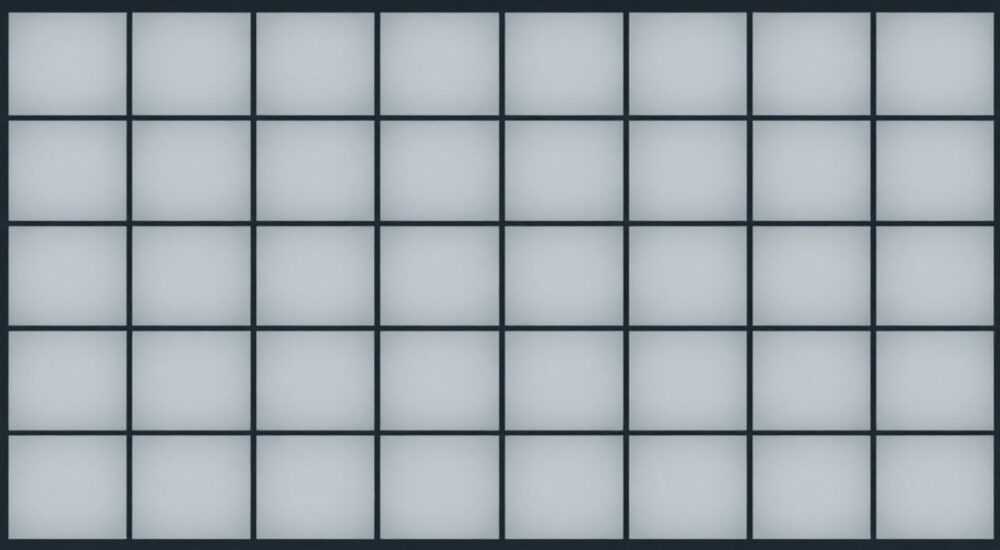
Создание сетки в GIMP — важный инструмент для точного позиционирования элементов, выравнивания слоёв и дизайна интерфейсов. Сетка помогает соблюдать пропорции, упрощает работу с композицией и делает процесс визуального проектирования более системным. Встроенные функции программы позволяют настраивать как простые линейные сетки, так и сложные грид-системы с заданным шагом, цветом и привязкой.
Чтобы создать сетку в GIMP, включите её через меню «Вид» → «Показать сетку», а затем настройте параметры (цвет, шаг, стиль) в разделе «Инструменты» → «Набор инструментов» → «Настройки сетки». Для точной работы обязательно включите привязку к сетке.
Содержание статьи:
- Зачем нужна сетка в GIMP
- Как включить и настроить сетку
- Быстрое переключение сетки
- Привязка к сетке: как работает и зачем нужна
- Настройка чувствительности привязки
- Создание пользовательских сеток и руководств
- Как добавить руководства
- Руководства vs сетка: в чём разница?
- Сохранение сетки и руководств
- Практическое применение сетки в дизайне
- Дизайн интерфейсов (UI)
- Подготовка макетов для верстки
- Работа с текстом и типографикой
- Рисование и композиция
- Экспертное мнение
- Вопросы и ответы
- Заключение
Зачем нужна сетка в GIMP
Сетка в графическом редакторе — это невидимая структура из горизонтальных и вертикальных линий, накладываемая на холст. Она не влияет на финальное изображение, но служит ориентиром при работе с объектами. В GIMP сетка особенно полезна при создании интерфейсов, вёрстке макетов, подготовке шаблонов или при необходимости равномерно распределить элементы по холсту.
Для веб-дизайнеров и UI/UX специалистов сетка помогает следовать принципам адаптивного дизайна. Например, 12-колоночная сетка — стандарт в проектировании сайтов. GIMP позволяет имитировать такие системы, обеспечивая точность и согласованность. Даже при создании печатной продукции — буклетов, визиток или баннеров — сетка помогает соблюдать отступы и центрирование.
Сетка также способствует снижению визуальной нагрузки на глаза. Работая без ориентиров, дизайнер может допустить ошибки в выравнивании, что скажется на профессионализме результата. Сетка исключает субъективность: всё становится измеримым и контролируемым.
Полезно знать: сетка в GIMP — это временный вспомогательный инструмент. Она не экспортируется при сохранении изображения в форматах PNG, JPG и других.
Как включить и настроить сетку
Включение сетки в GIMP — простая операция, доступная через главное меню. Однако многие новички останавливаются на базовом отображении, не используя весь потенциал настройки. Чтобы получить максимальную пользу, важно понять, как управлять внешним видом и поведением сетки.
- Откройте изображение или создайте новый холст в GIMP.
- Перейдите в меню Вид → Показать сетку. После этого на холсте появятся линии сетки.
- Чтобы изменить параметры, выберите Инструменты → Набор инструментов → Настройки сетки.
В открывшемся окне можно настроить следующие параметры:
- Шаг по X и Y — расстояние между линиями сетки в пикселях. Например, шаг 50 px создаёт квадратную сетку 50×50.
- Смещение по X и Y — позволяет сместить начало координат сетки относительно верхнего левого угла.
- Цвет сетки — можно выбрать любой цвет. Рекомендуется использовать контрастный, но не агрессивный оттенок (например, серый #808080).
- Стиль линий — сплошные, пунктирные или точки. Пунктир удобен при плотной сетке, чтобы не перегружать холст.
Параметр |
Рекомендуемое значение |
Комментарий |
|---|---|---|
Шаг по X |
50–100 px |
Оптимально для общего ориентира |
Шаг по Y |
То же, что по X |
Для квадратной сетки |
Цвет |
#808080 (серый) |
Хорошо виден, не режет глаз |
Стиль |
Пунктир |
Меньше визуального шума |
«Настройка шага сетки под конкретный проект — ключ к эффективности. Для веб-макетов используйте шаг 8 px — он кратен типичным отступам в интерфейсах (8, 16, 24…).» — Алексей Морозов, UX-дизайнер, 7 лет опыта
Быстрое переключение сетки
Если вы часто включаете и выключаете сетку, используйте сочетание клавиш: Ctrl + ‘ (апостроф). Это быстрый способ показать или скрыть сетку без перехода в меню. Удобно при необходимости временного снятия ориентира для оценки композиции «глазом».
Привязка к сетке: как работает и зачем нужна
Привязка к сетке — одна из самых мощных функций, которая превращает сетку из пассивного ориентира в активный инструмент управления положением объектов. Когда она включена, любые перемещаемые слои, выделения или фигуры автоматически «прилипают» к ближайшим линиям сетки.
Чтобы включить привязку:
- Перейдите в меню Вид → Привязка → Привязка к сетке.
- Убедитесь, что включена общая привязка: Вид → Привязка → Включить привязку.
Когда привязка активна, вы заметите, что при перемещении слоя курсор «цепляется» за линии сетки. Это особенно полезно при выравнивании нескольких элементов по строкам и столбцам.
Полезно знать: если привязка работает слишком агрессивно, можно временно отключить её зажатием клавиши Shift во время перемещения. Это универсальный способ игнорировать все виды привязки в GIMP.
Настройка чувствительности привязки
GIMP позволяет регулировать радиус действия привязки. Это настраивается в:
Правка → Настройки → Привязка.
Здесь можно указать:
- Расстояние привязки — в пикселях. По умолчанию 8 px. Уменьшите для точности, увеличьте — для свободы.
- Привязка к направляющим, границам слоёв, центрам — дополнительные опции, которые можно комбинировать с сеткой.
Представьте, что вы размещаете иконки на панели. С привязкой к сетке они автоматически выстраиваются в ровные ряды. Без неё — даже малейшее отклонение будет бросаться в глаза.
Создание пользовательских сеток и руководств
Иногда стандартная прямоугольная сетка недостаточна. Например, при создании журнального макета нужны колонки с полями, а при проектировании мобильного интерфейса — безопасные зоны. В таких случаях на помощь приходят руководства — пользовательские линии, которые можно размещать вручную.
Как добавить руководства
- Щёлкните правой кнопкой мыши по линейке сверху или слева и выберите Добавить руководство.
- Выберите ориентацию: горизонтальное или вертикальное.
- Укажите положение в пикселях или процентах от размера холста.
Альтернативный способ — перетащить из линейки (если она видима). Просто нажмите и потяните из верхней или левой границы холста.
Руководства vs сетка: в чём разница?
Критерий |
Сетка |
Руководства |
|---|---|---|
Тип |
Автоматическая, повторяющаяся |
Ручная, одиночная линия |
Гибкость |
Ограничена шагом |
Полная свобода позиционирования |
Привязка |
Поддерживается |
Поддерживается |
Использование |
Общая композиция |
Точные границы, поля, зоны |
Вы можете комбинировать оба инструмента. Например, использовать сетку для общей структуры, а руководства — для обозначения заголовка, футера или боковых панелей.
Сохранение сетки и руководств
Важно понимать: сетка и руководства сохраняются вместе с файлом .xcf — родным форматом GIMP. При открытии проекта они восстановятся. Однако при экспорте в PNG, JPG, SVG и другие форматы они теряются — это нормально, так как являются вспомогательными.
«Создайте шаблон с готовой сеткой и руководствами под частые задачи — например, макет Instagram-поста 1080×1080 с 9-колоночной сеткой. Сохраните как .xcf и используйте каждый раз.» — Дарья Ковалёва, графический дизайнер, преподаватель
Практическое применение сетки в дизайне
Сетка — не просто вспомогательный инструмент, а основа современного дизайна. Ниже рассмотрим реальные кейсы, где использование сетки в GIMP даёт ощутимый результат.
Дизайн интерфейсов (UI)
При создании экранов приложений или сайтов сетка помогает:
- Выдерживать единые отступы между кнопками, текстом и иконками.
- Соблюдать вертикальную ритмику (например, шаг 8 px).
- Размещать элементы по принципу «сетки 8px», принятому в Figma и Sketch.
Пример: вы проектируете форму входа. С помощью сетки 8×8 px вы легко выравниваете поля, кнопку и ссылки, обеспечивая визуальную гармонию.
Подготовка макетов для верстки
Верстальщики ценят точность. Если вы передаёте макет веб-разработчику, сетка позволяет точно измерить расстояния. Включите масштаб 100% и используйте инструмент Линейка (Shift+R), чтобы проверить отступы между элементами.
Полезно знать: GIMP не имеет встроенного инструмента «измерение», но вы можете использовать линейку: кликните в одной точке, потяните до другой — в нижней части окна появится расстояние в пикселях.
Работа с текстом и типографикой
При наборе текста в GIMP сетка помогает выравнивать абзацы, заголовки и колонки. Особенно актуально для плакатов, афиш, презентаций. Используйте вертикальные руководства, чтобы задать границы текстовой области.
Рисование и композиция
Художники используют сетку для построения перспективы, пропорций лица (правило третей) или симметрии. Активируйте сетку 3×3 — это классическое правило третей, которое помогает размещать объекты в ключевых точках композиции.
Экспертное мнение
«Сетка — это не ограничение, а каркас. Как архитектор не строит дом без чертежей, так и дизайнер не должен работать вслепую. В GIMP, несмотря на его “бесплатность”, инструменты сетки и привязки находятся на уровне профессиональных решений. Главное — научиться их настраивать под себя.» — Михаил Петров, арт-директор, 12 лет в digital-дизайне
По его словам, большинство начинающих дизайнеров недооценивают силу сетки, полагая, что «и так нормально». Но уже на этапе финальной проверки возникают вопросы: «Почему кнопка кажется смещенной?», «Почему текст “висит”?» Ответ — в отсутствии структуры. Сетка устраняет эти проблемы на корню.
Он также рекомендует практиковать упражнение: взять любой известный сайт (например, Apple.com) и попробовать воссоздать его макет в GIMP, используя только сетку и руководства. Это развивает чувство пропорции и внимательность к деталям.
Вопросы и ответы
Можно ли сделать неравномерную сетку в GIMP?
Прямой функции неравномерной сетки нет, но вы можете имитировать её с помощью руководств. Разместите вертикальные и горизонтальные линии вручную, задавая разные интервалы. Это идеально подходит для сложных макетов с асимметрией.
Почему сетка не отображается?
Проверьте: включено ли отображение (Ctrl + ‘) и есть ли линейки (Ctrl + R). Также убедитесь, что масштаб просмотра достаточен — при очень маленьком масштабе сетка может быть не видна. Перейдите в «Настройки сетки» и проверьте цвет — возможно, он совпадает с фоном.
Как удалить все руководства?
Перейдите в меню Изображение → Руководства → Удалить все руководства. Это быстро очистит холст от всех ручных линий.
Можно ли экспортировать сетку в PDF?
Нет, сетка и руководства не экспортируются ни в PDF, ни в другие форматы. Они существуют только в редакторе. Если нужно показать сетку клиенту — сделайте скриншот с включённой сеткой.
Поддерживает ли GIMP Bootstrap-сетку (12 колонок)?
Напрямую — нет, но вы можете настроить шаг сетки под 12-колоночную систему. Например, при ширине холста 1200 px используйте шаг 80 px (12 колонок × 80 px + отступы). Дополните руководствами для точного соответствия.
Заключение
Сетка в GIMP — это не просто вспомогательная линия, а фундамент качественного дизайна. Она помогает выдерживать пропорции, ускоряет работу и повышает точность. Освоив базовые настройки, включение, привязку и комбинацию с руководствами, вы получаете полный контроль над композицией.
Использование сетки — признак системного подхода. Независимо от того, создаете ли вы логотип, веб-страницу или цифровое искусство, сетка помогает избежать хаоса и достичь профессионального результата.
- Всегда включайте сетку при старте нового проекта — это экономит время на выравнивание.
- Настраивайте шаг и цвет под конкретную задачу: 8 px для UI, 50 px для общих ориентиров.
- Обязательно используйте привязку к сетке — это ключ к точности.
- Комбинируйте сетку с ручными руководствами для сложных макетов.
- Сохраняйте шаблоны с готовыми сетками — это ускоряет будущую работу.
⚠️ Дисклеймер — нажмите, чтобы развернуть
Материалы, опубликованные в разделе «Блог» на сайте RU DESIGN SHOP (rudesignshop.ru), носят исключительно информационный и ознакомительный характер и не являются руководством к действию, финансовой рекомендацией, медицинской услугой, ветеринарным назначением либо рекламой товаров и услуг, включая азартные игры. Публикации не содержат призывов к участию в азартных играх и не направлены на продвижение соответствующих операторов.
Безопасность применения товаров и веществ: при использовании строительных материалов, бытовой химии, пестицидов и агрохимикатов необходимо строго следовать инструкциям производителя и действующему законодательству Российской Федерации, включая Федеральный закон РФ от 19.07.1997 № 109-ФЗ «О безопасном обращении с пестицидами и агрохимикатами».
Упоминание товарных знаков, брендов и организаций носит исключительно информационный характер и не означает наличие партнёрских отношений или одобрения со стороны правообладателей.
Материалы, содержащие сведения о медицинских, ветеринарных или косметических средствах, представлены в справочных целях и не являются медицинской консультацией или назначением. Перед применением рекомендуется обратиться к врачу, ветеринарному специалисту или иному сертифицированному профессионалу.
Возрастные ограничения: материалы, содержащие сведения о продукции категории 18+, включая алкоголь или азартные игры, предназначены исключительно для совершеннолетней аудитории и публикуются в информационных целях.
Правовая ответственность: решения, принятые на основе опубликованной информации, пользователь принимает самостоятельно и на свой риск; редакция и авторы несут ответственность в пределах, установленных законодательством Российской Федерации.
Редакция не допускает публикаций, содержащих пропаганду экстремизма, терроризма, наркотических средств или суицида; подобные материалы подлежат немедленному удалению.
Упоминание организаций с ограниченным статусом: компания Meta Platforms Inc. (социальные сети Facebook и Instagram) признана экстремистской организацией решением суда РФ, её деятельность запрещена на территории Российской Федерации; любые упоминания приводятся исключительно в информационных целях.
Авторские права и источники: информация собирается из открытых источников; её актуальность указывается на дату публикации и может изменяться.
Изображения и иллюстрации используются на условиях, разрешённых правообладателями. При возникновении претензий редакция готова оперативно рассмотреть обращение и внести необходимые изменения.
Персональные данные и cookies: сайт использует cookies и обрабатывает персональные данные пользователей в соответствии с Федеральным законом № 152-ФЗ «О персональных данных» и Политикой конфиденциальности RU DESIGN SHOP.
Мнения авторов могут не совпадать с позицией государственных органов или коммерческих организаций, упомянутых в материалах.
РЕКОМЕНДУЕМ
Товары от российских производителей




