Скидка 5% на первый заказ — RDS5




Как из детали сделать сборку в solidworks
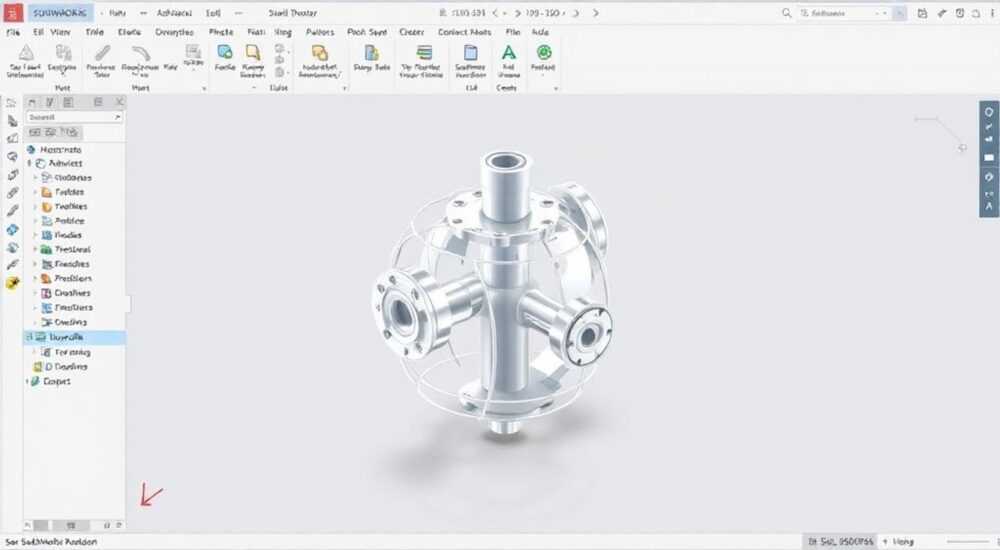
Создание сборки в SolidWorks — это процесс объединения отдельных деталей (моделей) в единую функциональную конструкцию с заданными взаимосвязями и ограничениями. Основная задача инженера — не просто поместить детали в один файл, а корректно определить их относительное положение, чтобы обеспечить работоспособность механизма, возможность движения или фиксации элементов. Это достигается за счёт наложения геометрических и кинематических связей между поверхностями, осями и точками деталей.
Чтобы из детали сделать сборку в SolidWorks, создайте новый файл сборки, вставьте компоненты и наложите между ними кооперативные связи (совпадение, концентричность, параллельность и др.). Важно соблюдать логику сборки: начинать с базовой детали и последовательно добавлять остальные.
Содержание статьи:
- Основные понятия: деталь, сборка, компонент
- Как создать сборку из деталей: пошаговая инструкция
- Пример: сборка подшипникового узла
- Типы связей в сборке и как их правильно применять
- Использование продвинутых связей
- Работа с компонентами: редактирование, замена, подсборки
- Распространённые ошибки и способы их устранения
- Экспертное мнение
- Вопросы и ответы
- Заключение
Основные понятия: деталь, сборка, компонент
Перед тем как переходить к практическому созданию сборки, важно чётко понимать терминологию SolidWorks. Деталь — это отдельный 3D-объект, созданный в файле формата .SLDPRT. Он может представлять собой болт, корпус, вал или любую другую самостоятельную часть изделия. Сборка — это файл (.SLDASM), в котором объединяются несколько деталей или других сборок (подсборок). Каждая деталь внутри сборки становится компонентом.
Компоненты бывают жёсткими и плавающими. Жёсткий компонент зафиксирован в пространстве, его нельзя перемещать без снятия фиксации. Плавающий — свободно перемещается до тех пор, пока не будут наложены связи. Базовой деталью чаще всего делают ту, которая служит основой конструкции (например, корпус). Её обычно фиксируют первой, чтобы все остальные элементы привязывались к ней.
Сборки могут быть плоскими (линейными) и иерархическими. В плоской сборке все компоненты находятся на одном уровне. Иерархическая структура предполагает наличие подсборок — отдельных функциональных блоков (например, узел подшипника или механизм привода), которые затем вставляются в общую сборку. Такой подход упрощает управление сложными проектами.
Полезно знать: Компонент можно вставить в сборку как внешнюю ссылку. Это означает, что изменения в оригинальном файле детали автоматически отразятся в сборке при её открытии.
Как создать сборку из деталей: пошаговая инструкция
Процесс создания сборки начинается с запуска нового файла. Откройте SolidWorks и выберите «Файл» → «Создать» → «Сборка». После этого вы окажетесь в рабочем окне, где можно начинать вставку компонентов.
- Вставьте первую деталь. Нажмите кнопку «Вставить компоненты» на панели инструментов. Выберите файл детали из проводника. Щёлкните в любом месте графической области, чтобы разместить её. Эта деталь станет базовой.
- Зафиксируйте базовую деталь. Щёлкните правой кнопкой мыши по детали в дереве FeatureManager и выберите «Фиксировать». Это предотвратит её случайное перемещение.
- Добавьте вторую деталь. Снова используйте «Вставить компоненты», выберите следующий файл. На этом этапе деталь будет плавающей — её можно двигать мышью.
- Наложите связи. Перейдите на вкладку «Сборка» и выберите «Связи». В открывшемся меню выберите тип связи (например, «Совпадение»), затем укажите соответствующие грани или кромки обеих деталей.
- Проверьте подвижность. Используйте инструмент «Переместить компонент» или «Вращать компонент», чтобы убедиться, что деталь закреплена правильно и не имеет лишних степеней свободы.
- Повторите для остальных деталей. Последовательно добавляйте и привязывайте каждый элемент, следуя логике реальной сборки.
«Всегда начинайте с базовой детали и фиксируйте её сразу. Это исключает путаницу и помогает контролировать положение всех последующих компонентов.» — Алексей Морозов, инженер-конструктор, 12 лет опыта в SolidWorks
Пример: сборка подшипникового узла
Допустим, вы собираете узел вала с двумя подшипниками и крышками. Логика действий:
- Вставьте корпус — это будет базовая деталь. Зафиксируйте её.
- Вставьте вал. Наложите связь «Концентричность» между цилиндрической поверхностью вала и отверстием в корпусе.
- Добавьте подшипники. Примените «Концентричность» между внутренним кольцом подшипника и валом, а также «Совпадение» торца подшипника с упорной поверхностью корпуса.
- Установите крышки. Используйте «Совпадение» торцов и «Концентричность» отверстий, затем добавьте болтовые соединения.
Такой подход обеспечивает точное позиционирование и позволяет проверить зазоры, соосность и возможность вращения вала.
Типы связей в сборке и как их правильно применять
Связи (mates) — это основа любой сборки в SolidWorks. Они определяют, как компоненты взаимодействуют друг с другом в пространстве. Правильный выбор типа связи напрямую влияет на стабильность модели и корректность поведения при анимации или имитации движения.
Тип связи |
Описание |
Когда использовать |
|---|---|---|
Совпадение (Coincident) |
Две грани или кромки находятся в одной плоскости |
Стыковка торцов, установка крышек, фланцев |
Концентричность (Concentric) |
Цилиндрические поверхности имеют общую ось |
Посадка вала в отверстие, подшипники, втулки |
Параллельность (Parallel) |
Две грани или кромки параллельны, но не совпадают |
Направляющие, рейки, симметричные элементы |
Перпендикулярность (Perpendicular) |
Грани образуют угол 90° |
Угловые соединения, кронштейны |
Расстояние (Distance) |
Фиксированное расстояние между гранями |
Зазоры, регулировка положения |
Угол (Angle) |
Заданный угол между гранями |
Наклонные поверхности, шарниры |
Важно понимать, что одна связь устраняет одну или несколько степеней свободы. Например, «Совпадение» убирает три степени (перемещение по Z и два поворота), а «Концентричность» — четыре (два перемещения и два поворота). Полностью определённый компонент должен иметь все шесть степеней свободы устранены.
Полезно знать: Избыточные связи (overdefined mates) вызывают ошибки. SolidWorks не позволит добавить связь, если она противоречит уже существующим. Всегда проверяйте сообщения в дереве построения.
Использование продвинутых связей
Помимо стандартных, SolidWorks предлагает расширенные типы:
- Шарнир (Hinge) — позволяет вращение вокруг одной оси, используется для дверей, люков.
- Касание (Tangent) — поверхности касаются (цилиндр и плоскость, шар и паз).
- Симметрия (Symmetric) — два компонента симметричны относительно плоскости.
- Шлицевое соединение (Width Mate) — фиксация детали в пазу по двум параллельным граням.
Эти связи особенно полезны при проектировании механизмов с движущимися частями.
Работа с компонентами: редактирование, замена, подсборки
В процессе проектирования часто возникает необходимость изменить компонент. SolidWorks позволяет редактировать деталь прямо из сборки. Для этого щёлкните правой кнопкой по компоненту и выберите «Редактировать деталь». Все изменения сохраняются в оригинальном файле, если он не является виртуальным.
Виртуальные компоненты создаются непосредственно в сборке и хранятся внутри файла .SLDASM. Они удобны на начальных этапах, когда детали ещё не оформлены отдельно. Однако для командной работы и управления версиями лучше использовать внешние файлы.
- Чтобы заменить компонент, щёлкните по нему → «Заменить компонент» → выберите новый файл. SolidWorks попытается перенести существующие связи.
- Для создания подсборки выделите несколько компонентов, щёлкните правой кнопкой → «Сделать подсборку». Это улучшает структуру и производительность при работе с большими моделями.
- Подсборки можно сделать гибкими, чтобы их компоненты могли двигаться независимо, даже если сама подсборка зафиксирована.
«Используйте подсборки для логического разделения конструкции. Например, отдельно — привод, управление, крепёж. Это ускоряет работу и упрощает передачу данных в ERP-системы.» — Екатерина Волкова, ведущий CAD-менеджер в машиностроительной компании
Распространённые ошибки и способы их устранения
Даже опытные пользователи сталкиваются с проблемами при создании сборок. Ниже — самые частые ошибки и рекомендации по их решению.
- Ошибка «Overdefined mate» — связь противоречит другим. Решение: проверьте последовательность наложения, удалите лишние связи, используйте временные связи для диагностики.
- Компонент не двигается, хотя должен — возможно, он зафиксирован или имеет избыточные связи. Проверьте состояние в дереве FeatureManager.
- Связи не применяются — убедитесь, что выбранные геометрические элементы совместимы (например, нельзя наложить концентричность на плоскость).
- Медленная работа сборки — причина в большом количестве компонентов. Используйте упрощённые представления (Configurations), подсборки и Large Assembly Mode.
- Потеря связи после сохранения — может происходить при изменении имени или пути к файлу детали. Используйте инструмент «Обзор файлов» (File > Find References), чтобы восстановить связи.
Полезно знать: Включите режим «Показывать предупреждения о связях» в настройках SolidWorks. Это поможет своевременно выявлять потенциально проблемные ситуации.
Экспертное мнение
Создание качественной сборки — это не только технический навык, но и понимание инженерной логики. Профессионалы рекомендуют придерживаться нескольких ключевых принципов.
- Всегда проектируйте с учётом реального процесса сборки. Если в производстве сначала устанавливают вал, потом подшипники — так же делайте и в SolidWorks.
- Используйте именованные конфигурации для разных вариантов изделия. Например, сборка может иметь версии с разными типами крепежа или материалами.
- Автоматизируйте рутинные операции с помощью Design Tables и Toolbox. Болты, гайки, шайбы можно вставлять одним кликом.
- Регулярно проверяйте интерференцию (Tools > Interference Detection). Это помогает выявить столкновения деталей до начала производства.
Современные версии SolidWorks (2024–2026) активно развивают облачные технологии и интеграцию с платформой 3DEXPERIENCE. Теперь сборки можно совместно редактировать в реальном времени, а проверка связей выполняется автоматически при каждом сохранении.
Вопросы и ответы
Можно ли создать сборку без предварительного создания деталей?
Да, в SolidWorks можно создавать виртуальные детали прямо в сборке. Для этого выберите «Вставить компоненты» → «Новая деталь». Она будет храниться внутри файла сборки до тех пор, пока вы не сохраните её отдельно.
Что делать, если сборка стала слишком тяжёлой?
Используйте режим Large Design Review, упрощённые представления (Level of Detail), заменяйте сложные детали упрощёнными макетами. Также можно отключить автоматическое обновление при вставке компонентов.
Как проверить, что сборка полностью определена?
В дереве FeatureManager полностью определённые компоненты отображаются без значка с вопросом. Также можно использовать команду «Показать степень подвижности» (View > Mates > Show Mobility).
Можно ли анимировать движение в сборке?
Да, с помощью Motion Study (вкладка «Оценка»). Вы можете задать движение, наложить силы и проверить работу механизма в динамике.
Чем отличается сборка от чертежа?
Сборка — это 3D-модель, объединяющая детали. Чертёж — это 2D-документ, созданный на основе сборки или детали для документирования, указания размеров и допусков.
Заключение
Создание сборки в SolidWorks — это системный процесс, требующий понимания как программных возможностей, так и инженерной логики. Успешная сборка строится не просто на вставке деталей, а на правильной последовательности действий, выборе адекватных связей и контроле за состоянием компонентов.
Главное — начинать с базовой детали, фиксировать её и последовательно добавлять остальные элементы, применяя минимально необходимые связи. Избегайте избыточности, регулярно проверяйте интерференцию и используйте подсборки для структурирования сложных моделей.
- Базовая деталь должна быть зафиксирована первой.
- Используйте логичную последовательность наложения связей.
- Применяйте подсборки для улучшения производительности.
- Регулярно проверяйте сборку на интерференцию и подвижность.
- Осваивайте продвинутые функции: motion study, design tables, configurations.
⚠️ Дисклеймер — нажмите, чтобы развернуть
Материалы, опубликованные в разделе «Блог» на сайте RU DESIGN SHOP (rudesignshop.ru), носят исключительно информационный и ознакомительный характер и не являются руководством к действию, финансовой рекомендацией, медицинской услугой, ветеринарным назначением либо рекламой товаров и услуг, включая азартные игры. Публикации не содержат призывов к участию в азартных играх и не направлены на продвижение соответствующих операторов.
Безопасность применения товаров и веществ: при использовании строительных материалов, бытовой химии, пестицидов и агрохимикатов необходимо строго следовать инструкциям производителя и действующему законодательству Российской Федерации, включая Федеральный закон РФ от 19.07.1997 № 109-ФЗ «О безопасном обращении с пестицидами и агрохимикатами».
Упоминание товарных знаков, брендов и организаций носит исключительно информационный характер и не означает наличие партнёрских отношений или одобрения со стороны правообладателей.
Материалы, содержащие сведения о медицинских, ветеринарных или косметических средствах, представлены в справочных целях и не являются медицинской консультацией или назначением. Перед применением рекомендуется обратиться к врачу, ветеринарному специалисту или иному сертифицированному профессионалу.
Возрастные ограничения: материалы, содержащие сведения о продукции категории 18+, включая алкоголь или азартные игры, предназначены исключительно для совершеннолетней аудитории и публикуются в информационных целях.
Правовая ответственность: решения, принятые на основе опубликованной информации, пользователь принимает самостоятельно и на свой риск; редакция и авторы несут ответственность в пределах, установленных законодательством Российской Федерации.
Редакция не допускает публикаций, содержащих пропаганду экстремизма, терроризма, наркотических средств или суицида; подобные материалы подлежат немедленному удалению.
Упоминание организаций с ограниченным статусом: компания Meta Platforms Inc. (социальные сети Facebook и Instagram) признана экстремистской организацией решением суда РФ, её деятельность запрещена на территории Российской Федерации; любые упоминания приводятся исключительно в информационных целях.
Авторские права и источники: информация собирается из открытых источников; её актуальность указывается на дату публикации и может изменяться.
Изображения и иллюстрации используются на условиях, разрешённых правообладателями. При возникновении претензий редакция готова оперативно рассмотреть обращение и внести необходимые изменения.
Персональные данные и cookies: сайт использует cookies и обрабатывает персональные данные пользователей в соответствии с Федеральным законом № 152-ФЗ «О персональных данных» и Политикой конфиденциальности RU DESIGN SHOP.
Мнения авторов могут не совпадать с позицией государственных органов или коммерческих организаций, упомянутых в материалах.
РЕКОМЕНДУЕМ
Товары от российских производителей


Настенный светильник Ozari Inverse GLODE
Диапазон цен: 36400 руб. – 37900 руб.

