Скидка 5% на первый заказ — RDS5




Гиперссылка как сделать в powerpoint
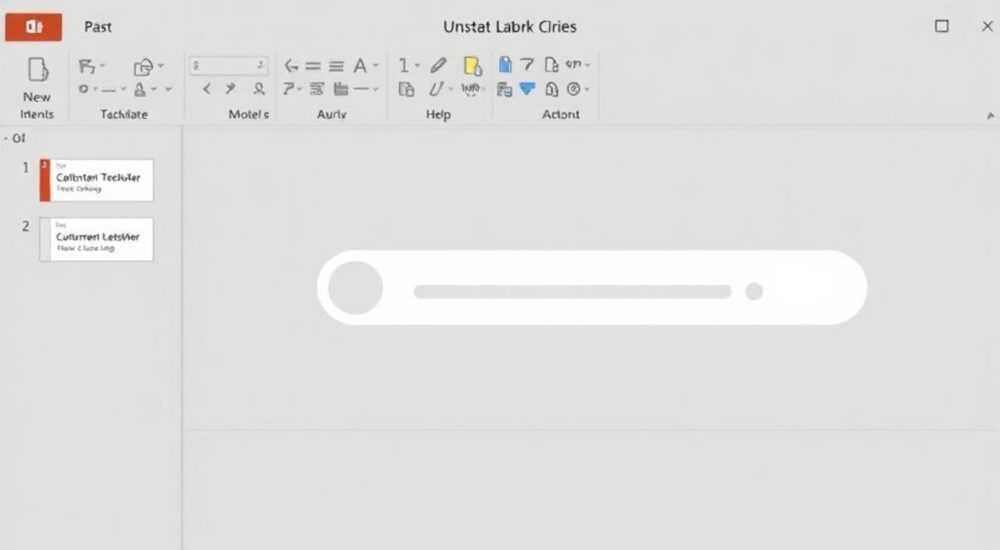
Гиперссылка в PowerPoint — это инструмент, позволяющий сделать презентацию интерактивной: перейти на веб-страницу, открыть файл, перейти к другому слайду или запустить внешнюю программу. Умение правильно создавать и оформлять гиперссылки критически важно для динамичных выступлений, обучающих курсов и бизнес-демонстраций.
Чтобы добавить гиперссылку в PowerPoint, выделите текст или объект, нажмите «Гиперссылка» в меню «Вставка» или используйте сочетание клавиш Ctrl+K. Выберите назначение: веб-адрес, слайд, файл или email. Важно проверять работоспособность ссылок перед показом.
Содержание статьи:
- Что такое гиперссылка в PowerPoint и зачем она нужна
- Как сделать гиперссылку в PowerPoint: пошаговая инструкция
- Шаг 1: Выделите объект
- Шаг 2: Откройте окно гиперссылки
- Шаг 3: Выберите тип ссылки
- Шаг 4: Укажите адрес или место назначения
- Шаг 5: Настройте отображение (опционально)
- Шаг 6: Проверьте ссылку
- Типы гиперссылок: что можно использовать в презентации
- Оформление и юзабилити: как сделать ссылки удобными и стильными
- Как скрыть гиперссылку в тексте
- Использование действий вместо гиперссылок
- Распространённые ошибки при работе с гиперссылками и как их избежать
- Экспертное мнение
- Вопросы и ответы
- Заключение
Что такое гиперссылка в PowerPoint и зачем она нужна
Гиперссылка в PowerPoint — это интерактивный элемент, который активируется кликом во время показа слайдов. Она может вести на внешние ресурсы, такие как сайт или PDF-файл, либо обеспечивать навигацию внутри самой презентации. Это мощный инструмент повышения вовлечённости аудитории и улучшения структуры контента.
Использование гиперссылок особенно актуально в образовательных, корпоративных и маркетинговых презентациях. Например, преподаватель может разместить ссылку на дополнительные материалы, а менеджер — быстро перейти к слайду с финансовыми данными по запросу клиента. Такие презентации воспринимаются как профессиональные и продуманные.
Современные версии PowerPoint (Microsoft 365, 2019, 2021) поддерживают широкий спектр типов гиперссылок, включая переходы к определённым слайдам, запуск файлов и отправку писем. Работают они как на ПК, так и в онлайн-версии через браузер. Однако важно помнить: функциональность зависит от формата сохранения и способа демонстрации.
Полезно знать: Гиперссылки не теряются при экспорте в PDF, если выбрать соответствующую опцию. Но в видеоформате (.mp4) они становятся неактивными.
Как сделать гиперссылку в PowerPoint: пошаговая инструкция
Добавление гиперссылки в PowerPoint — простой процесс, доступный даже новичкам. Главное — понимать, какой элемент вы хотите сделать кликабельным: текст, фигуру, изображение или значок.
Шаг 1: Выделите объект
Нажмите левой кнопкой мыши по текстовому полю, картинке или фигуре. Убедитесь, что объект выделен рамкой. Если вы создаёте ссылку на основе текста, лучше использовать не весь абзац, а отдельное слово или фразу, например «Подробнее» или «Перейти к слайду 5».
Шаг 2: Откройте окно гиперссылки
Перейдите на вкладку «Вставка» в верхнем меню и нажмите кнопку «Гиперссылка». Альтернативно используйте горячие клавиши: Ctrl + K. Откроется диалоговое окно с настройками.
Шаг 3: Выберите тип ссылки
В зависимости от цели выберите один из вариантов:
- Адрес веб-страницы — для перехода на сайт;
- Документ или веб-страница — для прикрепления файла;
- Почтовое сообщение — для открытия почтового клиента с заполненным адресом;
- Место в этом документе — для навигации по слайдам.
Шаг 4: Укажите адрес или место назначения
Если вы выбираете веб-ссылку, введите URL полностью, включая https://. Для перехода к слайду найдите его в списке и выберите по названию или номеру. При привязке к файлу укажите путь — но будьте осторожны: если файл переместить, ссылка сломается.
Шаг 5: Настройте отображение (опционально)
В том же окне можно задать текст подсказки, который появится при наведении курсора. Например: «Открыть отчёт в формате PDF». Это улучшает пользовательский опыт.
Шаг 6: Проверьте ссылку
Перейдите в режим показа слайдов (F5) и кликните по элементу. Убедитесь, что переход работает корректно. Если ссылка ведёт на внешний ресурс, проверьте доступ к нему в момент демонстрации.
«Всегда тестируйте гиперссылки на устройстве, с которого будете показывать презентацию. Иногда антивирусы или политики безопасности блокируют автоматические переходы.» — Алексей Миронов, IT-тренер, 12 лет опыта
Типы гиперссылок: что можно использовать в презентации
PowerPoint поддерживает несколько типов гиперссылок, каждый из которых решает свои задачи. Знание этих возможностей позволяет строить сложные, многоуровневые презентации.
Тип ссылки |
Назначение |
Пример использования |
|---|---|---|
На веб-страницу |
Переход по URL |
Ссылка на сайт компании, статью, видео на YouTube |
На слайд в презентации |
Навигация внутри файла |
Меню, оглавление, возврат к началу |
На файл |
Открытие документа, таблицы, PDF |
Прикрепление отчёта, договора, портфолио |
На электронное письмо |
Открытие почтового клиента |
Обратная связь: «Напишите нам» |
На новую презентацию |
Запуск другого .pptx файла |
Демонстрация дополнительного модуля |
Особенно эффективны внутренние ссылки. Они превращают линейную презентацию в интерактивное дерево. Например, на первом слайде можно разместить меню с пунктами: «О проекте», «Команда», «Финансы», «Контакты». Каждый пункт ведёт к соответствующему разделу, а с любого слайда можно вернуться в меню.
Ссылки на файлы требуют аккуратности. Лучше всего встраивать PDF или использовать облачные хранилища (Google Drive, OneDrive), указывая прямую ссылку на скачивание. Это снижает риск «битых» путей.
Полезно знать: Ссылки на OneDrive или SharePoint работают стабильно, даже если презентация открывается на другом устройстве. Это идеальное решение для командной работы.
Оформление и юзабилити: как сделать ссылки удобными и стильными
Гиперссылка должна быть заметной, но не выбиваться из общего дизайна. PowerPoint по умолчанию выделяет текстовые ссылки синим цветом и подчёркиванием, но это можно изменить.
Используйте единый стиль для всех ссылок: один шрифт, цвет и эффект при наведении. Например, все кликабельные элементы могут быть оформлены как кнопки с градиентом и тенью. Это помогает аудитории быстрее ориентироваться.
Не злоупотребляйте количеством ссылок на одном слайде. Более трёх-четырёх — уже перегруз. Вместо этого группируйте их в логические блоки или используйте выпадающие меню через действия (Action Buttons).
Как скрыть гиперссылку в тексте
Иногда нужно, чтобы ссылка была незаметной. Например, клик по фону ведёт к следующему слайду. Для этого:
- Вставьте прозрачную фигуру (прямоугольник без заливки и контура).
- Добавьте к ней гиперссылку.
- Растяните фигуру на весь слайд.
Теперь клик по любой части слайда будет активировать действие.
Использование действий вместо гиперссылок
В PowerPoint есть альтернатива — «Действия» (вкладка «Вставка» → «Действие»). Они дают больше контроля: можно задать реакцию на щелчок или наведение, добавить звук, анимацию. Особенно полезны для обучающих презентаций.
«Если вы делаете интерактивный тест, используйте действия с проверкой правильности ответа. Это создаёт эффект обратной связи без программирования.» — Екатерина Шульгина, методист по цифровому обучению, 8 лет в EdTech
Распространённые ошибки при работе с гиперссылками и как их избежать
Даже опытные пользователи допускают типичные ошибки, которые сводят на нет усилия по созданию качественной презентации.
- Ссылки на локальные файлы без резервной копии. Если вы указываете путь типа
C:UsersNameDocumentsreport.pdf, на другом компьютере файл не откроется. Решение: прикрепляйте файлы к презентации или загружайте в облако. - Отсутствие тестирования. Ссылка может быть написана правильно, но вести на несуществующую страницу. Всегда проверяйте каждую гиперссылку в режиме показа.
- Неинформативные якоря. Надпись «Кликните здесь» не говорит ничего. Лучше использовать описательные фразы: «Скачать техническое задание», «Посмотреть демо-ролик».
- Игнорирование мобильных устройств. На сенсорных экранах подсказки не видны, а мелкие ссылки трудно нажать. Делайте кликабельные области крупнее.
- Переход по ссылке без предупреждения. Неожиданный выход из презентации может смутить аудиторию. Перед открытием внешнего ресурса сообщайте: «Сейчас я покажу пример на сайте».
Ошибка |
Последствия |
Решение |
|---|---|---|
Битые пути к файлам |
Файл не открывается |
Использовать облачные ссылки или встраивать документы |
Слишком много ссылок |
Аудитория теряется |
Ограничиться 3–4 ключевыми ссылками на слайд |
Некликабельный дизайн |
Сложно понять, где нажимать |
Добавить иконку, изменить цвет или использовать кнопки |
Экспертное мнение
«Гиперссылки — это не просто технический инструмент, а способ управления вниманием. Когда вы даёте аудитории возможность выбирать путь, вы повышаете вовлечённость в разы. В моих мастер-классах я строю презентации как интерактивные карты: участники сами решают, какой блок изучить первым. Это работает особенно хорошо в B2B-среде.» — Дмитрий Ковалёв, бизнес-консультант, автор 3 книг по коммуникациям
По словам эксперта, ключ к успеху — планирование. «Перед тем как вставлять первую ссылку, нарисуйте схему навигации. Какие слайды связаны? Куда может пойти зритель? Есть ли “точки возврата”? Без структуры любая интерактивность превращается в хаос.»
Вопросы и ответы
Можно ли сделать гиперссылку на конкретное место в PDF?
К сожалению, PowerPoint не поддерживает переход к странице внутри PDF через гиперссылку. Однако вы можете открыть PDF и вручную перейти. Альтернатива — использовать интерактивный PDF с собственными закладками.
Работают ли гиперссылки в PowerPoint Online?
Да, большинство типов гиперссылок работают в браузерной версии. Однако запуск локальных файлов невозможен из соображений безопасности.
Как удалить гиперссылку, сохранив текст?
Щёлкните правой кнопкой по элементу, выберите «Удалить гиперссылку». Цвет и подчёркивание можно изменить вручную через форматирование текста.
Почему ссылка не работает на чужом компьютере?
Чаще всего проблема в относительных путях к файлам. Все внешние ресурсы должны быть доступны по прямой ссылке или находиться в одной папке с презентацией.
Можно ли отслеживать, кто нажал на ссылку?
В самом PowerPoint такой функции нет. Но если вы используете облачную ссылку (например, Bitly), можно включить аналитику переходов.
Заключение
Гиперссылки в PowerPoint — это не просто удобство, а необходимый инструмент современных презентаций. Они превращают статичный набор слайдов в живой, адаптивный рассказ, способный реагировать на интерес аудитории. Владение этим инструментом повышает вашу экспертность и делает выступления запоминающимися.
Главное — подходить к созданию ссылок системно: планировать структуру, тестировать каждый элемент и заботиться о пользовательском опыте. Используйте облачные решения, избегайте локальных путей, применяйте понятные якоря и не забывайте про дизайн.
Правильно реализованная гиперссылка незаметна для зрителя, но делает презентацию мощнее. Она как невидимый проводник — ведёт точно туда, куда нужно, без лишних слов.
- Гиперссылки добавляются через «Вставка» → «Гиперссылка» или Ctrl+K.
- Поддерживаются ссылки на сайты, слайды, файлы и email.
- Всегда проверяйте работоспособность ссылок перед показом.
- Используйте облачные хранилища вместо локальных путей.
- Соблюдайте единый стиль оформления для всех кликабельных элементов.
⚠️ Дисклеймер — нажмите, чтобы развернуть
Материалы, опубликованные в разделе «Блог» на сайте RU DESIGN SHOP (rudesignshop.ru), носят исключительно информационный и ознакомительный характер и не являются руководством к действию, финансовой рекомендацией, медицинской услугой, ветеринарным назначением либо рекламой товаров и услуг, включая азартные игры. Публикации не содержат призывов к участию в азартных играх и не направлены на продвижение соответствующих операторов.
Безопасность применения товаров и веществ: при использовании строительных материалов, бытовой химии, пестицидов и агрохимикатов необходимо строго следовать инструкциям производителя и действующему законодательству Российской Федерации, включая Федеральный закон РФ от 19.07.1997 № 109-ФЗ «О безопасном обращении с пестицидами и агрохимикатами».
Упоминание товарных знаков, брендов и организаций носит исключительно информационный характер и не означает наличие партнёрских отношений или одобрения со стороны правообладателей.
Материалы, содержащие сведения о медицинских, ветеринарных или косметических средствах, представлены в справочных целях и не являются медицинской консультацией или назначением. Перед применением рекомендуется обратиться к врачу, ветеринарному специалисту или иному сертифицированному профессионалу.
Возрастные ограничения: материалы, содержащие сведения о продукции категории 18+, включая алкоголь или азартные игры, предназначены исключительно для совершеннолетней аудитории и публикуются в информационных целях.
Правовая ответственность: решения, принятые на основе опубликованной информации, пользователь принимает самостоятельно и на свой риск; редакция и авторы несут ответственность в пределах, установленных законодательством Российской Федерации.
Редакция не допускает публикаций, содержащих пропаганду экстремизма, терроризма, наркотических средств или суицида; подобные материалы подлежат немедленному удалению.
Упоминание организаций с ограниченным статусом: компания Meta Platforms Inc. (социальные сети Facebook и Instagram) признана экстремистской организацией решением суда РФ, её деятельность запрещена на территории Российской Федерации; любые упоминания приводятся исключительно в информационных целях.
Авторские права и источники: информация собирается из открытых источников; её актуальность указывается на дату публикации и может изменяться.
Изображения и иллюстрации используются на условиях, разрешённых правообладателями. При возникновении претензий редакция готова оперативно рассмотреть обращение и внести необходимые изменения.
Персональные данные и cookies: сайт использует cookies и обрабатывает персональные данные пользователей в соответствии с Федеральным законом № 152-ФЗ «О персональных данных» и Политикой конфиденциальности RU DESIGN SHOP.
Мнения авторов могут не совпадать с позицией государственных органов или коммерческих организаций, упомянутых в материалах.
РЕКОМЕНДУЕМ
Товары от российских производителей
-5%
Светильник MINI DOT Forstlight
Диапазон цен: 6210 руб. – 11360 руб.


