Скидка 5% на первый заказ — RDS5




Как сделать гиперссылку в powerpoint
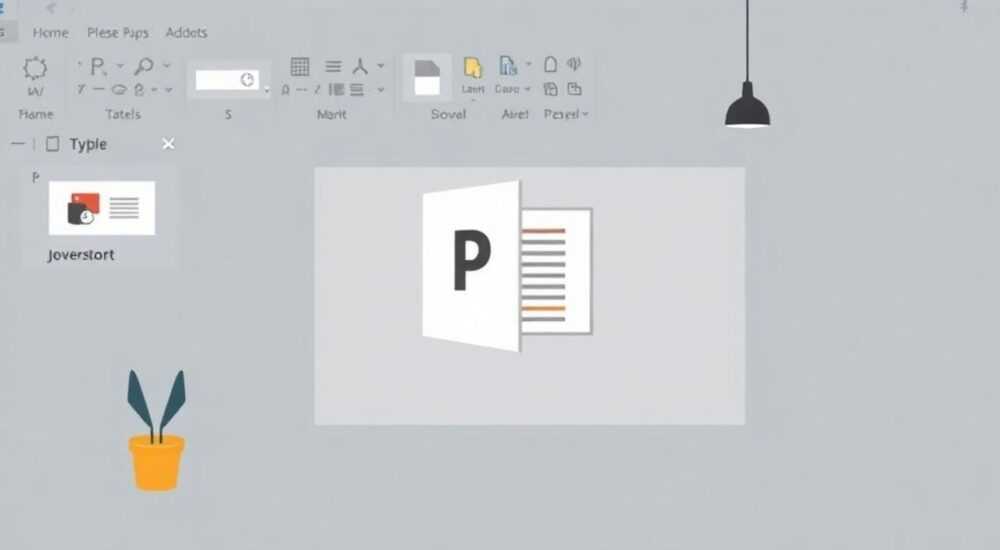
Создание гиперссылки в PowerPoint — простая, но важная техника, которая превращает статичную презентацию в интерактивный инструмент. Гиперссылки позволяют быстро переходить между слайдами, открывать веб-страницы, запускать файлы или отправлять письма. Главное правило: ссылка должна быть уместной и логически обоснованной.
Чтобы сделать гиперссылку в PowerPoint, выделите текст или объект, нажмите «Гиперссылка» (Ctrl+K), выберите цель — слайд, файл, веб-адрес или email — и подтвердите. Используйте осмысленные якоря вместо «кликните здесь», чтобы повысить читаемость и доступность.
Содержание статьи:
- Зачем нужны гиперссылки в презентациях
- Как сделать гиперссылку: пошаговая инструкция
- Шаг 1: Выделите объект
- Шаг 2: Откройте меню гиперссылки
- Шаг 3: Выберите тип ссылки
- Шаг 4: Укажите адрес и подтвердите
- Шаг 5: Проверьте ссылку
- Типы гиперссылок в PowerPoint
- Как оформлять ссылки: советы по дизайну и юзабилити
- Распространённые ошибки и как их избежать
- Продвинутые приёмы и скрытые функции
- Скрытые кликабельные области
- Автоматический возврат после показа файла
- Гиперссылки в мастере слайдов
- Использование триггеров с гиперссылками
- Гиперссылки в PowerPoint Online
- Экспертное мнение
- Вопросы и ответы
- Заключение
Зачем нужны гиперссылки в презентациях
Гиперссылки — это не просто кликабельные элементы. Это инструмент управления вниманием аудитории. Они позволяют создавать нетиповые сценарии демонстрации: например, отвечать на вопросы зрителей, перескакивая к нужному слайду, или показывать дополнительные данные без перегрузки основного потока.
Исследования в области когнитивной психологии показывают, что интерактивность повышает вовлечённость на 40–60%. Когда зритель видит, что презентация «живёт», реагирует на действия, он становится участником процесса. Гиперссылки делают возможным так называемое «нелинейное повествование» — вы можете строить рассказ не строго по порядку, а по ходу дискуссии.
Кроме того, ссылки экономят время. Вместо того чтобы листать десятки слайдов вручную, можно одним кликом перейти к нужному разделу. Это особенно важно при защите проектов, где могут возникнуть уточняющие вопросы.
Полезно знать: Гиперссылки работают как в режиме редактирования, так и при демонстрации презентации (F5). Однако в PDF-экспорте они сохраняются только при корректной настройке экспорта.
Как сделать гиперссылку: пошаговая инструкция
Создание гиперссылки в PowerPoint занимает всего несколько секунд. Процесс одинаков для всех версий: PowerPoint 2016, 2019, 2021, Microsoft 365 и онлайн-версии.
Шаг 1: Выделите объект
Это может быть текст, фигура, изображение или значок. Кликните по элементу один раз, чтобы активировать его. Если вы работаете с текстом, выделите хотя бы одно слово.
Шаг 2: Откройте меню гиперссылки
Есть три способа:
- Нажмите правой кнопкой мыши на выделенном объекте → «Гиперссылка»;
- Используйте горячие клавиши Ctrl + K;
- Перейдите на вкладку «Вставка» → «Гиперссылка».
Шаг 3: Выберите тип ссылки
Откроется окно «Вставка гиперссылки». Здесь нужно указать, куда будет вести ссылка. Возможные варианты:
- Документ или веб-страница;
- Место в этом документе (например, другой слайд);
- Создать новый документ;
- Адрес электронной почты.
Шаг 4: Укажите адрес и подтвердите
Если вы выбираете веб-страницу — введите URL. Для перехода к слайду — найдите его в списке и кликните. Для email — укажите адрес и, опционально, тему письма. Нажмите «ОК».
Шаг 5: Проверьте ссылку
Перейдите в режим демонстрации (F5) и протестируйте клик. Убедитесь, что переход происходит корректно.
«Всегда проверяйте гиперссылки перед выступлением. Лучше потратить 2 минуты сейчас, чем краснеть на встрече, когда ссылка не работает.» — Алексей Миронов, ведущий бизнес-тренер, эксперт по коммуникациям
Типы гиперссылок в PowerPoint
PowerPoint поддерживает четыре основных типа гиперссылок. Каждый решает свою задачу.
Тип ссылки |
Где использовать |
Пример |
|---|---|---|
На веб-страницу |
Показ источников, переход на сайт компании, демонстрация онлайн-контента |
https://example.com/report-2025 |
На слайд в презентации |
Навигация, возврат к оглавлению, детализация темы |
Слайд 7 «Финансовый анализ» |
На внешний файл |
Открытие Excel, PDF, Word без выхода из презентации |
D:DocsBudget.xlsx |
На email |
Обратная связь, заявки, контакты |
mailto:info@example.com?subject=Запрос%20по%20проекту |
Самый частый случай — внутренние ссылки между слайдами. Например, на титульном слайде вы размещаете оглавление с кликабельными пунктами. При клике — переход к соответствующему разделу. Такая структура особенно удобна для длинных презентаций (15+ слайдов).
Для веб-ссылок важно помнить: они работают только при наличии интернета. Если вы выступаете в оффлайн-режиме, лучше заранее скачать контент или использовать скриншоты.
Полезно знать: Ссылка на файл будет работать только если файл находится в том же месте на компьютере, где вы его указали. Перенос презентации на другой ПК может нарушить пути. Решение — хранить все файлы в одной папке и использовать относительные ссылки.
Как оформлять ссылки: советы по дизайну и юзабилити
Хорошая ссылка — это не только функциональный элемент, но и часть визуального восприятия. Она должна быть заметной, но не выбиваться из общего стиля.
Цвет — ключевой маркер. По умолчанию PowerPoint использует синий цвет для гиперссылок и фиолетовый для посещённых. Это стандарт, который зритель интуитивно понимает. Изменять его можно, но осторожно.
Не используйте фразы вроде «кликните здесь». Вместо этого делайте якорь смысловым: «Подробнее о методологии исследования» или «Скачать финансовый отчёт 2025». Так текст остаётся информативным даже вне контекста ссылки.
Анимация при наведении — мощный инструмент. Вы можете добавить эффект «Подчёркивание» или «Изменение цвета» через анимацию «Вход» → «Подчёркивание». Это делает интерфейс живым и предсказуемым.
Для фигур и кнопок рекомендуется использовать единый стиль. Создайте шаблон кнопки с закруглёнными углами, иконкой и текстом. Затем копируйте его по слайдам. Это обеспечит консистентность и профессионализм.
«Ссылка должна сигнализировать о действии. Если зритель не понимает, что можно кликнуть — вы потеряли интерактивность. Используйте иконки стрелок, курсор в виде руки, лёгкие тени — всё это направляет внимание.» — Екатерина Шульга, UX-дизайнер, специалист по презентационному дизайну
Распространённые ошибки и как их избежать
Даже опытные пользователи допускают типичные просчёты. Вот самые частые:
- Слишком много ссылок. Если каждый второй абзац — кликабельный, зритель теряется. Ограничьтесь 3–5 ключевыми переходами на 10 слайдов.
- Неработающие ссылки. Особенно актуально для файлов и веб-адресов. Проверяйте все пути перед демонстрацией.
- Относительные vs абсолютные пути. Если вы указываете C:UsersNameDocumentsfile.pdf, на другом компьютере файла не будет. Храните все материалы в одной папке и используйте относительные ссылки.
- Отсутствие визуальной обратной связи. После клика зритель должен понимать, куда попал. Добавьте заголовок типа «Назад к оглавлению» или используйте номер слайда.
- Игнорирование доступности. Люди с нарушениями зрения используют программы чтения с экрана. Убедитесь, что текст ссылки понятен сам по себе, без контекста.
Особое внимание — мобильным устройствам. На планшете или смартфоне презентация может открываться в PowerPoint Mobile. Там клики по мелким элементам сложны. Делайте кнопки крупными — минимум 44×44 пикселя.
Полезно знать: Чтобы проверить доступность, временно отключите мышь и попробуйте управлять презентацией с клавиатуры. Переходы по ссылкам должны работать через Tab и Enter.
Продвинутые приёмы и скрытые функции
За базовой функцией гиперссылки скрываются мощные возможности, которые мало кто использует.
Скрытые кликабельные области
Вы можете сделать невидимую фигуру (например, прямоугольник без заливки и контура) и привязать к ней ссылку. Это полезно для создания «горячих зон» на изображениях. Например, клик на графике — и переход к детальному разбору.
Автоматический возврат после показа файла
Если вы открываете Excel-файл через гиперссылку, PowerPoint остаётся в фоне. Чтобы вернуться, нужно вручную переключиться. Но есть решение: используйте макросы или сторонние плагины вроде OfficeOne или PPTools, которые позволяют настроить «возврат по закрытию файла».
Гиперссылки в мастере слайдов
Чтобы добавить универсальную кнопку «Назад» на все слайды, зайдите в «Вид» → «Образец слайдов». Там разместите фигуру с гиперссылкой на титульный слайд. Все слайды, основанные на этом образце, унаследуют кнопку.
Использование триггеров с гиперссылками
Хотя триггеры — это функция анимаций, их можно комбинировать со ссылками. Например, при клике на объект сначала проигрывается анимация (появление текста), а затем — переход. Это достигается через последовательную настройку действий.
Гиперссылки в PowerPoint Online
В браузерной версии функционал ограничен. Вы можете создавать ссылки, но не редактировать их цвет или стиль. Также нельзя открывать локальные файлы — только облачные (OneDrive, SharePoint). Планируйте презентацию заранее, если будете использовать онлайн-редактор.
«Профессионалы используют гиперссылки не для красоты, а для контроля. Вы не просто показываете слайды — вы управляете повествованием.» — Дмитрий Ковалёв, корпоративный тренер, автор курсов по эффективным презентациям
Экспертное мнение
Современная презентация — это не статичный документ, а интерактивная платформа. Гиперссылки становятся частью стратегического инструментария. По данным аналитической платформы SlideModel, презентации с гиперссылками имеют на 35% выше вовлечённость в B2B-среде.
Главный принцип — «меньше, но точнее». Одна хорошо продуманная ссылка стоит десяти спонтанных. Она должна решать конкретную задачу: ответить на вопрос, показать доказательство, ускорить навигацию.
Также важно учитывать контекст. На внутреннем совещании можно использовать ссылки на внутренние документы. На публичной конференции — только на открытые веб-ресурсы.
Будущее за интеграцией с другими сервисами. Уже сейчас в PowerPoint можно вставлять живые диаграммы из Excel, обновляемые таблицы из SharePoint. Гиперссылки станут «мостами» между системами: CRM, ERP, BI-панелями.
Полезно знать: В PowerPoint для Mac интерфейс гиперссылок почти идентичен. Разница только в горячих клавишах: Cmd+K вместо Ctrl+K.
Вопросы и ответы
Можно ли сделать гиперссылку на слайд, которого ещё нет?
Да. В окне выбора места в документе вы можете выбрать несуществующий слайд. PowerPoint создаст ссылку, и она заработает, как только вы добавите этот слайд. Полезно при подготовке презентации по частям.
Почему ссылка не работает при экспорте в PDF?
По умолчанию гиперссылки не экспортируются. Чтобы исправить, при сохранении выберите «Сохранить как» → PDF → «Опции» → отметьте «Гиперссылки при преобразовании документов». Только тогда ссылки останутся кликабельными.
Как изменить цвет гиперссылки?
Перейдите в «Дизайн» → «Цвета» → «Создать новые цвета темы». Там вы можете задать цвет для «Гиперссылки» и «Посещённой гиперссылки». Эти настройки применяются ко всей презентации.
Можно ли удалить подчёркивание у ссылки?
Да, но только вручную. Выделите текст, зайдите в «Главная» → «Шрифт» → снимите галочку с «Подчёркивание». Однако помните: это снижает узнаваемость ссылки. Используйте только при наличии других визуальных маркеров (цвет, иконка).
Работают ли гиперссылки в режиме «только для чтения»?
Да, в режиме демонстрации (F5) и при просмотре в PowerPoint Viewer они работают. Однако если презентация защищена паролем или открыта в режиме «блокировки редактирования», ссылки на внешние файлы могут блокироваться политикой безопасности.
Заключение
Гиперссылки в PowerPoint — это не просто техническая возможность, а инструмент управления вниманием, времени и взаимодействием. Они превращают презентацию из монолога в диалог, из набора слайдов — в живой инструмент коммуникации.
Главное — использовать их осознанно. Каждая ссылка должна решать задачу: ускорить навигацию, предоставить дополнительную информацию или упростить обратную связь. Избегайте избыточности, следите за визуальной согласованностью и всегда тестируйте перед выступлением.
Освоив гиперссылки, вы выйдете на новый уровень презентационного мастерства. Теперь вы не просто показываете слайды — вы создаёте интерактивный опыт.
- Гиперссылки повышают вовлечённость и упрощают навигацию.
- Используйте осмысленные якоря вместо «кликните здесь».
- Проверяйте все ссылки перед демонстрацией.
- Храните файлы в одной папке для корректной работы путей.
- Применяйте продвинутые приёмы: скрытые зоны, мастер слайдов, интеграцию с облачными сервисами.
⚠️ Дисклеймер — нажмите, чтобы развернуть
Материалы, опубликованные в разделе «Блог» на сайте RU DESIGN SHOP (rudesignshop.ru), носят исключительно информационный и ознакомительный характер и не являются руководством к действию, финансовой рекомендацией, медицинской услугой, ветеринарным назначением либо рекламой товаров и услуг, включая азартные игры. Публикации не содержат призывов к участию в азартных играх и не направлены на продвижение соответствующих операторов.
Безопасность применения товаров и веществ: при использовании строительных материалов, бытовой химии, пестицидов и агрохимикатов необходимо строго следовать инструкциям производителя и действующему законодательству Российской Федерации, включая Федеральный закон РФ от 19.07.1997 № 109-ФЗ «О безопасном обращении с пестицидами и агрохимикатами».
Упоминание товарных знаков, брендов и организаций носит исключительно информационный характер и не означает наличие партнёрских отношений или одобрения со стороны правообладателей.
Материалы, содержащие сведения о медицинских, ветеринарных или косметических средствах, представлены в справочных целях и не являются медицинской консультацией или назначением. Перед применением рекомендуется обратиться к врачу, ветеринарному специалисту или иному сертифицированному профессионалу.
Возрастные ограничения: материалы, содержащие сведения о продукции категории 18+, включая алкоголь или азартные игры, предназначены исключительно для совершеннолетней аудитории и публикуются в информационных целях.
Правовая ответственность: решения, принятые на основе опубликованной информации, пользователь принимает самостоятельно и на свой риск; редакция и авторы несут ответственность в пределах, установленных законодательством Российской Федерации.
Редакция не допускает публикаций, содержащих пропаганду экстремизма, терроризма, наркотических средств или суицида; подобные материалы подлежат немедленному удалению.
Упоминание организаций с ограниченным статусом: компания Meta Platforms Inc. (социальные сети Facebook и Instagram) признана экстремистской организацией решением суда РФ, её деятельность запрещена на территории Российской Федерации; любые упоминания приводятся исключительно в информационных целях.
Авторские права и источники: информация собирается из открытых источников; её актуальность указывается на дату публикации и может изменяться.
Изображения и иллюстрации используются на условиях, разрешённых правообладателями. При возникновении претензий редакция готова оперативно рассмотреть обращение и внести необходимые изменения.
Персональные данные и cookies: сайт использует cookies и обрабатывает персональные данные пользователей в соответствии с Федеральным законом № 152-ФЗ «О персональных данных» и Политикой конфиденциальности RU DESIGN SHOP.
Мнения авторов могут не совпадать с позицией государственных органов или коммерческих организаций, упомянутых в материалах.
РЕКОМЕНДУЕМ
Товары от российских производителей