Скидка 5% на первый заказ — RDS5




Глитч как сделать в фотошопе
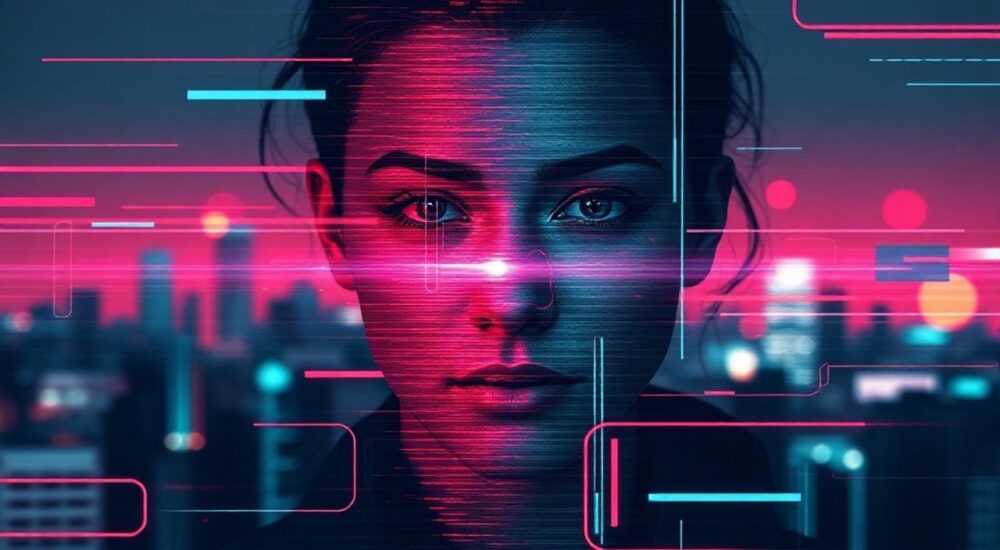
Глитч-эффект — это цифровой арт-приём, имитирующий сбои в работе электроники: разрывы изображения, цветовые искажения, наложение слоёв, пикселизацию и другие визуальные «ошибки». В Photoshop его можно создать множеством способов — от простого ручного редактирования до использования специальных плагинов и скриптов. Основная техника включает работу со слоями, каналами, шумом, масками и модификацией данных.
Чтобы сделать глитч-эффект в фотошопе, используйте комбинацию дублирования слоёв, смещения каналов RGB, добавления шума и применения эффектов пикселизации. Главное — сохранить баланс между хаосом и читаемостью изображения.
Содержание статьи:
- Что такое глитч-эффект и почему он популярен
- Подготовка изображения в Фотошопе
- Классический способ создания глитча: пошаговая инструкция
- Как добавить цветовые артефакты
- Расширение возможностей через каналы и режимы наложения
- Использование масок для точного контроля
- Создание аналогового и цифрового глитча: различия и приёмы
- Автоматизация процесса через экшены и плагины
- Ошибки, которые нельзя делать при создании глитча
- Как проверить баланс эффекта
- Экспорт и использование глитча в дизайне
- Экспертное мнение
- Вопросы и ответы
- Заключение
Что такое глитч-эффект и почему он популярен
Глитч (от англ. *glitch*) — это визуальное искажение, возникающее вследствие сбоя в программном обеспечении, передаче данных или аппаратной ошибке. В искусстве этот эффект стал стилистическим решением, символизирующим цифровую нестабильность, хакерскую эстетику и постмодернистское восприятие реальности. С 2010-х годов глитч активно используется в музыкальных клипах, обложках альбомов, рекламе и веб-дизайне.
Популярность глитча объясняется его способностью привлекать внимание за счёт неожиданности и визуального напряжения. Он работает как когнитивный триггер: мозг человека стремится «исправить» искажённое изображение, что усиливает вовлечённость. По данным аналитики Behance (2025), проекты с элементами глитча получают в среднем на 34% больше просмотров, чем стандартные композиции.
Глитч-арт часто ассоциируется с жанрами электронной музыки, такими как synthwave, vaporwave и industrial. Однако сегодня его применяют и в брендировании технологических компаний, модных кампаниях и интерактивных инсталляциях. Эффект подчёркивает современность, дерзость и цифровую идентичность.
Полезно знать: Глитч может быть как полностью искусственным, так и основан на реальных ошибках — например, при повреждении JPEG-файла или сбое видеокарты.
Подготовка изображения в Фотошопе
Перед тем как начать создавать глитч, важно правильно подготовить исходное изображение. Выбирайте фотографию с высоким разрешением и контрастной композицией. Лучше всего подходят портреты, архитектура и абстрактные сцены — они хорошо переносят искажения, оставаясь узнаваемыми.
Откройте изображение в Photoshop и преобразуйте фоновый слой в обычный. Для этого дважды щелкните по слою «Фон» и нажмите OK. Это необходимо для свободного редактирования. Затем продублируйте слой (Ctrl+J) — один будет использоваться как резервная копия, второй — для экспериментов.
Убедитесь, что цветовой режим установлен в RGB (Image → Mode → RGB Color). Работа с глитчем в CMYK невозможна, так как эффект строится на манипуляциях с цветовыми каналами, которые в CMYK работают иначе. Также рекомендуется отключить привязку к сетке (View → Snap) — она может мешать точному смещению слоёв.
«Всегда работайте в 16-битном режиме, если планируете глубокую обработку. Это снижает риск появления полос при коррекции тонов после искажений.» — Алексей Миронов, цифровой художник, Adobe Certified Expert
Классический способ создания глитча: пошаговая инструкция
Самый распространённый метод — ручное создание глитча через дублирование и смещение частей изображения. Этот подход даёт полный контроль над результатом и не требует дополнительных инструментов.
- Выделите часть изображения прямоугольным марquee-инструментом (M). Размер выделения — от 1/5 до 1/3 ширины кадра. Расположите его вертикально, желательно на участке с деталями (например, лицо или текстура стены).
- Скопируйте выделение в новый слой (Ctrl+J). Переместите этот фрагмент в сторону — на 10–50 пикселей по горизонтали или вертикали. Это создаёт эффект «разрыва».
- Повторите шаги 1–2 ещё 2–3 раза с разными областями и направлениями смещения.
- Добавьте шум: выберите один из смещённых слоёв, зайдите в Filter → Noise → Add Noise. Установите значение 5–15%, распределение — Gaussian, монохромный шум — включен.
- Примените эффект пикселизации: Filter → Pixelate → Mosaic. Размер ячейки — от 4 до 12 пикселей. Используйте на отдельных фрагментах для усиления цифрового эффекта.
- Снизьте непрозрачность некоторых слоёв до 70–80%, чтобы искажения не перегружали композицию.
Для усиления эффекта можно изменить режим наложения одного из смещённых слоёв на «Screen» или «Color Dodge». Это добавит световых артефактов, характерных для цифровых сбоев.
Как добавить цветовые артефакты
Цветовые искажения — ключевой элемент глитча. Чтобы их получить:
- Выделите узкую вертикальную полосу (ширина 1–3 пикселя).
- Скопируйте её на новый слой и сместите по вертикали на несколько пикселей.
- Измените цветовую заливку слоя: Image → Adjustments → Hue/Saturation. Сдвигайте оттенок на +90° или -90°.
- Повторите с другими цветами (синий, красный, зелёный) и расположите полосы рядом.
Полезно знать: Тонкие цветные линии лучше всего смотрятся на тёмных или однотонных участках изображения. Избегайте их насыщенного фона — эффект потеряется.
Расширение возможностей через каналы и режимы наложения
Более продвинутый способ — работа с цветовыми каналами. Откройте палитру Channels (Окно → Каналы) и временно отключите один из каналов (Red, Green, Blue), нажав на глаз рядом с ним. Затем активируйте канал и выделите его содержимое (Ctrl+щелчок по иконке канала).
Создайте новый документ и вставьте выделение. Теперь у вас есть монохромная версия изображения по одному цветовому каналу. Повторите для двух других каналов. Вернитесь к основному файлу и вставьте каждый канал как отдельный слой. Сместите каждый слой по оси X или Y на разное количество пикселей.
- Слой Red — смещение вправо на 5 пикселей.
- Слой Green — без смещения.
- Слой Blue — смещение влево на 3 пикселя.
Теперь установите режим наложения каждого слоя как «Screen» или «Linear Dodge (Add)». Результат — классический RGB-глитч с цветными тенями и двоением. Это имитирует рассинхронизацию каналов в цифровом потоке.
Использование масок для точного контроля
Чтобы эффект выглядел естественно, ограничьте его область действия. Добавьте маску к каждому смещённому слою и закрасьте чёрной кистью те участки, где искажение не нужно (например, глаза или центр лица). Используйте мягкую кисть с низкой непрозрачностью (20–30%) для плавных переходов.
Также можно применить градиент на маске, чтобы эффект «растворялся» к краям. Это особенно эффективно в композициях, где важно сохранить фокус на объекте.
Тип искажения |
Где использовать |
Рекомендуемая сила |
|---|---|---|
RGB-смещение |
Портреты, абстракции |
3–8 пикселей |
Мозаика (Mosaic) |
Фон, текстуры |
Ячейка 6–10 px |
Шум (Noise) |
Все слои, кроме кожи |
5–12% |
Вертикальные разрывы |
Архитектура, силуэты |
10–30 пикселей |
Создание аналогового и цифрового глитча: различия и приёмы
Глитчи делятся на два типа: цифровые и аналоговые. Первые — это чистые артефакты кода: пикселизация, сбой данных, повтор блоков. Вторые имитируют помехи старых телевизоров, VHS-лент, магнитных носителей — «полосы», «дрожание», «шум».
Для цифрового глитча используйте:
- Фильтр «Mosaic» для пиксельных эффектов.
- «Find Edges» в режиме наложения «Multiply» — создаёт контурные искажения.
- Разделение на слои с последующим смещением — как описано выше.
Для аналогового:
- Добавьте текстуру VHS-шума: найдите бесплатную текстуру или создайте её через Filter → Noise → Add Noise + Motion Blur под углом 90°.
- Наложите текстуру на изображение в режиме «Overlay» или «Soft Light».
- Создайте мерцающий эффект: сделайте несколько кадров с разным уровнем искажения и анимируйте их в Timeline (Window → Timeline).
«Аналоговый глитч работает лучше в движении. Даже статичное изображение можно сделать «живым» — добавьте лёгкое размытие в движении (Motion Blur) под малым углом.» — Екатерина Лебедева, motion-дизайнер, преподаватель Школы дизайна ARTPLAY
Автоматизация процесса через экшены и плагины
Если вы регулярно работаете с глитч-эффектами, стоит создать собственный экшен (Action). Это последовательность команд, которую можно запустить одной кнопкой.
- Откройте палитру Actions (F9).
- Нажмите «Create new action», назовите «Glitch Basic», назначьте функцию F2.
- Запишите шаги: дублирование слоя, выделение, смещение, добавление шума.
- Остановите запись.
Теперь при нажатии F2 эти действия будут применяться автоматически. Можно создать несколько вариантов: «Subtle Glitch», «Full Digital Break» и т.д.
Также существуют специализированные плагины:
- Glitch Machine — генератор случайных искажений с настройками уровня «хаоса».
- Digital Distress Kit — набор текстур, экшенов и кистей.
- Noise & Grain Toolkit — позволяет точно контролировать шум и зерно.
Полезно знать: Плагины экономят время, но могут снизить уникальность эффекта. Всегда дорабатывайте результат вручную.
Ошибки, которые нельзя делать при создании глитча
Даже опытные дизайнеры иногда перегружают композицию. Самые частые ошибки:
- Чрезмерное количество искажений. Если всё изображение «сломано», теряется смысл. Глитч должен быть акцентом, а не фоном.
- Игнорирование композиции. Искажения должны подчеркивать, а не разрушать визуальную иерархию. Не трогайте ключевые элементы — лицо, логотип, текст.
- Одинаковое смещение всех слоёв. Это выглядит механически. Используйте разные направления и расстояния.
- Работа в низком разрешении. На маленьких изображениях глитч превращается в грязь. Минимальное разрешение — 1200px по ширине.
- Отсутствие тестирования на разных устройствах. На экранах с низким DPI эффект может быть незаметен или слишком агрессивен.
Как проверить баланс эффекта
После завершения работы:
- Отдалите изображение (10–25%). Глитч должен быть заметен, но не доминировать.
- Посмотрите на него в течение 3 секунд. Если первое впечатление — «что-то сломалось», а не «стильно», — усильте читаемость.
- Покажите другу без пояснений. Если он не понял, что это глитч — эффект недостаточен; если решил, что файл повреждён — переусердствовали.
Экспорт и использование глитча в дизайне
Глитч можно использовать в различных форматах: статичные изображения, GIF, видео, веб-анимации. При экспорте учитывайте цель:
- Для печати: сохраняйте в TIFF или PSD с максимальным качеством. RGB-режим обязателен.
- Для веба: используйте PNG-24 (для статики) или GIF/WebP (для анимации). Оптимизируйте размер без потери чёткости.
- Для соцсетей: экспортируйте в JPEG с качеством 80–90%. Избегайте сильного сжатия — оно добавляет «лишний» шум.
Если вы создаёте анимированный глитч, используйте Timeline в Photoshop. Создайте несколько кадров с разной степенью искажения и задайте длительность от 0.1 до 0.3 секунды. Экспортируйте как GIF через File → Export → Save for Web (Legacy).
«Глитч — не универсальный приём. Применяйте его только там, где нужна провокация. Бренды, ассоциирующиеся с надёжностью (банки, медицина), должны использовать его с осторожностью.» — Дмитрий Ковалёв, арт-директор брендингового агентства «Смысл»
Экспертное мнение
Глитч — это не просто мода, а полноценный язык цифровой культуры. Он говорит о хрупкости информации, о том, что даже самые стабильные системы могут дать сбой. В дизайне важно не копировать эффект, а понимать его смысловую нагрузку.
По словам исследователя цифровой эстетики Анны Петровой, «глитч-арт сегодня — это то же самое, что дадаизм в начале XX века. Он бросает вызов порядку, системе, ожиданиям». Поэтому при работе с глитчем задавайте себе вопрос: что я хочу выразить? Хаос? Протест? Игру?
Технически глитч продолжает развиваться. В 2025 году появились AI-инструменты, генерирующие глитч на основе нейросетевых моделей (например, GlitchGAN). Однако ручная обработка в Photoshop остаётся эталоном — она даёт контроль, которого пока нет у алгоритмов.
Вопросы и ответы
Можно ли сделать глитч на телефоне?
Да, есть приложения (например, Glitché, Glitch Master), но возможности ограничены. Для профессионального результата лучше использовать Photoshop на ПК или iPad.
Как сделать глитч без потери качества?
Работайте со слоями, а не с пикселями напрямую. Используйте маски и корректирующие слои. Экспортируйте в форматах без потерь (TIFF, PNG).
Почему мой глитч выглядит неестественно?
Скорее всего, вы применили эффект равномерно. Настоящие сбои неравномерны. Добавьте случайность: разное смещение, шум только на части изображения, мягкие переходы.
Как сочетать глитч с текстом?
Не применяйте эффект к самому тексту. Вместо этого используйте глитч как фон или рамку. Текст должен оставаться читаемым — это принцип контрастности.
Можно ли использовать глитч в логотипе?
Только если это соответствует позиционированию бренда. Например, для музыкального фестиваля — да. Для консервативной компании — нет.
Заключение
Глитч-эффект в Photoshop — это мощный инструмент визуальной коммуникации. Он сочетает техническую точность и художественную свободу, позволяя создавать динамичные, запоминающиеся образы. Главное — не просто следовать инструкциям, а понимать логику эффекта: хаос, но управляемый.
Современные технологии упрощают процесс, но настоящий глитч рождается в деталях: в микросмещении канала, в выборе области шума, в балансе между разрушением и красотой. Photoshop остаётся лучшей платформой для таких экспериментов благодаря гибкости слоёв, каналов и фильтров.
Осваивая глитч, вы не просто учитесь редактировать фото — вы начинаете «говорить» на языке цифровой культуры. И чем точнее ваша речь, тем сильнее воздействие на зрителя.
- Глитч строится на контролируемом хаосе — важен баланс между искажением и читаемостью.
- Работа с RGB-каналами — ключ к профессиональному результату.
- Используйте экшены для автоматизации, но всегда дорабатывайте вручную.
- Глитч — не самоцель, а средство выражения идеи.
- Экспортируйте с учётом платформы: веб, печать, анимация требуют разных подходов.
⚠️ Дисклеймер — нажмите, чтобы развернуть
Материалы, опубликованные в разделе «Блог» на сайте RU DESIGN SHOP (rudesignshop.ru), носят исключительно информационный и ознакомительный характер и не являются руководством к действию, финансовой рекомендацией, медицинской услугой, ветеринарным назначением либо рекламой товаров и услуг, включая азартные игры. Публикации не содержат призывов к участию в азартных играх и не направлены на продвижение соответствующих операторов.
Безопасность применения товаров и веществ: при использовании строительных материалов, бытовой химии, пестицидов и агрохимикатов необходимо строго следовать инструкциям производителя и действующему законодательству Российской Федерации, включая Федеральный закон РФ от 19.07.1997 № 109-ФЗ «О безопасном обращении с пестицидами и агрохимикатами».
Упоминание товарных знаков, брендов и организаций носит исключительно информационный характер и не означает наличие партнёрских отношений или одобрения со стороны правообладателей.
Материалы, содержащие сведения о медицинских, ветеринарных или косметических средствах, представлены в справочных целях и не являются медицинской консультацией или назначением. Перед применением рекомендуется обратиться к врачу, ветеринарному специалисту или иному сертифицированному профессионалу.
Возрастные ограничения: материалы, содержащие сведения о продукции категории 18+, включая алкоголь или азартные игры, предназначены исключительно для совершеннолетней аудитории и публикуются в информационных целях.
Правовая ответственность: решения, принятые на основе опубликованной информации, пользователь принимает самостоятельно и на свой риск; редакция и авторы несут ответственность в пределах, установленных законодательством Российской Федерации.
Редакция не допускает публикаций, содержащих пропаганду экстремизма, терроризма, наркотических средств или суицида; подобные материалы подлежат немедленному удалению.
Упоминание организаций с ограниченным статусом: компания Meta Platforms Inc. (социальные сети Facebook и Instagram) признана экстремистской организацией решением суда РФ, её деятельность запрещена на территории Российской Федерации; любые упоминания приводятся исключительно в информационных целях.
Авторские права и источники: информация собирается из открытых источников; её актуальность указывается на дату публикации и может изменяться.
Изображения и иллюстрации используются на условиях, разрешённых правообладателями. При возникновении претензий редакция готова оперативно рассмотреть обращение и внести необходимые изменения.
Персональные данные и cookies: сайт использует cookies и обрабатывает персональные данные пользователей в соответствии с Федеральным законом № 152-ФЗ «О персональных данных» и Политикой конфиденциальности RU DESIGN SHOP.
Мнения авторов могут не совпадать с позицией государственных органов или коммерческих организаций, упомянутых в материалах.
РЕКОМЕНДУЕМ
Товары от российских производителей




