Скидка 5% на первый заказ — RDS5




Как заблюрить фото фотошоп
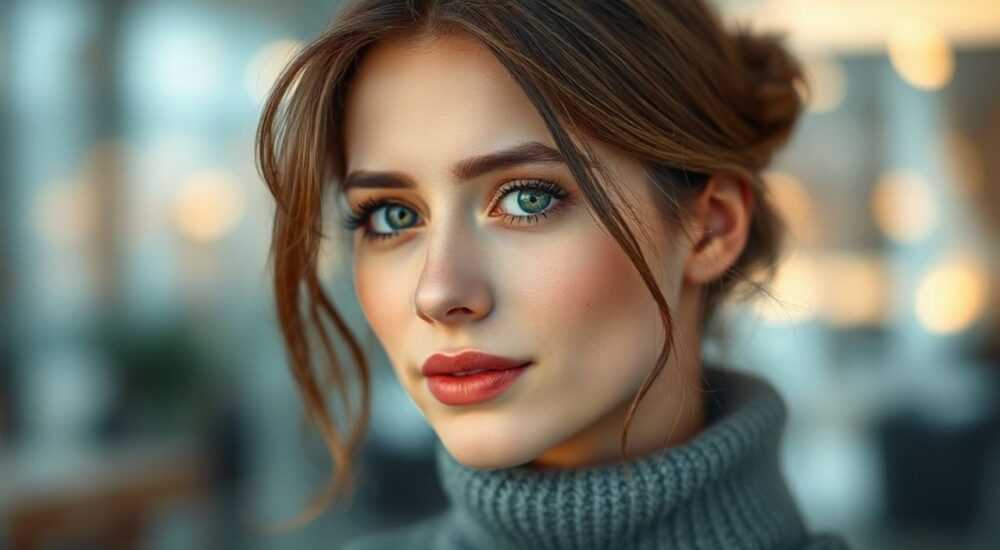
Зачастую при обработке изображений возникает необходимость скрыть определённые элементы — будь то личные данные, случайные прохожие или фоновые детали, отвлекающие внимание. Adobe Photoshop предлагает несколько эффективных способов размытия с точным контролем над результатом. Главное — выбрать правильный инструмент в зависимости от задачи: размыть фон, лицо, текст или выделенную область.
Чтобы заблюрить фото в Photoshop, используйте фильтр «Размытие по Гауссу» для равномерного эффекта или инструмент «Размытие» для ручной работы. Важно работать с дубликатами слоёв и масками, чтобы сохранить возможность корректировки.
Содержание статьи:
- Зачем размывать фото: практические причины и этические нормы
- Основные инструменты размытия в Photoshop
- Пошагово: как заблюрить область в Photoshop
- Шаг 1: Подготовьте изображение
- Шаг 2: Выделите нужную область
- Шаг 3: Примените размытие
- Шаг 4: Используйте маску (рекомендуется)
- Шаг 5: Проверьте результат
- Советы профессионалов: как сделать размытие естественным
- Когда использовать смешанные методы
- Частые ошибки и как их избежать
- Ошибка 1: Размытие без дублирования слоя
- Ошибка 2: Слишком сильное размытие
- Ошибка 3: Резкие границы размытия
- Ошибка 4: Игнорирование этических норм
- Альтернативные методы и современные технологии
- Вопросы и ответы
- Заключение
Зачем размывать фото: практические причины и этические нормы
Размытие изображения — не просто художественный приём, а важный инструмент визуальной коммуникации. Оно помогает сфокусировать внимание на главном объекте, устраняя отвлекающие элементы. Например, фотограф может размыть фон, чтобы подчеркнуть портрет модели. Это создаёт эффект глубины резкости, имитируя съёмку с большой диафрагмой.
Кроме эстетики, размытие решает юридические и этические вопросы. Персональные данные, такие как номера автомобилей, паспортов, лица незнакомых людей, должны быть скрыты при публикации в открытых источниках. Это требование GDPR и других законов о защите данных. Несоблюдение может привести к штрафам и судебным искам.
В журналистике и блогах размытие используется для анонимизации источников. Даже в рекламе компании могут блюрить конкурентские логотипы или товары. Таким образом, умение правильно размыть фото — это не только технический навык, но и часть цифровой грамотности.
Полезно знать: Размытие не должно быть слишком сильным — чрезмерное блюринг делает изображение искусственным. Оптимально — сохранять контуры, но терять детализацию.
Основные инструменты размытия в Photoshop
Photoshop предоставляет несколько инструментов для размытия, каждый из которых решает свою задачу. Понимание различий между ними позволяет выбирать наиболее подходящий вариант для конкретной ситуации.
Первый и самый популярный — фильтр «Размытие по Гауссу» (Gaussian Blur). Он применяется ко всему выделению или слою и даёт равномерное размытие. Идеален для фона, больших областей и подготовки масок. Радиус размытия можно точно регулировать от 0 до 1000 пикселей.
Второй — инструмент «Размытие» (Blur Tool) на панели инструментов. Он работает как кисть: вы «рисуете» размытие вручную. Подходит для точечной обработки — например, чтобы размыть только глаза или часть текста. Можно регулировать силу воздействия (от 1% до 100%) и использовать режим защиты кожи.
Третий — «Размытие в движении» (Motion Blur). Создаёт эффект скорости, имитируя движение камеры или объекта. Часто используется в дизайне, но может применяться и для маскировки, особенно если нужно скрыть текст или номер.
Четвёртый — «Размытие по пути» (Path Blur), доступное в более новых версиях Photoshop. Позволяет задать направление размытия вдоль траектории. Полезно для динамичных композиций, но редко используется для конфиденциальности.
И, наконец, камерное размытие (Iris Blur, Field Blur, Tilt-Shift) — часть набора Camera Raw Filter. Даёт реалистичное размытие с контрольными точками, имитируя настоящую камеру. Отлично подходит для портретов и фокусировки на объекте.
Инструмент |
Когда использовать |
Преимущества |
Недостатки |
|---|---|---|---|
Размытие по Гауссу |
Фон, крупные области, маски |
Точная настройка радиуса, равномерный эффект |
Не подходит для частичного применения без выделения |
Инструмент «Размытие» |
Точечная работа, живое размытие |
Гибкость, как у кисти |
Может выглядеть неестественно при сильном применении |
Размытие в движении |
Скрытие текста, имитация скорости |
Уникальный визуальный эффект |
Ограниченная применимость |
Камерное размытие |
Портреты, фокусировка на объекте |
Реалистичность, контроль зон |
Требует больше времени на настройку |
«Всегда начинайте с дублирования слоя. Это простое правило спасёт вас от потери оригинала и позволит экспериментировать без последствий.» — Алексей Морозов, цифровой ретушёр, 12 лет опыта
Пошагово: как заблюрить область в Photoshop
Шаг 1: Подготовьте изображение
Откройте фото в Photoshop. Сразу продублируйте фоновый слой: кликните правой кнопкой по слою и выберите «Дублировать слой» или нажмите Ctrl+J (Cmd+J на Mac). Работайте с копией — это защитит оригинал.
Шаг 2: Выделите нужную область
Используйте инструмент «Лассо», «Прямоугольное маркирование» или «Быстрое выделение», чтобы обозначить зону для размытия. Для сложных форм, например, лица, лучше применить «Выделение объекта» (Select > Subject) и затем уточнить границы через «Улучшить край».
Шаг 3: Примените размытие
Перейдите в меню «Фильтр» → «Размытие» → «Размытие по Гауссу». Установите радиус: 5–15 пикселей достаточно для лица, 20–50 — для номеров. Нажмите OK.
Шаг 4: Используйте маску (рекомендуется)
Более гибкий способ — применить размытие ко всему слою, а затем скрыть его через маску. После дублирования слоя примените «Размытие по Гауссу» ко всей копии. Затем добавьте маску (кнопка внизу панели слоёв) и закрасьте чёрной кистью те участки, которые должны остаться чёткими. Это необратимый процесс.
Шаг 5: Проверьте результат
Увеличьте масштаб до 100%, чтобы убедиться, что размытие скрывает детали, но не выглядит искусственно. При необходимости уменьшите непрозрачность слоя или повторите с другим радиусом.
- Откройте изображение и создайте копию слоя.
- Выделите область с помощью подходящего инструмента выделения.
- Примените фильтр «Размытие по Гауссу» через меню Фильтр.
- Настройте радиус и подтвердите действие.
- При необходимости используйте маску для точной коррекции.
Полезно знать: Если вы размываете лицо, проверьте, можно ли узнать человека по силуэту или одежде. Иногда нужно дополнительно изменить цвет или добавить оверлей.
Советы профессионалов: как сделать размытие естественным
Размытие должно быть незаметным в хорошем смысле — зритель не должен чувствовать, что что-то скрыто. Профессионалы используют несколько приёмов, чтобы добиться этого.
Во-первых, сочетайте размытие с другими эффектами. Например, поверх размытого участка можно наложить полупрозрачный чёрный слой (режим наложения «Умножение») или текстуру. Это снижает контраст и делает блюр менее «пластиковым».
Во-вторых, используйте градиентное размытие. Вместо резких границ — сделайте переход от чёткого к размытому. Это достигается через маску с мягким краем кисти. Такой подход особенно важен при работе с фоном.
В-третьих, учитывайте направление света. Если на фото есть источник света, размытие должно имитировать естественные блики. Например, при ярком окне сбоку — добавьте лёгкое размытие в сторону от него.
Когда использовать смешанные методы
Иногда одного фильтра недостаточно. Кейс: нужно скрыть номер автомобиля. Простое размытие может оставить узнаваемые очертания цифр. Решение: примените «Размытие по Гауссу», затем наложите шум (Filter > Noise > Add Noise) и немного сдвиньте изображение (Filter > Other > Offset).
«Лучше недоделать, чем переборщить. Размытие должно выполнять свою функцию, но не привлекать к себе внимание. Если вы замечаете блюр — он слишком сильный.» — Анна Петрова, редактор визуального контента, National Geographic Russia
Частые ошибки и как их избежать
Ошибка 1: Размытие без дублирования слоя
Многие начинающие пользователи применяют фильтры напрямую к фоновому слою. Это делает изменения постоянными. Если вы ошибётесь — вернуть оригинал будет невозможно без отмены действий (что ограничено 50 шагами по умолчанию).
Решение: Всегда работайте с копией. Называйте слои понятно: «Фон — размытый», «Лицо — блюр» и т.д.
Ошибка 2: Слишком сильное размытие
Чрезмерное размытие делает изображение «грязным». Особенно заметно на границах — появляются артефакты, цветовые ореолы.
Решение: Начинайте с малого радиуса (3–5 пикселей) и увеличивайте постепенно. Проверяйте на 100% масштабе.
Ошибка 3: Резкие границы размытия
Если вы не использовали маску с мягким краем, переход от чёткого к размытому выглядит как «вырезанная» область.
Решение: Всегда размывайте края выделения перед применением фильтра (Select > Modify > Feather, 2–5 пикселей).
Ошибка 4: Игнорирование этических норм
Иногда пользователи размывают только лицо, но оставляют одежду, татуировки или силуэт, по которым человека можно опознать.
Решение: Оцените изображение со стороны. Представьте, сможете ли вы узнать человека без лица. При необходимости измените цвет одежды или добавьте дополнительный оверлей.
Полезно знать: В Photoshop CC есть функция «Защита конфиденциальности» в Camera Raw (в бета-версиях). Она автоматически находит и размывает лица и документы. Следите за обновлениями — такие инструменты становятся стандартом.
Альтернативные методы и современные технологии
Хотя Photoshop остаётся лидером, существуют и другие способы размытия. Например, онлайн-сервисы вроде Pixlr или Fotor позволяют быстро заблюрить фото без установки программ. Но они менее точны и не поддерживают слои.
В мобильных приложениях (Snapseed, Adobe Photoshop Express) есть встроенные инструменты размытия. Удобны для срочной обработки, но не подходят для сложных задач.
Новейшие разработки — использование ИИ. Сервисы вроде FaceApp или сервисы на базе Stable Diffusion могут не просто размыть, а *заменить* лицо на нейтральное. Однако это уже не размытие, а генерация, что может вызвать этические вопросы.
В будущем ожидается интеграция AI прямо в Photoshop. Уже сейчас в бета-версиях доступны функции вроде «Neural Filters», где можно размыть лицо одним кликом с адаптивным подбором параметров.
«Не гонитесь за автоматизацией. Даже самый умный ИИ не заменит человеческого чутья. Контроль — ключ к качественной обработке.» — Дмитрий Ковалёв, UX-дизайнер, специалист по этике ИИ
Вопросы и ответы
Можно ли размыть только часть текста на фото?
Да. Выделите текст с помощью инструмента «Прямоугольное маркирование» или «Лассо», затем примените «Размытие по Гауссу». Для лучшего результата используйте насечку (Feather) 1–2 пикселя, чтобы избежать резких краёв.
Как размыть фон, но оставить объект чётким?
Используйте «Камерное размытие» (Filter > Blur Gallery > Field Blur). Установите точку фокуса на объекте, а по краям задайте размытие. Можно комбинировать с выделением объекта.
Безопасно ли размытие для защиты данных?
Да, если выполнено правильно. Радиус размытия должен быть достаточным, чтобы исключить восстановление информации. Для документов рекомендуется радиус от 15 пикселей и выше.
Почему после размытия появляются цветные артефакты?
Это происходит при резких переходах цветов. Решение — увеличить насечку выделения или применить размытие на отдельном слое с маской.
Можно ли отменить размытие в Photoshop?
Если вы применяли фильтр к слою без маски — только через историю (Ctrl+Z). Но если использовали смарт-объект или маску — можно отредактировать или удалить эффект в любое время.
Заключение
Размытие фото в Photoshop — это простая, но мощная техника, которая требует внимания к деталям. Успешное выполнение зависит не столько от выбора инструмента, сколько от понимания цели: защитить данные, улучшить композицию или создать художественный эффект.
Главное — работать осознанно: дублировать слои, использовать маски, проверять результат на 100% масштабе и учитывать этические аспекты. Современные технологии упрощают процесс, но контроль всегда должен оставаться за человеком.
Освоив базовые и продвинутые методы размытия, вы сможете быстро и безопасно обрабатывать любые изображения — от личных фото до профессиональных проектов.
- Всегда работайте с копией слоя, чтобы сохранить оригинал.
- Используйте «Размытие по Гауссу» для равномерного эффекта и маски для точного контроля.
- Избегайте резких границ — применяйте насечку (Feather) для плавных переходов.
- Проверяйте, достаточно ли размытия для анонимизации.
- Следите за новыми функциями Photoshop, включая ИИ-фильтры для конфиденциальности.
⚠️ Дисклеймер — нажмите, чтобы развернуть
Материалы, опубликованные в разделе «Блог» на сайте RU DESIGN SHOP (rudesignshop.ru), носят исключительно информационный и ознакомительный характер и не являются руководством к действию, финансовой рекомендацией, медицинской услугой, ветеринарным назначением либо рекламой товаров и услуг, включая азартные игры. Публикации не содержат призывов к участию в азартных играх и не направлены на продвижение соответствующих операторов.
Безопасность применения товаров и веществ: при использовании строительных материалов, бытовой химии, пестицидов и агрохимикатов необходимо строго следовать инструкциям производителя и действующему законодательству Российской Федерации, включая Федеральный закон РФ от 19.07.1997 № 109-ФЗ «О безопасном обращении с пестицидами и агрохимикатами».
Упоминание товарных знаков, брендов и организаций носит исключительно информационный характер и не означает наличие партнёрских отношений или одобрения со стороны правообладателей.
Материалы, содержащие сведения о медицинских, ветеринарных или косметических средствах, представлены в справочных целях и не являются медицинской консультацией или назначением. Перед применением рекомендуется обратиться к врачу, ветеринарному специалисту или иному сертифицированному профессионалу.
Возрастные ограничения: материалы, содержащие сведения о продукции категории 18+, включая алкоголь или азартные игры, предназначены исключительно для совершеннолетней аудитории и публикуются в информационных целях.
Правовая ответственность: решения, принятые на основе опубликованной информации, пользователь принимает самостоятельно и на свой риск; редакция и авторы несут ответственность в пределах, установленных законодательством Российской Федерации.
Редакция не допускает публикаций, содержащих пропаганду экстремизма, терроризма, наркотических средств или суицида; подобные материалы подлежат немедленному удалению.
Упоминание организаций с ограниченным статусом: компания Meta Platforms Inc. (социальные сети Facebook и Instagram) признана экстремистской организацией решением суда РФ, её деятельность запрещена на территории Российской Федерации; любые упоминания приводятся исключительно в информационных целях.
Авторские права и источники: информация собирается из открытых источников; её актуальность указывается на дату публикации и может изменяться.
Изображения и иллюстрации используются на условиях, разрешённых правообладателями. При возникновении претензий редакция готова оперативно рассмотреть обращение и внести необходимые изменения.
Персональные данные и cookies: сайт использует cookies и обрабатывает персональные данные пользователей в соответствии с Федеральным законом № 152-ФЗ «О персональных данных» и Политикой конфиденциальности RU DESIGN SHOP.
Мнения авторов могут не совпадать с позицией государственных органов или коммерческих организаций, упомянутых в материалах.
РЕКОМЕНДУЕМ
Товары от российских производителей




