Скидка 5% на первый заказ — RDS5




Google cast как подключить к телевизору ноутбук
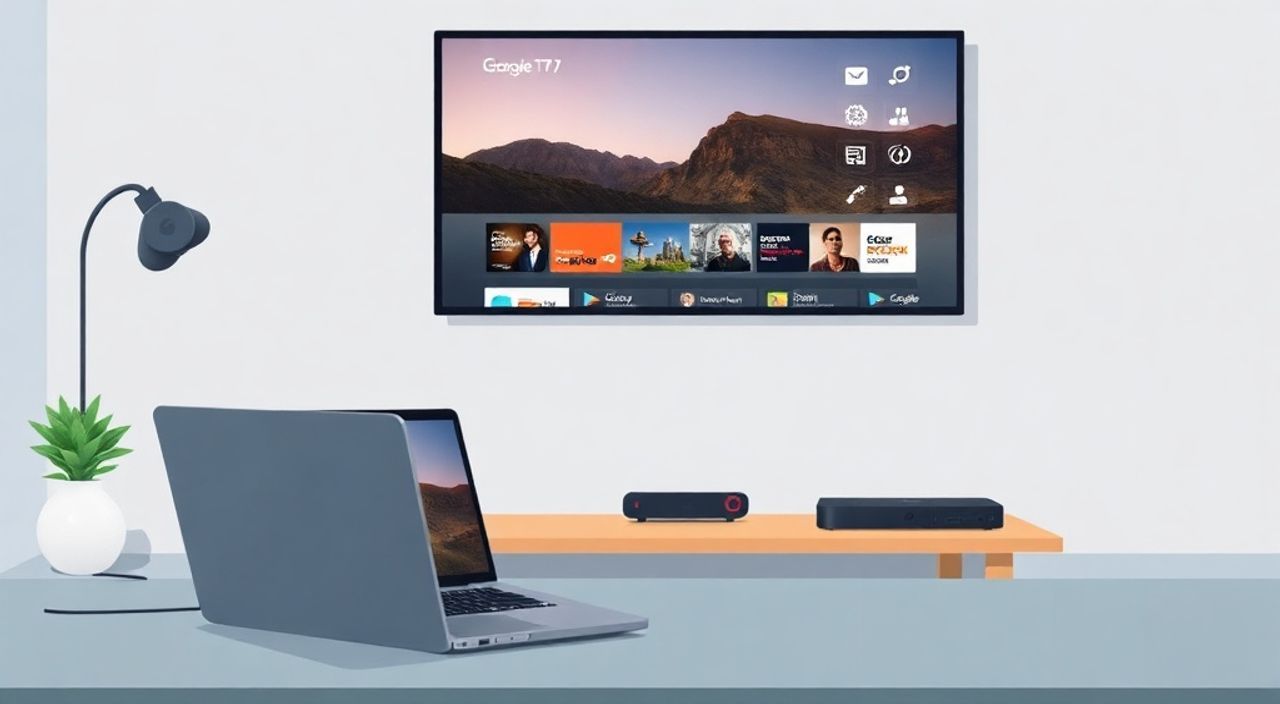
Google Cast — это технология, позволяющая транслировать контент с ноутбука на телевизор без проводов. Подключение осуществляется через Wi-Fi и требует совместимого устройства на стороне телевизора — либо смарт-ТВ с встроенной поддержкой Chromecast, либо внешнего адаптера Google Chromecast, подключённого к HDMI-порту. Главное условие — оба устройства должны быть в одной локальной сети. Это простой, но часто неправильно настроенный процесс, который может сбить с толку даже опытных пользователей.
Чтобы подключить ноутбук к телевизору через Google Cast, убедитесь, что телевизор поддерживает Chromecast или подключён к нему адаптер, оба устройства находятся в одной Wi-Fi сети, и на ноутбуке запущен браузер Chrome. Откройте меню «Показать устройства» в правом нижнем углу панели воспроизведения — выберите телевизор и начните трансляцию.
Содержание статьи:
- Что такое Google Cast и зачем он нужен
- Требования к оборудованию и программному обеспечению
- Как подключить ноутбук к телевизору через браузер Chrome
- Подключение через другие браузеры и приложения
- Частые ошибки и как их устранить
- Экспертное мнение: советы от специалиста по домашним мультимедийным системам
- Часто задаваемые вопросы
- Заключение
Что такое Google Cast и зачем он нужен
Google Cast — это протокол потоковой передачи данных, разработанный Google, который позволяет передавать аудио, видео и даже целые веб-страницы с мобильных устройств, планшетов и компьютеров на телевизоры, колонки и другие совместимые устройства. В отличие от Miracast или AirPlay, Google Cast не копирует экран целиком — он запускает контент напрямую на телевизоре через приложение-получатель, что обеспечивает более стабильную работу, меньшую нагрузку на сеть и возможность управления трансляцией с любого устройства в пределах сети.
Представьте, что вы хотите посмотреть фильм с YouTube на большом экране. Вместо того чтобы подключать ноутбук к телевизору через HDMI-кабель, вы просто нажимаете кнопку «Cast» — и видео начинает воспроизводиться на телевизоре, при этом вы можете закрыть крышку ноутбука, уйти на кухню и продолжать управлять воспроизведением с телефона. Это особенно удобно для семейного просмотра, презентаций, онлайн-обучения и даже для прослушивания музыки через аудиосистему.
Полезно знать: Google Cast работает на основе технологии Chromecast, которая интегрирована в большинство современных телевизоров LG, Sony, Philips, Samsung и других брендов. Даже если ваш телевизор не поддерживает её напрямую, вы можете добавить функциональность с помощью внешнего адаптера Chromecast с HDMI-разъёмом — он стоит от 2500 рублей и устанавливается за минуту.
Требования к оборудованию и программному обеспечению
Для успешного подключения ноутбука к телевизору через Google Cast необходимо соблюдение трёх ключевых условий. Во-первых, телевизор должен быть совместим с Chromecast. Современные смарт-ТВ от LG (webOS 4.0+), Sony (Android TV), Philips (Android TV) и большинства производителей 2018–2025 годов выпуска уже имеют встроенную поддержку. Если ваш телевизор старше, проверьте наличие HDMI-порта — туда можно подключить внешний Chromecast или Chromecast with Google TV.
Во-вторых, ноутбук должен работать под управлением Windows 10/11, macOS или Chrome OS. Поддержка Linux ограничена, хотя в некоторых случаях работает через браузер Chrome. В-третьих, оба устройства должны быть подключены к одной Wi-Fi сети. Не используйте гостевую сеть или разные диапазоны (2.4 ГГц и 5 ГГц) — это частая причина сбоев.
Полезно знать: Убедитесь, что на телевизоре включена функция «Chromecast built-in» или «Google Cast». Её можно найти в настройках сети или в разделе «Приложения» — иногда её отключают по умолчанию для экономии ресурсов.
Также убедитесь, что на ноутбуке установлен актуальный браузер Google Chrome — версии 80 и выше. Firefox, Edge и Safari не поддерживают Google Cast напрямую, хотя в Edge есть встроенная поддержка через системный API Windows, но она менее стабильна.
Как подключить ноутбук к телевизору через браузер Chrome
Подключение через Chrome — самый надёжный и простой способ. Он работает без установки дополнительных приложений и поддерживается на всех основных ОС. Вот пошаговая инструкция:
- Откройте браузер Google Chrome на ноутбуке.
- Убедитесь, что ноутбук и телевизор подключены к одной Wi-Fi сети. Проверить можно в настройках сети на ноутбуке и в меню «Сеть» телевизора.
- Перейдите на сайт, который поддерживает Google Cast: YouTube, Netflix, Disney+, Vimeo, Google Play Movies, или откройте любую вкладку с видео или веб-страницей.
- Найдите кнопку «Cast» — она выглядит как прямоугольник с Wi-Fi-сигналом в правом нижнем углу плеера. Если её нет, нажмите на три точки в правом верхнем углу Chrome → «Показать устройства».
- Из списка доступных устройств выберите название вашего телевизора (например, «Living Room TV» или «Sony Bravia»).
- После подключения на телевизоре появится изображение, а на ноутбуке — индикатор активной трансляции.
Если вы хотите транслировать весь экран, а не только вкладку, нажмите в меню Chrome «Показать устройства» → «Передать весь экран». Это полезно для демонстрации презентаций, игр или работы с приложениями, не поддерживающими Cast напрямую.
Полезно знать: Для передачи всего экрана требуется больше пропускной способности сети. Если изображение тормозит — переключитесь на 5 ГГц Wi-Fi или отключите другие устройства, потребляющие трафик.
Подключение через другие браузеры и приложения
Хотя Chrome — оптимальный выбор, есть способы использовать Google Cast и в других программах. Например, в Microsoft Edge (на базе Chromium) функция Cast доступна, но требует включения вручную. Перейдите в настройки → «Система» → «Показывать кнопку «Cast» в панели инструментов» и включите опцию. После этого кнопка появится в панели управления видео.
Для Firefox и Safari поддержка отсутствует. Однако вы можете установить расширение «Cast for Chrome» — оно работает в Firefox, но требует запущенного Chrome в фоне. Это неэффективно и не рекомендуется для ежедневного использования.
Альтернативный путь — использование мобильного приложения. Скачайте официальное приложение Google Home на смартфон (доступно в App Store и Google Play). В нём можно добавить телевизор, а затем через него выбрать «Cast screen/audio» и выбрать ноутбук как источник. Это работает, но требует дополнительного устройства и не всегда стабильно.
«Лучше всего использовать Chrome для Cast — он оптимизирован для этого протокола и имеет минимальную задержку. Любые обходные пути, включая расширения или сторонние приложения, увеличивают риск сбоев и снижают качество потока.» — Алексей Морозов, инженер-разработчик домашних мультимедийных систем, 12 лет опыта
Также стоит отметить, что приложения вроде VLC, Plex или Kodi поддерживают Google Cast через специальные плагины. Но их настройка требует технических знаний и не подходит новичкам.
Частые ошибки и как их устранить
Даже при соблюдении всех условий подключение может не работать. Вот наиболее распространённые проблемы и способы их решения:
- Телевизор не отображается в списке устройств. Перезагрузите телевизор и ноутбук. Убедитесь, что оба устройства находятся в одной сети. Проверьте, не включена ли функция «Гостевой режим» или «Изоляция клиентов» в роутере — она блокирует обнаружение устройств в локальной сети.
- Кнопка Cast не появляется в Chrome. Убедитесь, что вы используете последнюю версию браузера. Откройте chrome://flags и найдите «#enable-cast». Установите значение «Enabled». Перезапустите Chrome.
- Трансляция прерывается или тормозит. Проверьте скорость интернета — для Full HD требуется минимум 10 Мбит/с. Переключитесь на 5 ГГц Wi-Fi. Отключите другие устройства, использующие сеть (например, камеры, смарт-колонки).
- На телевизоре появляется ошибка «Устройство не поддерживается». Возможно, на телевизоре отключена функция Chromecast. Перейдите в Настройки → Приложения → Chromecast Built-in → Включить. На некоторых моделях её нужно включить вручную даже после сброса настроек.
Если ничего не помогает, сбросьте настройки сети на телевизоре: настройки → сеть → сброс сети. Затем снова подключитесь к Wi-Fi и попробуйте заново. Иногда помогает и перезагрузка роутера — особенно если он старше 3 лет.
Полезно знать: Некоторые маршрутизаторы с функцией «Smart Connect» автоматически объединяют 2.4 и 5 ГГц в одну сеть — это может мешать обнаружению устройств. Отключите эту функцию временно для теста.
Экспертное мнение: советы от специалиста по домашним мультимедийным системам
«Я рекомендую всем клиентам, кто использует Google Cast, не полагаться только на Wi-Fi. Если у вас домашняя сеть с несколькими точками доступа — настройте статический IP для телевизора и ноутбука. Это исключает смену адресов, которые могут мешать обнаружению. Также добавьте телевизор в белый список в настройках роутера — так он не будет «забыт» при перезагрузке.» — Екатерина Петрова, системный администратор и эксперт по умному дому, более 10 лет работы с домашними медиасистемами
Екатерина также отмечает, что многие пользователи не знают, что можно транслировать не только видео, но и звук. Например, вы можете передать аудио с YouTube или Spotify на колонку Chromecast Audio, подключённую к домашней аудиосистеме, а экран оставить на ноутбуке — идеально для фонового прослушивания.
Ещё один совет: если вы часто транслируете презентации, используйте режим «Передать весь экран» с настройкой разрешения 1920×1080. Это гарантирует чёткость текста. Не используйте масштабирование в Windows — оно может исказить изображение на телевизоре.
Часто задаваемые вопросы
Можно ли использовать Google Cast без интернета?
Нет, Google Cast требует активного интернет-соединения для обнаружения устройств и авторизации. Однако после подключения вы можете транслировать локальные файлы (например, с флешки через медиаплеер), если они доступны через локальный сервер.
Почему на телевизоре нет звука при трансляции?
Часто проблема в настройках аудиовыхода на ноутбуке. Перейдите в «Панель управления» → «Звук» → «Воспроизведение» и выберите устройство Chromecast как устройство по умолчанию. Также проверьте, не выключен ли звук на самом телевизоре.
Можно ли подключить ноутбук с Linux к телевизору?
Да, но только через браузер Chrome. Другие методы (например, через командную строку) не поддерживаются официально и требуют сложной настройки. Рекомендуется использовать Windows или macOS для стабильной работы.
Безопасно ли использовать Google Cast? Можно ли кто-то подключиться к моему телевизору?
Google Cast работает только в пределах вашей локальной сети. Внешние пользователи не могут подключиться, если у вас не включена функция «Доступ извне». Для дополнительной безопасности отключите «Разрешить удалённый доступ» в настройках Chromecast через приложение Google Home.
Чем Google Cast отличается от Miracast?
Miracast копирует экран полностью, что требует больше ресурсов и создаёт задержку. Google Cast передаёт только поток — он легче, быстрее и позволяет управлять контентом с другого устройства. Miracast работает без интернета, но требует поддержки Wi-Fi Direct, которой нет на многих телевизорах.
Заключение
Подключение ноутбука к телевизору через Google Cast — это не просто удобная функция, а современный стандарт для домашнего мультимедиа. Он устраняет необходимость в проводах, снижает нагрузку на оборудование и позволяет управлять контентом с любого устройства в доме. Главное — соблюдать базовые условия: совместимость устройств, единая сеть Wi-Fi и актуальный браузер Chrome.
Если вы столкнулись с трудностями, начните с простого: перезагрузите телевизор и ноутбук, проверьте настройки сети и убедитесь, что Chromecast включён на телевизоре. Чаще всего проблема решается за 2–3 минуты. Для постоянного использования рекомендуется настроить статический IP и отключить гостевые сети в роутере — это обеспечит надёжность.
Google Cast — это не «фича», а фундаментальная технология для современного цифрового дома. Освоив её, вы не только упростите просмотр фильмов, но и откроете новые возможности для работы, обучения и развлечений без лишних кабелей и сложных настроек.
- Используйте только браузер Chrome для стабильной трансляции.
- Убедитесь, что ноутбук и телевизор находятся в одной Wi-Fi сети.
- Включите функцию Chromecast Built-in в настройках телевизора.
- Для лучшей производительности переключайтесь на 5 ГГц Wi-Fi.
- Если трансляция не работает — сбросьте сеть на телевизоре и перезагрузите роутер.
⚠️ Дисклеймер — нажмите, чтобы развернуть
Материалы, опубликованные в разделе «Блог» на сайте RU DESIGN SHOP (rudesignshop.ru), носят исключительно информационный и ознакомительный характер и не являются руководством к действию, финансовой рекомендацией, медицинской услугой, ветеринарным назначением либо рекламой товаров и услуг, включая азартные игры. Публикации не содержат призывов к участию в азартных играх и не направлены на продвижение соответствующих операторов.
Безопасность применения товаров и веществ: при использовании строительных материалов, бытовой химии, пестицидов и агрохимикатов необходимо строго следовать инструкциям производителя и действующему законодательству Российской Федерации, включая Федеральный закон РФ от 19.07.1997 № 109-ФЗ «О безопасном обращении с пестицидами и агрохимикатами».
Упоминание товарных знаков, брендов и организаций носит исключительно информационный характер и не означает наличие партнёрских отношений или одобрения со стороны правообладателей.
Материалы, содержащие сведения о медицинских, ветеринарных или косметических средствах, представлены в справочных целях и не являются медицинской консультацией или назначением. Перед применением рекомендуется обратиться к врачу, ветеринарному специалисту или иному сертифицированному профессионалу.
Возрастные ограничения: материалы, содержащие сведения о продукции категории 18+, включая алкоголь или азартные игры, предназначены исключительно для совершеннолетней аудитории и публикуются в информационных целях.
Правовая ответственность: решения, принятые на основе опубликованной информации, пользователь принимает самостоятельно и на свой риск; редакция и авторы несут ответственность в пределах, установленных законодательством Российской Федерации.
Редакция не допускает публикаций, содержащих пропаганду экстремизма, терроризма, наркотических средств или суицида; подобные материалы подлежат немедленному удалению.
Упоминание организаций с ограниченным статусом: компания Meta Platforms Inc. (социальные сети Facebook и Instagram) признана экстремистской организацией решением суда РФ, её деятельность запрещена на территории Российской Федерации; любые упоминания приводятся исключительно в информационных целях.
Авторские права и источники: информация собирается из открытых источников; её актуальность указывается на дату публикации и может изменяться.
Изображения и иллюстрации используются на условиях, разрешённых правообладателями. При возникновении претензий редакция готова оперативно рассмотреть обращение и внести необходимые изменения.
Персональные данные и cookies: сайт использует cookies и обрабатывает персональные данные пользователей в соответствии с Федеральным законом № 152-ФЗ «О персональных данных» и Политикой конфиденциальности RU DESIGN SHOP.
Мнения авторов могут не совпадать с позицией государственных органов или коммерческих организаций, упомянутых в материалах.
РЕКОМЕНДУЕМ
Товары от российских производителей




