Скидка 5% на первый заказ — RDS5




Как подключить телефон к телевизору через usb кабель андроид для просмотра фильмов
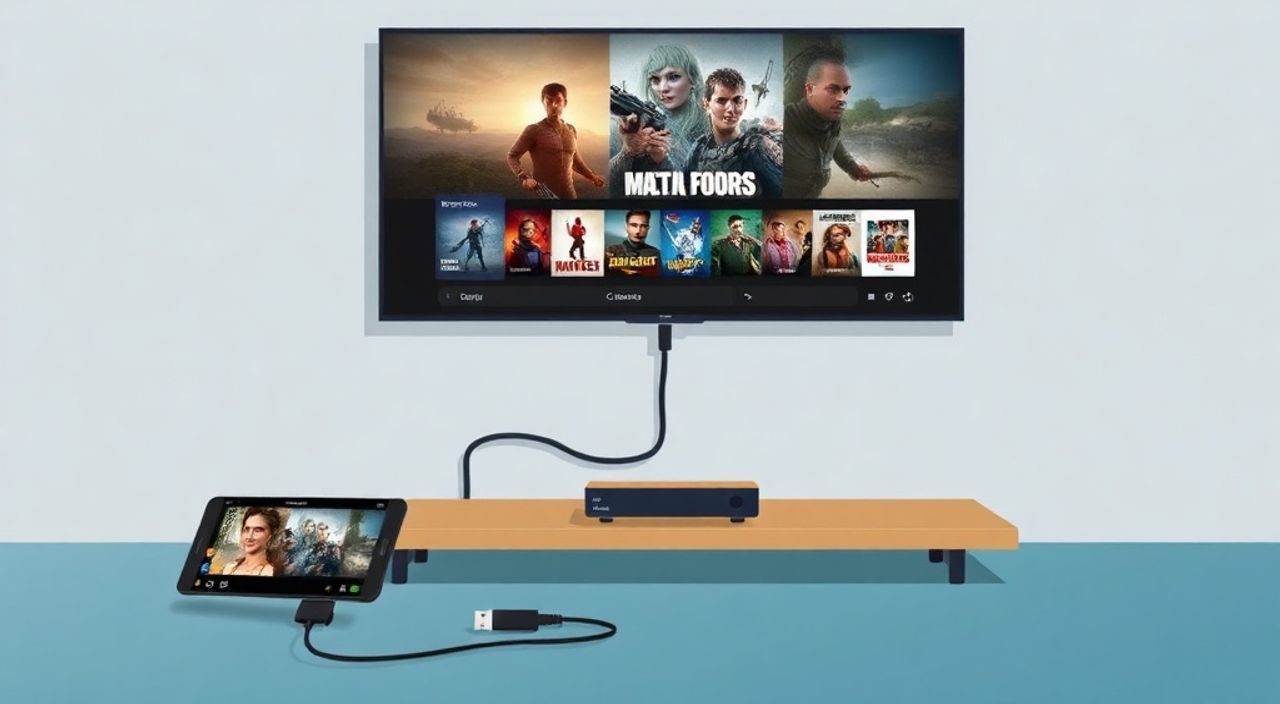
Когда вы хотите перенести фильм с телефона на большой экран телевизора, USB-кабель — один из самых надёжных и доступных способов. Особенно если у вас нет смарт-ТВ, Wi-Fi или вы находитесь в зоне с плохим сигналом. Подключение через USB позволяет не только транслировать видео, но и заряжать устройство во время просмотра, избегая задержек и буферизации. Главное — правильно выбрать кабель, настроить режим передачи данных и использовать совместимое приложение. Для большинства современных Android-устройств этот метод работает стабильно, если соблюдать простые правила.
Подключить Android-телефон к телевизору через USB можно для просмотра фильмов, если телевизор поддерживает MTP или HDMI-вход через USB-C, а кабель — передаёт данные, а не только заряжает. Лучший способ — использовать кабель USB-C-to-HDMI с адаптером или включить режим MTP и запустить медиаплеер на ТВ, если он поддерживает чтение с USB-накопителей.
Содержание статьи:
- Почему именно USB? Преимущества и ограничения
- Как проверить совместимость вашего телевизора и телефона
- Подключение через MTP: пошаговая инструкция
- Использование USB-C к HDMI-адаптеру: лучший способ для качественного видео
- Частые ошибки и как их устранить
- Экспертное мнение: что скажет инженер по цифровым медиасистемам
- Часто задаваемые вопросы
- Заключение
Почему именно USB? Преимущества и ограничения
Многие пользователи сразу думают о беспроводных решениях — Miracast, Chromecast, AirPlay. Но они требуют стабильного Wi-Fi, совместимости протоколов и часто работают с задержкой. USB-подключение, напротив, не зависит от сети. Вы подключаете телефон напрямую — и передача данных идёт по физическому каналу. Это особенно ценно в поездках, на даче или в гостях, где Wi-Fi слабый или заблокирован.
Однако есть важное ограничение: не все телевизоры умеют воспроизводить видео с USB-флешек, подключённых через смартфон. Некоторые модели просто не распознают Android как внешний носитель. Также важно: кабель должен поддерживать передачу данных, а не только зарядку. Многие дешёвые кабели — «зарядные», и они не передадут ни видео, ни файлы.
Полезно знать: Если ваш телевизор не имеет USB-порта или не поддерживает чтение с внешних устройств — подключение через USB невозможно. В этом случае рассмотрите HDMI-адаптер или беспроводные решения.
Технология MTP (Media Transfer Protocol) — основной способ, через который Android передаёт файлы на ТВ. Но для просмотра фильмов в реальном времени, без копирования, нужен другой подход — HDMI-адаптер. Он превращает USB-C или Micro-USB в полноценный HDMI-выход, как если бы вы подключили ноутбук к экрану.
Как проверить совместимость вашего телевизора и телефона
Перед тем как искать кабель, убедитесь, что ваше оборудование поддерживает подключение. Начните с телевизора: найдите на задней панели порт USB. Если он есть — посмотрите инструкцию или настройки ТВ. В меню «Источники» или «Подключенные устройства» должен быть пункт «USB-устройство» или «Медиа-файлы».
Для телефона важно определить тип разъёма: Micro-USB, USB-C или Lightning (но последний — только у iPhone, а он не подходит под Android). Современные устройства используют USB-C. Проверьте, поддерживает ли ваш телефон режим USB-хоста (OTG) — большинство моделей от Samsung, Xiaomi, Huawei и Google Pixel поддерживают.
Полезно знать: Чтобы проверить поддержку OTG, подключите флешку через адаптер — если ТВ распознаёт её, значит, ваш телефон тоже сможет передавать данные.
Таблица совместимости популярных моделей:
Тип устройства |
Поддержка MTP |
Поддержка USB-C to HDMI |
Примечания |
|---|---|---|---|
Samsung Galaxy S20+ |
Да |
Да |
Требуется оригинальный адаптер Samsung |
Xiaomi Redmi Note 12 |
Да |
Да |
Работает с любым USB-C to HDMI адаптером |
Google Pixel 7 |
Да |
Да |
Требуется активация режима «Передача файлов» |
Lenovo Tab P11 |
Да |
Частично |
Поддержка зависит от версии Android |
Older phones (Micro-USB) |
Да |
Нет |
USB-C to HDMI невозможен без дополнительного конвертера |
Если ваш телефон старше 2018 года и использует Micro-USB — USB-C to HDMI не подойдёт. В этом случае единственный вариант — MTP с копированием файлов на ТВ.
Подключение через MTP: пошаговая инструкция
Этот метод подходит, если ваш телевизор умеет читать файлы с USB-накопителей. Он не передаёт видео в реальном времени — вы копируете фильмы на ТВ, затем запускаете их через медиаплеер. Подходит для фильмов в форматах MP4, MKV, AVI.
- Подключите телефон к телевизору с помощью USB-кабеля. Убедитесь, что кабель передаёт данные — проверьте, появляется ли уведомление на телефоне.
- На телефоне появится уведомление «USB для…». Нажмите на него и выберите Передача файлов (MTP). Не выбирайте «Зарядка» или «Фото (PTP).
- На телевизоре откройте меню «Источники» или «Медиа-файлы». Найдите раздел «USB-устройство» или «Подключённые устройства».
- Дождитесь, пока ТВ просканирует содержимое. Это может занять от 10 до 60 секунд.
- Откройте папку DCIM или Download — там обычно хранятся фильмы. Если вы не копировали фильмы ранее — скопируйте их с компьютера или скачайте через Wi-Fi на телефон.
- Выберите нужный файл и запустите его через встроенный плеер ТВ или приложение, например, VLC для Samsung TV.
«Если ТВ не видит файлы, проверьте формат. Многие старые ТВ не поддерживают MKV с кодеком H.265. Конвертируйте в MP4 с H.264 — это универсальный формат.» — Алексей Кузнецов, инженер по домашним мультимедийным системам
Плюс этого метода — никаких дополнительных устройств. Минус — нельзя смотреть фильмы «на лету»: приходится ждать копирования, а если фильм большой — это может занять 10–20 минут. Рекомендуется для просмотра коротких роликов, сериалов или когда вы заранее подготовили контент.
Использование USB-C к HDMI-адаптеру: лучший способ для качественного видео
Это единственный способ, который позволяет смотреть фильмы с телефона на ТВ в реальном времени — как с подключённого ноутбука. Адаптер преобразует цифровой сигнал с USB-C в HDMI, передавая изображение и звук без потерь. Подходит для 4K, HDR, 60 кадров в секунду — если ваш телефон и ТВ поддерживают.
- Приобретите адаптер USB-C to HDMI. Лучше выбирать сертифицированные модели: Anker, UGREEN, Belkin. Избегайте дешёвых китайских копий — они часто не работают с Android.
- Подключите адаптер к телефону. Убедитесь, что он поддерживает видео-вывод — в описании должно быть «Video Output» или «DisplayPort Alt Mode».
- Подключите HDMI-кабель от адаптера к порту HDMI на телевизоре.
- На телефоне может появиться уведомление: «Подключено как дисплей». Нажмите «Использовать как внешний экран».
- На ТВ переключитесь на соответствующий HDMI-вход (HDMI 1, HDMI 2 и т.д.).
- Откройте любое видео в приложении — YouTube, VK, Netflix, MX Player. Изображение сразу отобразится на экране.
Полезно знать: Некоторые приложения, как Netflix или Disney+, блокируют вывод на внешний экран из-за DRM. Для них используйте Miracast или Chromecast, но для локальных файлов — USB-C to HDMI идеален.
Этот метод требует минимальных усилий и обеспечивает идеальное качество. Задержка — менее 50 мс, что незаметно даже при просмотре экшена. Единственный минус — адаптер нужно покупать отдельно. Стоимость — от 1200 до 3000 рублей, но это инвестиция на годы.
Частые ошибки и как их устранить
Даже при правильном оборудовании могут возникать сбои. Вот основные проблемы и способы их решения.
- Телевизор не видит телефон — проверьте режим USB: должен быть MTP, а не «Только зарядка». Перезагрузите телефон и ТВ. Попробуйте другой кабель.
- Фильм не воспроизводится — формат файла не поддерживается. Конвертируйте через VLC или HandBrake в MP4 с кодеком H.264 и AAC. Разрешение — не выше 1920×1080 для старых ТВ.
- Адаптер не работает — убедитесь, что он поддерживает DisplayPort Alt Mode. Проверьте на другом устройстве. Некоторые адаптеры требуют внешнего питания — подключите к зарядному устройству через USB-A.
- Звук не идёт — в настройках телефона перейдите в «Звук» → «Выход» и выберите «HDMI». Иногда система автоматически не переключает аудиовыход.
- Перегрев телефона — при длительном использовании USB-C to HDMI телефон может греться. Используйте качественный кабель, не закрывайте устройство, отключите фоновые приложения.
«Если ничего не помогает — попробуйте обновить прошивку телефона. Иногда проблема в устаревшем драйвере USB.» — Дмитрий Волков, технический специалист по мобильным устройствам
Не забудьте: некоторые ТВ с Android TV могут требовать установки приложения «USB Media Player» из Google Play. Установите его — и файлы начнут открываться мгновенно.
Экспертное мнение: что скажет инженер по цифровым медиасистемам
«Многие пользователи думают, что USB — это устаревший способ. Но для стабильности, качества и отсутствия задержек — он остаётся лучшим выбором. Особенно если вы хотите смотреть фильмы из локальной библиотеки. Беспроводные технологии — удобны, но не надёжны. Я рекомендую всем клиентам, у которых есть HDMI-вход на ТВ — использовать USB-C to HDMI адаптер. Это как подключить ноутбук к монитору: просто, чётко, без компромиссов.» — Сергей Михайлов, инженер-системотехник, более 12 лет в сфере домашнего кинотеатра
Сергей подчёркивает: не стоит тратить деньги на «умные» устройства, если ваш ТВ уже имеет HDMI. Адаптер стоимостью 1500 рублей решит задачу лучше, чем Chromecast за 4000. Также он советует хранить фильмы на флешке с FAT32 — это гарантирует совместимость со всеми ТВ, включая старые модели.
Часто задаваемые вопросы
Можно ли подключить Android к телевизору через USB без адаптера?
Да, но только если телевизор поддерживает MTP и вы готовы копировать файлы. Прямая трансляция видео без HDMI-адаптера невозможна.
Почему не работает USB-C to HDMI на моём Samsung?
Возможно, вы используете кабель без поддержки DisplayPort Alt Mode. Проверьте модель адаптера. Для Galaxy S20+ и новее рекомендуются оригинальные адаптеры Samsung или UGREEN с маркировкой «4K».
Нужно ли включать USB-отладку?
Нет. USB-отладка нужна только для разработчиков. Для просмотра фильмов она не требуется и даже может вызвать ошибки.
Какой формат видео лучше всего подходит для USB-подключения?
MP4 с кодеком H.264 и разрешением 1920×1080. Это стандарт, который поддерживают 98% телевизоров. MKV и AVI могут не воспроизводиться на старых моделях.
Можно ли заряжать телефон во время просмотра?
Да, если вы используете адаптер с дополнительным USB-портом для зарядки. Или подключите зарядное устройство к адаптеру, если он поддерживает питание по USB-C PD.
Заключение
Подключение Android-телефона к телевизору через USB — это не устаревшая, а рациональная и надёжная технология. Она особенно ценна для тех, кто хочет смотреть фильмы без буферизации, в условиях слабого интернета или с локальной библиотекой видео. Выбор между MTP и HDMI-адаптером зависит от ваших задач: если вы готовы заранее скопировать фильмы — MTP подойдёт. Если хотите смотреть в реальном времени — инвестируйте в качественный USB-C to HDMI-адаптер.
Современные устройства поддерживают этот метод без проблем, а стоимость оборудования не превышает 3000 рублей. Это дешевле, чем подписка на сервисы стриминга, и надёжнее, чем Wi-Fi-трансляции. Главное — не использовать кабели только для зарядки и проверять совместимость до покупки.
Подключение через USB — это не «обходной путь», а проверенный способ получить качественное видео без зависимости от сети. Это решение для тех, кто ценит стабильность, качество и контроль над контентом.
- Для просмотра фильмов в реальном времени используйте USB-C to HDMI-адаптер, а не MTP.
- Кабель должен поддерживать передачу данных — не все USB-кабели подходят.
- Формат видео: MP4 с H.264 — универсален для всех телевизоров.
- Проверяйте поддержку HDMI-входа на ТВ и OTG на телефоне до покупки оборудования.
- Зарядка во время просмотра возможна — выбирайте адаптеры с дополнительным USB-портом.
⚠️ Дисклеймер — нажмите, чтобы развернуть
Материалы, опубликованные в разделе «Блог» на сайте RU DESIGN SHOP (rudesignshop.ru), носят исключительно информационный и ознакомительный характер и не являются руководством к действию, финансовой рекомендацией, медицинской услугой, ветеринарным назначением либо рекламой товаров и услуг, включая азартные игры. Публикации не содержат призывов к участию в азартных играх и не направлены на продвижение соответствующих операторов.
Безопасность применения товаров и веществ: при использовании строительных материалов, бытовой химии, пестицидов и агрохимикатов необходимо строго следовать инструкциям производителя и действующему законодательству Российской Федерации, включая Федеральный закон РФ от 19.07.1997 № 109-ФЗ «О безопасном обращении с пестицидами и агрохимикатами».
Упоминание товарных знаков, брендов и организаций носит исключительно информационный характер и не означает наличие партнёрских отношений или одобрения со стороны правообладателей.
Материалы, содержащие сведения о медицинских, ветеринарных или косметических средствах, представлены в справочных целях и не являются медицинской консультацией или назначением. Перед применением рекомендуется обратиться к врачу, ветеринарному специалисту или иному сертифицированному профессионалу.
Возрастные ограничения: материалы, содержащие сведения о продукции категории 18+, включая алкоголь или азартные игры, предназначены исключительно для совершеннолетней аудитории и публикуются в информационных целях.
Правовая ответственность: решения, принятые на основе опубликованной информации, пользователь принимает самостоятельно и на свой риск; редакция и авторы несут ответственность в пределах, установленных законодательством Российской Федерации.
Редакция не допускает публикаций, содержащих пропаганду экстремизма, терроризма, наркотических средств или суицида; подобные материалы подлежат немедленному удалению.
Упоминание организаций с ограниченным статусом: компания Meta Platforms Inc. (социальные сети Facebook и Instagram) признана экстремистской организацией решением суда РФ, её деятельность запрещена на территории Российской Федерации; любые упоминания приводятся исключительно в информационных целях.
Авторские права и источники: информация собирается из открытых источников; её актуальность указывается на дату публикации и может изменяться.
Изображения и иллюстрации используются на условиях, разрешённых правообладателями. При возникновении претензий редакция готова оперативно рассмотреть обращение и внести необходимые изменения.
Персональные данные и cookies: сайт использует cookies и обрабатывает персональные данные пользователей в соответствии с Федеральным законом № 152-ФЗ «О персональных данных» и Политикой конфиденциальности RU DESIGN SHOP.
Мнения авторов могут не совпадать с позицией государственных органов или коммерческих организаций, упомянутых в материалах.
РЕКОМЕНДУЕМ
Товары от российских производителей




