Скидка 5% на первый заказ — RDS5




Графический планшет как настроить
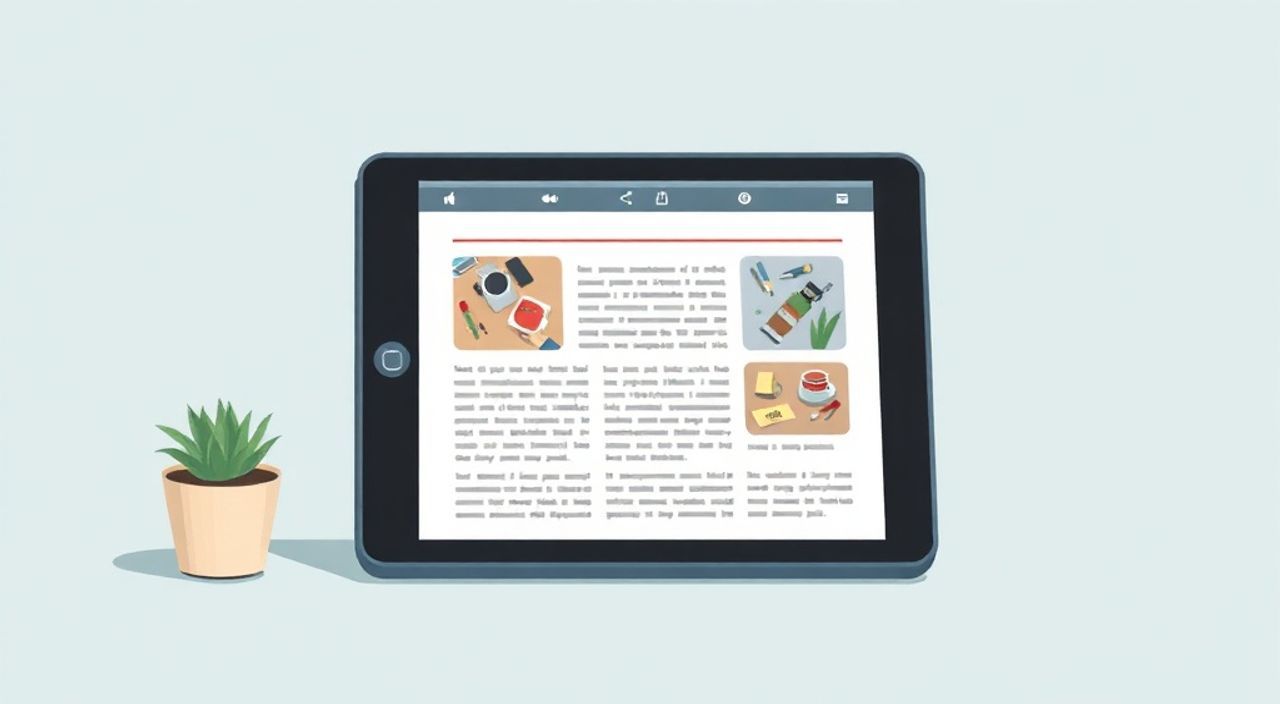
Графический планшет — это мощный инструмент для художников, дизайнеров и всех, кто работает с цифровым творчеством. Однако его эффективность напрямую зависит от правильной настройки: чувствительности пера, зоны активности, калибровки и совместимости с программным обеспечением. Без грамотной настройки даже самый продвинутый планшет может работать нестабильно или не соответствовать ожиданиям пользователя.
Чтобы графический планшет работал максимально эффективно, необходимо установить официальные драйверы, выполнить калибровку экрана, настроить чувствительность пера и зону активного поля. Главная рекомендация — всегда использовать последнюю версию программного обеспечения от производителя.
Содержание статьи:
- Основы подключения и установки драйверов
- Распространённые ошибки при установке
- Калибровка планшета: точность в каждом движении
- Как провести калибровку (пошагово)
- Настройка чувствительности пера и нажатия
- Настройка активной зоны и маппинга
- Как настроить активную зону
- Интеграция с графическими приложениями
- Экспертное мнение
- Вопросы и ответы
- Заключение
Основы подключения и установки драйверов
Первый шаг в настройке графического планшета — правильное подключение к компьютеру и установка актуальных драйверов. Многие пользователи ошибочно полагают, что современные ОС (Windows, macOS) автоматически распознают планшет и обеспечивают полную функциональность. Это частично верно: базовая работа пера возможна без дополнительных программ, но все ключевые функции — настройка кнопок, давление, наклон, кастомизация интерфейса — доступны только через фирменное ПО.
Для популярных брендов, таких как Wacom, Huion, XP-Pen, Xencelabs, разработчики предоставляют бесплатные пакеты драйверов на своих сайтах. Эти программы не просто устанавливают совместимость, но и открывают доступ к центру управления планшетом, где можно детально настраивать поведение устройства. Например, в Wacom Tablet Properties или Huion Tablet Utility вы сможете назначать действия кнопкам пера и корпусу планшета, регулировать чувствительность и задавать профили для разных приложений.
Процесс установки обычно прост: скачиваете драйвер с официального сайта, закрываете все графические программы, запускаете установщик, перезагружаете компьютер. Важно проверять совместимость драйвера с вашей операционной системой. Устаревшие версии могут вызывать конфликты, особенно после обновлений Windows или macOS. Также стоит помнить, что USB-подключение должно быть стабильным — используйте оригинальный кабель и подключайте планшет напрямую к порту, а не через хабы.
Полезно знать: Некоторые планшеты требуют установки драйвера до физического подключения. Если система не распознаёт устройство, попробуйте отключить его, установить ПО и только потом подключить снова.
- Подключите планшет к компьютеру через USB-порт.
- Зайдите на сайт производителя и скачайте последнюю версию драйвера.
- Убедитесь, что ваша ОС поддерживается (например, Windows 10/11, macOS 11 и выше).
- Запустите установку, следуя инструкциям мастера.
- Перезагрузите компьютер после завершения установки.
После перезагрузки откройте программу управления планшетом. Она может появиться в системном трее (рядом с часами) или в меню «Пуск» / «Программы». Здесь вы увидите список подключённых устройств, параметры пера, настройки экрана и профили. Если программа не запускается, проверьте антивирус — некоторые защитные решения блокируют драйверы как потенциально небезопасные. Разрешите выполнение файла и добавьте его в исключения.
Распространённые ошибки при установке
Одна из самых частых проблем — конфликт между старыми и новыми драйверами. Например, если ранее был установлен Wacom, а теперь вы используете Huion, остаточные файлы могут мешать работе нового устройства. Решение — полная очистка системы с помощью утилит удаления (например, Wacom Uninstall Tool).
Ошибка |
Причина |
Решение |
|---|---|---|
Планшет не определяется |
Отсутствие драйвера или блокировка антивирусом |
Скачайте драйвер с сайта, отключите антивирус на время установки |
Нет реакции на нажатие |
Неправильная настройка активной зоны |
Проверьте маппинг в программе управления |
Перо работает рывками |
USB-хаб или слабый порт |
Подключите напрямую к материнской плате |
Не работают кнопки пера |
Не назначены действия |
Настройте вкладку ExpressKeys или Pen Buttons |
Калибровка планшета: точность в каждом движении
Калибровка — это процесс сопоставления положения пера на поверхности планшета с курсором на экране. Без калибровки вы можете столкнуться с ситуацией, когда касание в одном углу планшета перемещает курсор в противоположный угол монитора. Это особенно критично при использовании мультискрин-конфигураций или планшетов с высоким разрешением.
Процедура калибровки стандартна для большинства производителей. Обычно она запускается через программу управления — вкладка «Экран» или «Монитор». Система предложит вам нажать на несколько точек на экране с помощью пера. Чем точнее вы попадёте, тем лучше будет соответствие между движениями руки и позицией курсора. Рекомендуется проводить калибровку каждый раз при изменении разрешения экрана или при переходе с одного монитора на другой.
«Калибровка — не одноразовая операция. Я рекомендую делать её ежемесячно или после каждого крупного обновления системы. Это занимает всего 2 минуты, но существенно повышает комфорт работы.» — Алексей Миронов, цифровой иллюстратор, 12 лет опыта
Если вы используете два и более монитора, важно указать, на каком из них будет работать планшет. В настройках можно привязать активную зону планшета к конкретному экрану. Например, если у вас основной монитор слева, а второй справа, вы можете назначить планшет только левому экрану, чтобы движения пера не «перескакивали» между ними.
Как провести калибровку (пошагово)
- Откройте программу управления планшетом (например, Wacom Center).
- Перейдите во вкладку «Экран» или «Display».
- Выберите нужный монитор из списка (если их несколько).
- Нажмите кнопку «Калибровать».
- Следуя подсказкам, коснитесь пером каждой из 4–9 точек на экране.
- Сохраните результат.
Полезно знать: При калибровке держите перо перпендикулярно поверхности экрана. Наклон может исказить результат, особенно на больших планшетах.
Настройка чувствительности пера и нажатия
Чувствительность пера — один из ключевых параметров, влияющих на качество рисования. Современные стилусы поддерживают до 8192 уровней давления (у Wacom и XP-Pen), что позволяет точно передавать толщину линии, прозрачность кисти и другие параметры в зависимости от силы нажатия. Однако «из коробки» чувствительность может быть завышена или занижена, что делает работу некомфортной.
В программе управления есть вкладка «Перо» (Pen), где можно настроить кривую давления. По умолчанию используется линейная кривая: чем сильнее нажимаешь — тем больше эффект. Но многие художники предпочитают экспоненциальную или S-образную кривую, которая делает начальные уровни давления более чувствительными, а последние — более контролируемыми.
- Линейная кривая: подходит для новичков, предсказуемое поведение.
- S-кривая: усиливает чувствительность в среднем диапазоне, идеальна для плавных переходов.
- Экспоненциальная: мягкий старт, затем быстрый рост — подходит для тех, кто рисует с лёгким касанием.
Также можно настроить минимальный и максимальный порог срабатывания. Например, если вы случайно задеваете планшет рукой, можно увеличить нижний порог, чтобы перо реагировало только на осознанное нажатие. Верхний порог позволяет ограничить максимальное давление — полезно при работе с текстурами, которые слишком сильно реагируют на нажатие.
«Я всегда использую S-кривую с немного сглаженной вершиной. Это даёт мне контроль над тонкими линиями и позволяет легко переходить к жирным штрихам без перенапряжения.» — Анна Ковалёва, UX-дизайнер, преподаватель digital art
Ещё одна важная функция — настройка наклона пера (tilt). Некоторые кисти в Photoshop или Clip Studio Paint реагируют на угол наклона, имитируя реальный карандаш или кисть. Убедитесь, что опция «Наклон» включена в настройках пера, и протестируйте её в любимом приложении.
Настройка активной зоны и маппинга
Активная зона — это часть поверхности планшета, которая соответствует экрану. По умолчанию вся рабочая область используется полностью, но это не всегда удобно. Например, если у вас большой планшет (A4 и выше), а вы работаете на Full HD-мониторе, движения руки будут чрезмерно широкими. Это приводит к усталости и снижению точности.
Через программу управления можно уменьшить активную зону, сделав её пропорциональной экрану. Это называется маппинг (mapping). Например, вы можете задать, чтобы центральные 70% планшета соответствовали 100% экрана. Тогда мелкие движения руки будут давать более точное позиционирование курсора.
Как настроить активную зону
- Откройте программу управления планшетом.
- Перейдите во вкладку «Планшет» или «Tablet».
- Найдите раздел «Активная зона» или «Mapping».
- Измените размеры зоны с помощью ползунков или ввода значений вручную.
- Тестирование: перемещайте перо по краям — курсор должен достигать краёв экрана только при достижении границ активной зоны.
Полезно знать: При работе с двумя мониторами можно настроить разные активные зоны для каждого. Например, левая половина планшета — для основного экрана, правая — для второго.
Также здесь настраиваются ExpressKeys — кнопки на корпусе планшета. Их можно назначить под самые частые действия: отмена, масштаб, выбор кисти, переключение режимов. Создавайте отдельные профили для разных программ: в Photoshop одни клавиши, в Illustrator — другие.
Интеграция с графическими приложениями
Даже при идеальной настройке планшета он может работать некорректно, если приложение не поддерживает pressure sensitivity или неправильно интерпретирует данные. Большинство профессиональных программ — Adobe Photoshop, Illustrator, Clip Studio Paint, Krita, CorelDRAW — отлично работают с планшетами, но требуют дополнительной настройки.
В Photoshop, например, нужно убедиться, что в настройках кисти включена опция «Давление» (Shape Dynamics → Size Jitter → Control: Pen Pressure). Также проверьте, чтобы в «Настройках параметров» (Edit → Preferences → Devices) был выбран планшет в качестве входного устройства.
В Krita всё проще: программа автоматически определяет планшет и предлагает мастер настройки. Тем не менее, рекомендуется зайти в «Настройки → Устройства ввода» и проверить, активирован ли Wintab или Winink (для Windows), а также настроить профили пера.
«Если кисть не реагирует на давление, первым делом проверьте настройки самой программы, а не драйвера. Очень часто проблема именно там.» — Дмитрий Петров, технический специалист по цифровым инструментам
Для 3D-приложений, таких как Blender или ZBrush, важна настройка вращения камеры и масштабирования. В ZBrush, например, можно назначить кнопки пера под вращение, панорамирование и zoom. Это значительно ускоряет работу и снижает нагрузку на мышь.
Экспертное мнение
«Настройка планшета — это не техническая формальность, а часть творческого процесса. Я каждый раз, когда меняю проект или стиль, перенастраиваю кривую давления и маппинг. Это как подбирать правильный карандаш под бумагу. Чем точнее настройка, тем естественнее становится рисование.» — Елена Васильева, художник по персонажам, автор курсов по digital painting
Профессионалы часто создают несколько профилей: один для скетчей, другой — для детальной проработки, третий — для ретуши. Например, в профиле для ретуши активная зона уменьшена, чувствительность повышена, а кнопки назначены на undo/redo. Для скетчей, наоборот, зона максимальная, кривая давления мягкая, чтобы можно было быстро набрасывать крупные формы.
Вопросы и ответы
Почему перо не реагирует на легкое касание?
Возможно, слишком высокий порог минимального давления. Зайдите в настройки пера и уменьшите нижнюю границу чувствительности. Также проверьте, не включён ли режим «ручки» вместо «кисти» в приложении.
Как настроить планшет на двух мониторах?
В программе управления выберите нужный монитор и привяжите к нему активную зону. Можно также назначить одну половину планшета одному экрану, другую — второму, если поддерживается.
Можно ли использовать планшет без драйверов?
Базовая функциональность (движение курсора, клик) возможна через HID-протокол, но без драйверов недоступны давление, наклон, кнопки пера и кастомизация. Полноценная работа невозможна.
Почему после обновления Windows планшет перестал работать?
Обновления ОС могут заменить или удалить драйверы. Переустановите последнюю версию с сайта производителя. Иногда помогает откат системы или отключение автоматической установки драйверов.
Как часто нужно калибровать планшет?
Рекомендуется делать это при первом использовании, после смены монитора или разрешения, а также раз в месяц для поддержания точности.
Заключение
Настройка графического планшета — это не разовое действие, а процесс, который требует внимания к деталям и понимания ваших рабочих задач. От правильно установленных драйверов до тонкой настройки чувствительности пера — каждый этап влияет на конечный результат. Грамотная калибровка, маппинг активной зоны и интеграция с программным обеспечением превращают планшет из обычного устройства в продолжение вашей руки.
Главное — не бояться экспериментировать. Пробуйте разные кривые давления, настраивайте профили под задачи, калибруйте регулярно. Со временем вы найдёте идеальную конфигурацию, которая сделает работу быстрее, точнее и приятнее.
- Всегда устанавливайте официальные драйверы с сайта производителя.
- Регулярно выполняйте калибровку, особенно при смене экрана или разрешения.
- Настройте кривую давления и активную зону под свои потребности.
- Используйте ExpressKeys для ускорения рутинных действий.
- Проверяйте настройки в графических приложениях — они должны поддерживать давление пера.
⚠️ Дисклеймер — нажмите, чтобы развернуть
Материалы, опубликованные в разделе «Блог» на сайте RU DESIGN SHOP (rudesignshop.ru), носят исключительно информационный и ознакомительный характер и не являются руководством к действию, финансовой рекомендацией, медицинской услугой, ветеринарным назначением либо рекламой товаров и услуг, включая азартные игры. Публикации не содержат призывов к участию в азартных играх и не направлены на продвижение соответствующих операторов.
Безопасность применения товаров и веществ: при использовании строительных материалов, бытовой химии, пестицидов и агрохимикатов необходимо строго следовать инструкциям производителя и действующему законодательству Российской Федерации, включая Федеральный закон РФ от 19.07.1997 № 109-ФЗ «О безопасном обращении с пестицидами и агрохимикатами».
Упоминание товарных знаков, брендов и организаций носит исключительно информационный характер и не означает наличие партнёрских отношений или одобрения со стороны правообладателей.
Материалы, содержащие сведения о медицинских, ветеринарных или косметических средствах, представлены в справочных целях и не являются медицинской консультацией или назначением. Перед применением рекомендуется обратиться к врачу, ветеринарному специалисту или иному сертифицированному профессионалу.
Возрастные ограничения: материалы, содержащие сведения о продукции категории 18+, включая алкоголь или азартные игры, предназначены исключительно для совершеннолетней аудитории и публикуются в информационных целях.
Правовая ответственность: решения, принятые на основе опубликованной информации, пользователь принимает самостоятельно и на свой риск; редакция и авторы несут ответственность в пределах, установленных законодательством Российской Федерации.
Редакция не допускает публикаций, содержащих пропаганду экстремизма, терроризма, наркотических средств или суицида; подобные материалы подлежат немедленному удалению.
Упоминание организаций с ограниченным статусом: компания Meta Platforms Inc. (социальные сети Facebook и Instagram) признана экстремистской организацией решением суда РФ, её деятельность запрещена на территории Российской Федерации; любые упоминания приводятся исключительно в информационных целях.
Авторские права и источники: информация собирается из открытых источников; её актуальность указывается на дату публикации и может изменяться.
Изображения и иллюстрации используются на условиях, разрешённых правообладателями. При возникновении претензий редакция готова оперативно рассмотреть обращение и внести необходимые изменения.
Персональные данные и cookies: сайт использует cookies и обрабатывает персональные данные пользователей в соответствии с Федеральным законом № 152-ФЗ «О персональных данных» и Политикой конфиденциальности RU DESIGN SHOP.
Мнения авторов могут не совпадать с позицией государственных органов или коммерческих организаций, упомянутых в материалах.
Читайте также

РЕКОМЕНДУЕМ
Товары от российских производителей
Светильник Groove Forstlight
Диапазон цен: 55080 руб. – 66100 руб.