Скидка 5% на первый заказ — RDS5




Как настроить граф планшет
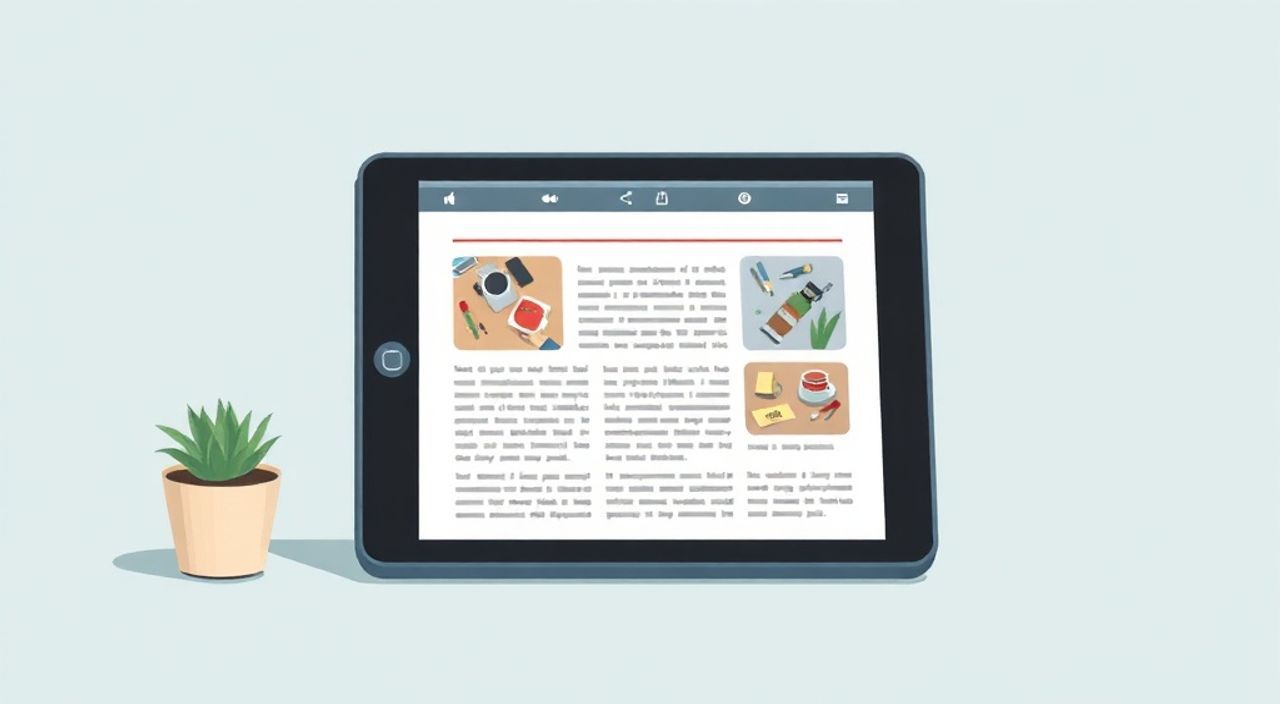
Графический планшет — это незаменимый инструмент для художников, дизайнеров, иллюстраторов и всех, кто работает с цифровой графикой. Однако даже самый продвинутый планшет не раскроет свой потенциал без правильной настройки. Многие пользователи сталкиваются с проблемами: курсор прыгает, чувствительность пера не соответствует ожиданиям, или жесты пальцами работают некорректно. Эти трудности устраняются грамотной калибровкой и настройкой программного обеспечения.
Чтобы графический планшет работал эффективно, необходимо установить официальные драйверы, правильно настроить чувствительность пера, зону активации, параметры курсора и горячие клавиши. Главная рекомендация — всегда использовать последнюю версию ПО от производителя, например, Wacom Tablet или XP-Pen Driver.
Содержание статьи:
- Основы подключения и установки драйверов
- Шаги по установке драйвера
- Настройка пера: давление, наклон и двойные кнопки
- Распространённые ошибки при настройке пера
- Картирование рабочей области на экран
- Горячие клавиши и функциональные кнопки
- Жесты и управление пальцами
- Популярные жесты и их применение
- Интеграция с графическими приложениями
- Экспертное мнение
- Вопросы и ответы
- Заключение
Основы подключения и установки драйверов
Первый шаг в настройке графического планшета — корректное подключение к компьютеру и установка необходимого программного обеспечения. Подключение осуществляется через USB-кабель или Bluetooth (в зависимости от модели). При первом подключении операционная система может распознать устройство как «неизвестное HID-устройство», но полноценная работа возможна только после установки специализированных драйверов.
Драйверы содержат прошивку устройства, обеспечивают стабильную связь между пером и курсором, а также открывают доступ к расширенным настройкам. Производители, такие как Wacom, XP-Pen, Huion и Gaomon, предоставляют бесплатные драйверы на своих официальных сайтах. Установка из сторонних источников крайне не рекомендуется — это может привести к конфликту драйверов или снижению производительности.
После загрузки драйвера запустите установщик с правами администратора. В процессе установки может потребоваться временно отключить антивирус или брандмауэр, особенно если вы используете продукты Huion или Gaomon, которые иногда блокируются системой безопасности. После завершения установки перезагрузите компьютер.
Полезно знать: Перед установкой нового драйвера удалите старую версию через «Программы и компоненты» во избежание конфликтов.
Проверьте, определяется ли планшет в системе. В Windows откройте «Панель управления» → «Устройства и принтеры». Если значок планшета отображается, значит, подключение прошло успешно. На macOS проверьте наличие планшета в разделе «Системные настройки» → «Устройства».
Для диагностики можно использовать встроенную утилиту тестирования, которую предлагает большинство производителей. Например, в Wacom Tablet Center есть функция проверки давления и наклона пера. Это позволяет сразу убедиться, что все элементы работают корректно.
Шаги по установке драйвера
- Отключите планшет от компьютера.
- Скачайте актуальный драйвер с официального сайта производителя.
- Запустите установочный файл от имени администратора.
- Подключите планшет после завершения установки.
- Перезагрузите компьютер.
- Откройте программу управления планшетом и проверьте статус подключения.
Настройка пера: давление, наклон и двойные кнопки
Перо — основной инструмент взаимодействия с графическим планшетом. Его точность и отзывчивость напрямую влияют на качество рисования. Современные перья поддерживают до 8192 уровней давления, угол наклона и вращение. Но чтобы эти функции работали, их нужно правильно настроить.
Чувствительность давления регулируется в программе управления планшетом. Например, в Wacom Desktop Center можно выбрать предустановленные профили («Тушь», «Кисть», «Карандаш») или создать собственный. Рекомендуется протестировать реакцию в графическом редакторе: нарисуйте линию, постепенно увеличивая нажим. Линия должна становиться толще плавно, без скачков.
Наклон пера особенно важен для имитации реальных инструментов. При рисовании углом пера в Photoshop или Clip Studio Paint кисть может менять форму, как будто вы используете настоящий карандаш или кисть. Эта функция должна быть включена в настройках пера и поддерживаться приложением.
«Не используйте максимальную чувствительность давления по умолчанию. Начните с уровня 2048 и адаптируйте под себя. Чрезмерная чувствительность может вызывать дрожание линий.» — Алексей Миронов, цифровой художник, 12 лет опыта
Кнопки на пере позволяют выполнять действия без отрыва руки от планшета. Обычно их две: одна для включения ластика (при перевороте), другая — для масштабирования или выбора инструмента. Каждую кнопку можно переназначить. Например, назначьте одну из них на «Undo» (отмена), чтобы быстро исправлять ошибки.
Распространённые ошибки при настройке пера
- Не работает ластик при перевороте пера. Убедитесь, что функция включена в настройках и перо поддерживает эту опцию.
- Линии обрываются при быстром движении. Проверьте уровень опроса (polling rate) — он должен быть не ниже 200 Гц.
- Перо слишком чувствительно или, наоборот, «тугое». Откалибруйте порог срабатывания в разделе «Pen Feel» или аналогичном.
Картирование рабочей области на экран
Одна из ключевых настроек — соответствие активной зоны планшета области экрана. По умолчанию вся поверхность планшета соответствует всему монитору. Однако это не всегда удобно, особенно на больших планшетах. Например, при работе с 27-дюймовым экраном рука будет делать лишние движения.
Вы можете ограничить активную зону. Допустим, вы работаете только в центральной части экрана — настройте картирование так, чтобы только середина планшета управляла этой областью. Это повышает точность и снижает нагрузку на запястье.
В интерфейсе драйвера (например, в Wacom Tablet Properties) выберите вкладку «Мышь» или «Курсор» и найдите опцию «Настроить активную область». Здесь можно вручную задать координаты X и Y для левого верхнего и правого нижнего углов. Также доступна функция «Сопоставить с экраном» — она автоматически привязывает планшет к активному дисплею в мультиэкранной конфигурации.
Полезно знать: Если вы используете два монитора, можно привязать планшет только к одному из них — тому, где работает графическое приложение.
Размер планшета |
Оптимальный режим картирования |
Рекомендация |
|---|---|---|
Маленький (S) |
Полное сопоставление |
Идеально для мобильной работы |
Средний (M) |
Центральная зона |
Повышает точность линий |
Большой (L/XL) |
Разделение по приложениям |
Используйте разные зоны для Photoshop и Illustrator |
Горячие клавиши и функциональные кнопки
Большинство графических планшетов оснащены программируемыми кнопками (ExpressKeys). Их количество варьируется от 4 до 16 в зависимости от модели. Правильно настроенные кнопки экономят до 30% времени при работе.
Каждую кнопку можно назначить на команду в операционной системе или конкретном приложении. Например:
- Ctrl+Z — отмена действия;
- Пробел — временный переход в режим перемещения холста;
- Ctrl++ / Ctrl+- — масштабирование;
- Tab — скрытие панелей.
Рекомендуется создавать разные профили для разных программ. В программе управления планшетом добавьте новый профиль: «Photoshop», «Illustrator», «Clip Studio». В каждом профиле настройте свои комбинации. При переключении приложений планшет автоматически меняет назначение кнопок.
«Я использую ExpressKeys для переключения между слоями. Это избавляет от постоянного взгляда на панель слоёв.» — Екатерина Соколова, UX-дизайнер, ArtStation Top Artist
Если на планшете есть сенсорное кольцо (Touch Ring), его тоже можно настроить. Чаще всего оно используется для изменения размера кисти или масштаба. Движение пальца по кольцу должно быть плавным, без рывков.
Жесты и управление пальцами
Многие современные планшеты поддерживают сенсорное управление пальцами. Вы можете использовать жесты, как на смартфоне: масштабировать двумя пальцами, прокручивать холст, переключать вкладки. Однако эта функция требует аккуратной настройки, иначе случайные касания будут мешать работе.
В настройках сенсорного экрана (Touch Settings) отключите нежелательные жесты. Например, если вы часто кладёте ладонь на планшет, включите опцию «Игнорировать касание ладони». Это предотвратит случайные перемещения холста.
Также можно настроить чувствительность сенсора. При высокой чувствительности даже лёгкое касание активирует жест. Рекомендуется установить порог выше среднего, особенно если вы активно опираетесь рукой на поверхность.
Популярные жесты и их применение
- Два пальца вверх/вниз — прокрутка холста.
- Два пальца влево/вправо — перелистывание страниц или вкладок.
- Пинчет (двумя пальцами) — масштабирование.
- Один палец + движение — перемещение холста (если не конфликтует с пером).
Полезно знать: На некоторых моделях (например, Wacom Cintiq) сенсорные жесты можно отключить полностью — это полезно при работе с большим количеством слоёв и сложными композициями.
Интеграция с графическими приложениями
Даже идеально настроенный планшет не покажет лучших результатов, если графическое ПО не поддерживает его функции. Adobe Photoshop, Illustrator, CorelDRAW, Krita, Clip Studio Paint и другие профессиональные программы имеют встроенные настройки для планшетов.
Убедитесь, что в настройках приложения включена поддержка планшета. В Photoshop: «Редактирование» → «Настройки» → «Инструменты» → «Использовать перо Windows Ink». Для более стабильной работы можно выбрать Wintab (особенно на старых ПК).
Настройте параметры кисти: диаметр, непрозрачность и жёсткость должны зависеть от давления пера. В Clip Studio Paint это делается через «Настройку чувствительности» в параметрах инструмента. Протестируйте кисть — нарисуйте линию, начиная с лёгкого нажима и постепенно усиливая его.
«Всегда используйте профили приложений. Например, в Krita я сохраняю отдельный шаблон с калибровкой давления, чтобы не настраивать заново при каждом запуске.» — Дмитрий Лебедев, преподаватель цифровой иллюстрации, Школа Артемия Лебедева
Также стоит обратить внимание на производительность системы. Низкая частота опроса или задержки могут быть вызваны не драйвером, а недостатком ОЗУ или перегруженностью ЦП. Закрывайте фоновые приложения при работе с крупными файлами.
Экспертное мнение
Мы поговорили с Анастасией Волковой, профессиональным иллюстратором и автором курсов по цифровому искусству, с опытом работы более 15 лет.
«Многие начинающие художники считают, что хороший планшет сам по себе сделает их работу лучше. Но 70% успеха — это именно настройка. Я вижу огромную разницу между тем, как рисует человек с дефолтными настройками и с правильно выставленным профилем. Особенно важно — зона активации и чувствительность давления. Не бойтесь экспериментировать: попробуйте разные значения, посмотрите, как реагирует кисть в вашем любимом приложении. Через пару дней вы выработаете свой уникальный стиль настройки.» — Анастасия Волкова, иллюстратор, автор Bestseller-курса «Цифровая живопись с нуля»
Анастасия также отметила, что регулярное обновление драйверов — обязательная практика. «Производители выпускают обновления каждые 2–3 месяца. Они улучшают совместимость с новыми версиями Windows и macOS, устраняют баги и добавляют новые функции. Я рекомендую подписаться на рассылку от производителя или хотя бы раз в квартал проверять наличие обновлений.»
Вопросы и ответы
Почему перо не реагирует на легкое касание?
Возможно, установлен слишком высокий порог срабатывания. В программе управления планшетом найдите раздел «Pen Feel» или «Чувствительность» и снизьте значение старта давления. Также проверьте, не изношен ли наконечник пера — замените его при необходимости.
Как отключить сенсорные жесты, если они мешают?
Зайдите в настройки планшета → раздел Touch или Gestures → отключите все жесты или выберите опцию «Только перо». На некоторых моделях можно отключить сенсор вообще через аппаратную кнопку.
Можно ли использовать один планшет на двух компьютерах?
Да, но потребуется установить драйверы на каждый компьютер отдельно. Храните настройки в облаке (если поддерживается) или экспортируйте профили. При переключении могут потребоваться дополнительные настройки под разрешение экрана.
Что делать, если курсор прыгает при использовании планшета?
Проверьте, нет ли электромагнитных помех (рядом с планшетом не должно быть телефонов, зарядок, динамиков). Также переустановите драйвер и выполните калибровку экрана. Убедитесь, что используется оригинальный кабель.
Нужно ли калибровать планшет при смене монитора?
Да, особенно если изменилось разрешение или физический размер экрана. Перейдите в настройки картирования и повторите сопоставление активной зоны с дисплеем.
Заключение
Настройка графического планшета — это не разовое действие, а процесс, который требует внимания к деталям и понимания ваших рабочих задач. От правильной калибровки зависит комфорт, точность и скорость работы. Установка драйверов, настройка давления пера, картирование экрана, программируемые кнопки и жесты — всё это формирует единую, эффективную систему взаимодействия.
Главное — не бояться экспериментировать. То, что подходит одному художнику, может не подходить другому. Настраивайте планшет под себя, создавайте профили для разных задач и регулярно обновляйте программное обеспечение. Со временем вы разработаете собственную систему, которая сделает вашу работу максимально продуктивной и приятной.
- Всегда устанавливайте официальные драйверы с сайта производителя.
- Настройте чувствительность пера и активную зону под свой экран и стиль работы.
- Используйте профили для разных приложений, чтобы оптимизировать горячие клавиши.
- Отключайте сенсорные жесты, если они мешают; настройте игнорирование ладони.
- Регулярно обновляйте ПО и следите за состоянием наконечников пера.
⚠️ Дисклеймер — нажмите, чтобы развернуть
Материалы, опубликованные в разделе «Блог» на сайте RU DESIGN SHOP (rudesignshop.ru), носят исключительно информационный и ознакомительный характер и не являются руководством к действию, финансовой рекомендацией, медицинской услугой, ветеринарным назначением либо рекламой товаров и услуг, включая азартные игры. Публикации не содержат призывов к участию в азартных играх и не направлены на продвижение соответствующих операторов.
Безопасность применения товаров и веществ: при использовании строительных материалов, бытовой химии, пестицидов и агрохимикатов необходимо строго следовать инструкциям производителя и действующему законодательству Российской Федерации, включая Федеральный закон РФ от 19.07.1997 № 109-ФЗ «О безопасном обращении с пестицидами и агрохимикатами».
Упоминание товарных знаков, брендов и организаций носит исключительно информационный характер и не означает наличие партнёрских отношений или одобрения со стороны правообладателей.
Материалы, содержащие сведения о медицинских, ветеринарных или косметических средствах, представлены в справочных целях и не являются медицинской консультацией или назначением. Перед применением рекомендуется обратиться к врачу, ветеринарному специалисту или иному сертифицированному профессионалу.
Возрастные ограничения: материалы, содержащие сведения о продукции категории 18+, включая алкоголь или азартные игры, предназначены исключительно для совершеннолетней аудитории и публикуются в информационных целях.
Правовая ответственность: решения, принятые на основе опубликованной информации, пользователь принимает самостоятельно и на свой риск; редакция и авторы несут ответственность в пределах, установленных законодательством Российской Федерации.
Редакция не допускает публикаций, содержащих пропаганду экстремизма, терроризма, наркотических средств или суицида; подобные материалы подлежат немедленному удалению.
Упоминание организаций с ограниченным статусом: компания Meta Platforms Inc. (социальные сети Facebook и Instagram) признана экстремистской организацией решением суда РФ, её деятельность запрещена на территории Российской Федерации; любые упоминания приводятся исключительно в информационных целях.
Авторские права и источники: информация собирается из открытых источников; её актуальность указывается на дату публикации и может изменяться.
Изображения и иллюстрации используются на условиях, разрешённых правообладателями. При возникновении претензий редакция готова оперативно рассмотреть обращение и внести необходимые изменения.
Персональные данные и cookies: сайт использует cookies и обрабатывает персональные данные пользователей в соответствии с Федеральным законом № 152-ФЗ «О персональных данных» и Политикой конфиденциальности RU DESIGN SHOP.
Мнения авторов могут не совпадать с позицией государственных органов или коммерческих организаций, упомянутых в материалах.
Читайте также

РЕКОМЕНДУЕМ
Товары от российских производителей
-3%
Светильник гипсовый Модель 02 Gesso 3D
Первоначальная цена составляла 700 руб..680 руб.Текущая цена: 680 руб..