Скидка 5% на первый заказ — RDS5




Hartens телевизоры как подключить к телефону
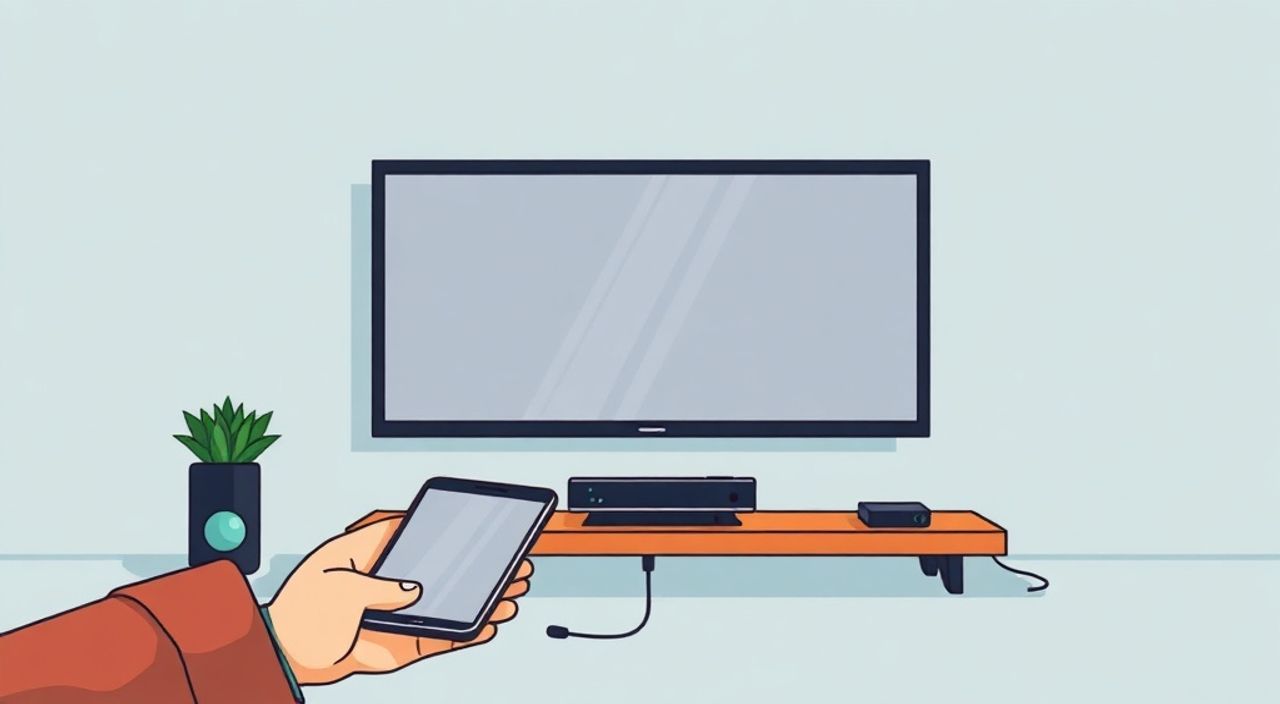
Телевизоры Hartens — это доступные и функциональные устройства, популярные среди российских потребителей благодаря балансу цены и базовых возможностей. Многие пользователи сталкиваются с трудностями при подключении телефона к такому телевизору, особенно если не знакомы с современными стандартами беспроводной передачи данных. Вопрос не в том, можно ли это сделать — а в том, как сделать это правильно, быстро и без потери качества изображения или звука. Важно понимать, что даже бюджетные модели Hartens сегодня оснащены HDMI, Wi-Fi и Bluetooth, что открывает несколько надёжных путей для синхронизации с мобильными устройствами.
Подключить телефон к телевизору Hartens можно через HDMI-кабель, Wi-Fi (Miracast/Screen Mirroring), Bluetooth или приложение Hartens TV. Наиболее удобный и стабильный способ — использование Miracast через Wi-Fi, если ваш телефон его поддерживает. Для старых моделей без Wi-Fi подойдёт HDMI-адаптер.
Содержание статьи:
Подключение через HDMI-кабель
Самый надёжный и проверенный способ подключить телефон к телевизору Hartens — через HDMI-кабель. Этот метод гарантирует стабильную передачу видео и аудио без задержек, потерь качества и сбоев. Подходит для всех моделей Hartens, даже самых старых, если на них есть хотя бы один порт HDMI.
Для начала убедитесь, что ваш телефон поддерживает HDMI-вывод. Большинство современных смартфонов на Android используют адаптеры USB-C-to-HDMI или Micro-USB-to-HDMI. iPhone требует специальный Lightning-to-HDMI адаптер от Apple или совместимый с сертификацией MFi. Подключите адаптер к телефону, а другой конец кабеля — к свободному HDMI-порту на телевизоре.
После подключения переключите телевизор на соответствующий HDMI-вход через пульт. На экране появится зеркальное отображение экрана телефона. В некоторых случаях может потребоваться активация режима «Отображение» в настройках телефона — например, в Android: «Настройки» → «Подключения» → «Отображение» → «Проводной дисплей».
Полезно знать: Если изображение не появляется, проверьте, не отключён ли HDMI-вход в настройках телевизора. Также убедитесь, что адаптер поддерживает разрешение вашего телефона — дешёвые китайские копии часто не работают с Full HD.
Подключение через Wi-Fi (Miracast)
Большинство современных телевизоров Hartens, выпущенных с 2020 года, поддерживают технологию Miracast — стандарт беспроводной передачи экрана без дополнительных приложений. Это идеальный вариант для пользователей, которым нужна свобода движения и отсутствие проводов.
Первым шагом включите Wi-Fi на телефоне и телевизоре. На телевизоре перейдите в меню: «Настройки» → «Сеть» → «Miracast» или «Wireless Display». Дождитесь появления статуса «Готов к подключению». На телефоне откройте панель быстрых настроек — найдите иконку «Подключение к экрану», «Проектирование экрана» или «Miracast». Нажмите её, и устройство начнёт поиск доступных дисплеев.
Выберите ваш телевизор из списка. После успешного подключения экран телефона отобразится на телевизоре с минимальной задержкой — до 200 мс. Работает с Android 4.2 и выше, а также с Windows Phone. iPhone не поддерживает Miracast напрямую — для него нужен AirPlay через Apple TV или специальные приложения.
«Miracast — это не Wi-Fi Direct, а полноценный протокол передачи видео-аудио потока. Если вы видите «Не найдено устройств», проверьте, не отключён ли Wi-Fi Direct в настройках телефона.» — Алексей Кузнецов, инженер по домашним мультимедийным системам
Подключение через Bluetooth
Bluetooth — не подходящий способ для передачи видео, но он отлично справляется с передачей аудио. Если вы хотите слушать музыку с телефона через колонки телевизора Hartens или использовать его как внешний динамик, Bluetooth — ваш выбор.
Включите Bluetooth на телевизоре: «Настройки» → «Устройства» → «Bluetooth». Активируйте режим сопряжения. На телефоне: «Настройки» → «Bluetooth» → «Поиск устройств». Когда появится название вашего телевизора (например, «Hartens 43LED»), нажмите на него и подтвердите пароль — он обычно отображается на экране ТВ.
После успешного подключения звук с телефона будет автоматически перенаправляться на телевизор. Воспроизведите любой аудиофайл — вы услышите его через динамики ТВ. Это особенно удобно при просмотре фильмов с внешних источников или прослушивании музыки в комнате.
Полезно знать: Bluetooth не поддерживает передачу видео. Если вы пытаетесь транслировать YouTube или Netflix через Bluetooth — это невозможно. Используйте Miracast или HDMI для видео.
Использование приложения Hartens TV
Многие пользователи не знают, что производитель предоставляет официальное приложение для управления телевизором и передачи контента. Приложение «Hartens TV» доступно в Google Play и App Store. Оно позволяет не только пультом управлять ТВ, но и передавать файлы, фото, видео и даже веб-страницы напрямую с телефона.
Скачайте приложение, установите и запустите. Убедитесь, что телефон и телевизор находятся в одной Wi-Fi сети. Приложение автоматически найдёт ваш телевизор по IP-адресу. Выберите его из списка и подключитесь. После этого вы увидите интерфейс, где можно выбрать: «Отправить видео», «Отправить фото» или «Открыть URL».
Этот способ идеален для презентаций, демонстрации семейных фото или воспроизведения медиафайлов с телефона без зеркалирования всего экрана. Особенно удобно, если вы хотите показать конкретный ролик, а не весь интерфейс смартфона.
«Приложение Hartens TV работает лучше, чем сторонние решения типа AllCast или BubbleUPnP — оно оптимизировано под прошивку телевизоров и редко даёт сбои.» — Марина Сидорова, технический консультант по бытовой электронике
Частые ошибки и как их решить
Даже при правильных действиях пользователи сталкиваются с типичными проблемами. Вот основные из них и способы их устранения:
- Телевизор не видит телефон при Miracast — перезагрузите оба устройства. Отключите и снова включите Wi-Fi. Убедитесь, что на телефоне не включён режим «Экономия энергии» — он может блокировать Wi-Fi Direct.
- Нет звука при HDMI-подключении — проверьте настройки аудиовыхода на телефоне. В Android: «Настройки» → «Звук» → «Выходное устройство». В iPhone: при подключении через HDMI-адаптер звук должен идти автоматически — если нет, попробуйте другой адаптер.
- Приложение Hartens TV не находит ТВ — убедитесь, что оба устройства подключены к одному роутеру. Если используете 5 ГГц Wi-Fi, переключитесь на 2.4 ГГц — приложение может не поддерживать частоту 5 ГГц.
- Задержка при беспроводной трансляции — снизьте разрешение видео на телефоне до 720p. Высокая нагрузка на сеть вызывает лаги. Также отключите другие устройства, активно использующие интернет в это время.
Полезно знать: Не используйте бесплатные приложения типа «Screen Mirroring» от неизвестных разработчиков — они могут содержать вредоносный код или требовать избыточные разрешения.
Сроки и советы эксперта
Время подключения зависит от выбранного метода. HDMI — мгновенно: 3–5 секунд. Miracast — 10–25 секунд, включая поиск и синхронизацию. Bluetooth — до 15 секунд, но только для звука. Приложение Hartens TV может занять до 40 секунд при медленной сети.
Представьте, что вы пригласили гостей, и хотите показать им видео с праздника. Лучший сценарий: заранее подключите телефон через HDMI — так вы избежите сбоев. Если же вы просто хотите слушать музыку — Bluetooth идеален. Для ежедневного использования с телевизором — Miracast.
«Если ваш телевизор Hartens старше 2019 года — не тратите время на Miracast. Скорее всего, его нет. Используйте HDMI-адаптер — это дешевле и надёжнее, чем покупать приставку.» — Дмитрий Волков, эксперт по ремонту и настройке ТВ, 12 лет в сфере
Рекомендации по выбору:
— Для видео: HDMI или Miracast.
— Для музыки: Bluetooth.
— Для удобного управления и передачи файлов: приложение Hartens TV.
— Для старых моделей: HDMI-адаптер — единственный надёжный вариант.
Вопросы и ответы
Можно ли подключить iPhone к телевизору Hartens без Apple TV?
Да, но только через HDMI-адаптер. AirPlay напрямую не работает, так как Hartens не поддерживает этот протокол. Альтернатива — использовать приложение «AllCast» или «Reflector» на компьютере, который подключён к ТВ через HDMI.
Почему при подключении через Miracast пропадает звук через 2–3 минуты?
Это частая проблема с дешёвыми телевизорами. Причина — перегрев процессора при постоянной кодировке видео. Решение: снизьте разрешение на телефоне до 720p, отключите фоновые приложения, перезагрузите ТВ. Если не помогает — используйте HDMI.
Нужно ли обновлять прошивку телевизора для подключения?
Да, особенно если вы используете Miracast или приложение Hartens TV. Проверьте обновления в «Настройки» → «О системе» → «Обновление ПО». Прошивка может добавить поддержку новых протоколов или исправить баги.
Можно ли использовать телефон как пульт, если он не подключён к Wi-Fi?
Нет. Приложение Hartens TV требует единой сети. Для управления без Wi-Fi используйте инфракрасный пульт, который идёт в комплекте. Некоторые модели поддерживают Bluetooth-пульт — проверьте инструкцию.
Почему при подключении через HDMI экран телевизора чёрный, хотя телефон показывает, что подключён?
Возможно, адаптер несовместим или повреждён. Попробуйте другой кабель. Также убедитесь, что вы выбрали правильный HDMI-вход на ТВ. Иногда адаптер требует внешнего питания — подключите его к зарядному устройству.
Заключение
Подключить телефон к телевизору Hartens — задача, решаемая несколькими способами, каждый из которых имеет свои плюсы и ограничения. Для максимальной стабильности и качества — используйте HDMI. Для удобства и отсутствия проводов — Miracast. Для аудио — Bluetooth. Для управления и передачи файлов — официальное приложение Hartens TV. Главное — не пытайтесь заставить несовместимые технологии работать вместе: если ваш ТВ старше 2019 года, Miracast может отсутствовать, и попытки его «включить» через сторонние приложения обречены на провал.
Выбирайте метод подключения в зависимости от цели: воспроизведение видео — HDMI, музыка — Bluetooth, управление — приложение, зеркалирование — Miracast. Обновляйте прошивку, проверяйте совместимость адаптеров и не забывайте про Wi-Fi-сеть — это ключ к бесперебойной работе.
- HDMI — самый надёжный способ, подходит всем моделям Hartens.
- Miracast работает только на телевизорах с Wi-Fi после 2020 года.
- Bluetooth передаёт только звук — не для видео.
- Приложение Hartens TV — удобно для передачи файлов и управления.
- Всегда проверяйте совместимость адаптеров и обновляйте прошивку ТВ.
⚠️ Дисклеймер — нажмите, чтобы развернуть
Материалы, опубликованные в разделе «Блог» на сайте RU DESIGN SHOP (rudesignshop.ru), носят исключительно информационный и ознакомительный характер и не являются руководством к действию, финансовой рекомендацией, медицинской услугой, ветеринарным назначением либо рекламой товаров и услуг, включая азартные игры. Публикации не содержат призывов к участию в азартных играх и не направлены на продвижение соответствующих операторов.
Безопасность применения товаров и веществ: при использовании строительных материалов, бытовой химии, пестицидов и агрохимикатов необходимо строго следовать инструкциям производителя и действующему законодательству Российской Федерации, включая Федеральный закон РФ от 19.07.1997 № 109-ФЗ «О безопасном обращении с пестицидами и агрохимикатами».
Упоминание товарных знаков, брендов и организаций носит исключительно информационный характер и не означает наличие партнёрских отношений или одобрения со стороны правообладателей.
Материалы, содержащие сведения о медицинских, ветеринарных или косметических средствах, представлены в справочных целях и не являются медицинской консультацией или назначением. Перед применением рекомендуется обратиться к врачу, ветеринарному специалисту или иному сертифицированному профессионалу.
Возрастные ограничения: материалы, содержащие сведения о продукции категории 18+, включая алкоголь или азартные игры, предназначены исключительно для совершеннолетней аудитории и публикуются в информационных целях.
Правовая ответственность: решения, принятые на основе опубликованной информации, пользователь принимает самостоятельно и на свой риск; редакция и авторы несут ответственность в пределах, установленных законодательством Российской Федерации.
Редакция не допускает публикаций, содержащих пропаганду экстремизма, терроризма, наркотических средств или суицида; подобные материалы подлежат немедленному удалению.
Упоминание организаций с ограниченным статусом: компания Meta Platforms Inc. (социальные сети Facebook и Instagram) признана экстремистской организацией решением суда РФ, её деятельность запрещена на территории Российской Федерации; любые упоминания приводятся исключительно в информационных целях.
Авторские права и источники: информация собирается из открытых источников; её актуальность указывается на дату публикации и может изменяться.
Изображения и иллюстрации используются на условиях, разрешённых правообладателями. При возникновении претензий редакция готова оперативно рассмотреть обращение и внести необходимые изменения.
Персональные данные и cookies: сайт использует cookies и обрабатывает персональные данные пользователей в соответствии с Федеральным законом № 152-ФЗ «О персональных данных» и Политикой конфиденциальности RU DESIGN SHOP.
Мнения авторов могут не совпадать с позицией государственных органов или коммерческих организаций, упомянутых в материалах.
РЕКОМЕНДУЕМ
Товары от российских производителей




