Скидка 5% на первый заказ — RDS5




Как подключить к телевизору филипс цифровую приставку
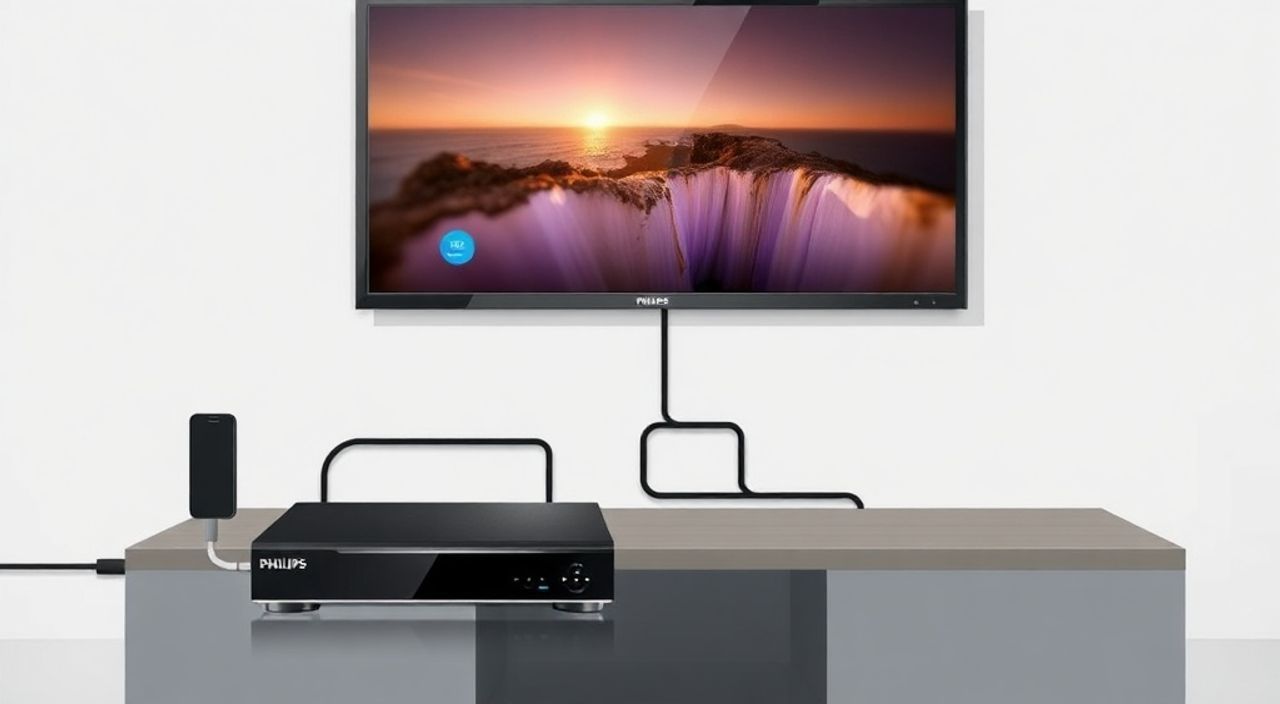
Телевизоры Philips, особенно старшие модели, часто оснащены встроенным цифровым тюнером DVB-T2, но если ваша модель не поддерживает современный стандарт вещания или вы хотите получить доступ к расширенному пакету каналов, подключение внешней цифровой приставки — единственный и правильный способ. Многие пользователи сталкиваются с трудностями при подключении: не видят каналы, нет звука, изображение прерывается. Это происходит не из-за неисправности оборудования, а из-за неправильной настройки соединения. Главное — выбрать правильный тип кабеля, подключить приставку к соответствующему входу на телевизоре и выполнить автоматический поиск каналов. Большинство проблем решаются за 5–10 минут при соблюдении базовых правил.
Чтобы подключить цифровую приставку Philips к телевизору, используйте HDMI-кабель для лучшего качества изображения и звука, подключите его к свободному HDMI-входу на ТВ и к приставке, включите приставку, переключите телевизор на соответствующий HDMI-вход и запустите автоматический поиск каналов в меню приставки. Если HDMI отсутствует — используйте композитный кабель (желтый, красный, белый) и переключите телевизор на AV-вход.
Содержание статьи:
- Зачем подключать цифровую приставку к телевизору Philips
- Какое оборудование вам понадобится
- Подключение через HDMI: пошаговая инструкция
- Подключение через AV-кабель (для старых моделей)
- Настройка приставки и поиск каналов
- Частые ошибки и как их исправить
- Экспертное мнение: советы от инженера по цифровому ТВ
- Часто задаваемые вопросы
- Заключение
Зачем подключать цифровую приставку к телевизору Philips
Даже если ваш телевизор Philips считается современным, он может не поддерживать новый стандарт цифрового вещания DVB-T2, который в России стал обязательным с 2019 года. Устаревшие модели, выпущенные до 2015 года, имеют только аналоговый тюнер или устаревший DVB-T. Без приставки вы не сможете принимать бесплатные каналы Первого канала, «России 1», «Матч ТВ», «НТВ» и другие — их вещание в аналоговом формате полностью прекращено. Даже если телевизор поддерживает DVB-T2, приставка даёт больше возможностей: возможность подключения к интернету для доступа к IPTV, запись программ на внешний накопитель, поддержка HD и Ultra HD контента, а также более стабильный сигнал в зонах с плохим приёмом.
Представьте, что вы включаете телевизор и видите «Нет сигнала» или «Каналы не найдены» — это не поломка, а сигнал к действию. Подключение внешней приставки — это не роскошь, а необходимость для полноценного просмотра бесплатного ТВ. Более того, многие модели Philips, особенно в бюджетном сегменте, используют упрощённые тюнеры, которые хуже справляются с помехами. Внешняя приставка, даже недорогая, часто имеет более мощный процессор и лучшую антенну, что особенно важно в многоквартирных домах с металлическими конструкциями или в сельской местности.
Полезно знать: В России более 95% домохозяйств получают цифровое ТВ через приставки или встроенные тюнеры. Если вы не видите более 20 каналов — скорее всего, ваш телевизор не поддерживает DVB-T2.
Какое оборудование вам понадобится
Перед тем как подключать цифровую приставку Philips, убедитесь, что у вас есть все необходимые компоненты. Некорректный выбор кабелей — одна из самых частых причин сбоев. Минимальный набор:
— Цифровая приставка с поддержкой DVB-T2 (например, Philips DTR2000, Супер ТВ, Триколор ТВ, Телекарта);
— Антенна для цифрового ТВ (внутренняя или внешняя, в зависимости от зоны приёма);
— Кабель для подключения — HDMI или композитный (AV);
— Питание для приставки (в комплекте);
— Пульт дистанционного управления приставки;
— Телевизор Philips с HDMI-входом (рекомендуется) или AV-входом.
Важно: не используйте кабель VGA или RF-антенный кабель для подключения приставки к телевизору — они не передают цифровой сигнал. HDMI — это стандарт для цифрового аудио/видео. Если ваш телевизор старше 2010 года и не имеет HDMI, он, скорее всего, имеет три разъёма под AV-кабель: жёлтый (видео), красный и белый (аудио).
Полезно знать: Если приставка не включается — проверьте, подключён ли блок питания. Часто пользователи забывают включить его в розетку, полагая, что приставка получает питание от телевизора.
Подключение через HDMI: пошаговая инструкция
HDMI — самый надёжный и качественный способ подключения. Он передаёт видео и аудио в цифровом виде без потерь, поддерживает Full HD и 4K, а также позволяет управлять приставкой через пульт телевизора (если включена функция CEC). Вот как это сделать:
- Выключите телевизор и приставку из розетки.
- Подключите один конец HDMI-кабеля к выходу HDMI на цифровой приставке.
- Вставьте другой конец кабеля в свободный HDMI-вход на телевизоре Philips (например, HDMI 1 или HDMI 2).
- Подключите антенну к разъёму «ANT IN» на приставке. Убедитесь, что антенна направлена в сторону ближайшей вышки вещания.
- Включите приставку в розетку, затем включите телевизор.
- Нажмите кнопку «Source» или «Input» на пульте телевизора и выберите тот HDMI-вход, к которому подключена приставка (например, «HDMI 1»).
- Дождитесь загрузки интерфейса приставки — появится меню на экране.
После этого переходите к настройке каналов — это следующий этап, который мы рассмотрим отдельно. Не пропускайте его: даже при правильном подключении каналы не появятся, если не выполнить поиск.
«Если вы используете приставку с поддержкой HDMI-CEC, включите функцию «Philips EasyLink» в меню телевизора — тогда пульт телевизора будет управлять приставкой. Это особенно удобно, когда вы не хотите держать два пульта.» — Алексей Морозов, инженер-электронщик, 12 лет опыта в цифровом ТВ
Подключение через AV-кабель (для старых моделей)
Если ваш телевизор Philips не имеет HDMI-входов — например, это модель 2008–2013 годов — используйте композитный AV-кабель. Он менее качественный, но надёжный. Обратите внимание: AV-кабель имеет три разъёма: жёлтый (видео), красный (правый аудио), белый (левый аудио). Подключайте их строго по цветам.
- Выключите оба устройства из розетки.
- Подключите жёлтый разъём к выходу «VIDEO OUT» на приставке и к входу «VIDEO IN» на телевизоре.
- Подключите белый и красный разъёмы к выходам «AUDIO OUT» (L/R) на приставке и к соответствующим входам на телевизоре.
- Подсоедините антенну к приставке.
- Включите приставку, затем телевизор.
- На пульте телевизора нажмите «Source» или «Input» и выберите режим «AV», «AV1», «AV2» или «Video» — в зависимости от модели.
- Дождитесь появления меню приставки.
Полезно знать: При подключении через AV-кабель качество изображения ограничено до 576i (SD). Для HD-каналов (например, «Россия 1 HD») вы увидите уменьшенную картинку с чёрными полосами по бокам — это нормально. Приставка не может передать HD-сигнал через AV.
Настройка приставки и поиск каналов
После физического подключения ключевой шаг — настройка. Без поиска каналов вы не увидите ни одного канала, даже если всё подключено идеально.
- С помощью пульта приставки нажмите «Menu» или «Настройки».
- Перейдите в раздел «Установки» → «Телевидение» → «Поиск каналов».
- Выберите тип сигнала: «DVB-T2» (это обязательно для России).
- Выберите «Автоматический поиск» — приставка сама определит частоту ближайшей вышки.
- Нажмите «Старт» и дождитесь завершения поиска (обычно 3–8 минут).
- Если поиск не найдёт каналы — попробуйте выбрать «Ручной поиск» и введите частоту вашей вышки (найдите её на сайте Роскомнадзора).
- После завершения нажмите «Сохранить» или «Готово».
Если вы видите только 1–3 канала — это может означать, что антенна плохо настроена. Попробуйте изменить её положение, переместить ближе к окну или использовать усилитель сигнала. Также проверьте, не перегружена ли линия — если в доме несколько приставок и телевизоров, может потребоваться делитель с усилением.
«Самая распространённая ошибка — пользователи ищут каналы на телевизоре, а не на приставке. Помните: телевизор просто отображает сигнал, который ему подаёт приставка. Поиск всегда делается внутри приставки.» — Ирина Козлова, специалист по цифровому ТВ, ООО «Телеком-Сервис»
Частые ошибки и как их исправить
Даже опытные пользователи допускают типичные ошибки. Вот самые распространённые проблемы и способы их решения:
Проблема |
Возможная причина |
Решение |
|---|---|---|
Чёрный экран, звук есть |
Неправильный режим входа на телевизоре |
Переключите источник сигнала на HDMI или AV, в зависимости от подключения |
Нет сигнала, поиск не находит каналы |
Неправильная антенна или плохой приём |
Проверьте антенну, попробуйте подключить её к другому устройству, используйте усилитель |
Изображение прерывается, появляются «квадратики» |
Слабый сигнал или помехи |
Переместите антенну, используйте внешнюю антенну, проверьте кабель на обрыв |
Приставка не включается |
Отсутствует питание или неисправный блок |
Проверьте розетку, кабель питания, попробуйте другой адаптер 5 В/2 А |
Пульт не работает |
Севшие батарейки или блокировка |
Замените батарейки, нажмите кнопку «Reset» на приставке (если есть) |
Если ничего не помогает — сбросьте приставку к заводским настройкам: в меню найдите «Сброс» → «Восстановить настройки». После этого повторите поиск каналов.
Экспертное мнение: советы от инженера по цифровому ТВ
«Многие покупают приставку, подключают её и ждут, что всё заработает само. Это не так. Важно не только подключить, но и настроить антенну. У меня в практике 70% обращений — это проблемы с антенной, а не с приставкой. Проверьте, чтобы антенна была предназначена именно для DVB-T2, а не для аналогового ТВ. Используйте антенну с усилителем, если живёте дальше 15 км от вышки. И никогда не используйте удлинители для антенного кабеля — это снижает сигнал на 30–50%.» — Дмитрий Павлов, технический директор компании «Цифровой ТВ-Центр», 15 лет в сфере спутникового и цифрового вещания
Также Дмитрий рекомендует: если вы живёте в новостройке с центральной антенной, уточните у управляющей компании, какой стандарт используется — иногда в подъездах установлены устаревшие распределительные системы. В таких случаях может потребоваться специальный конвертер.
Часто задаваемые вопросы
Можно ли подключить приставку Philips к телевизору без HDMI?
Да, используйте композитный AV-кабель (жёлтый, красный, белый). Качество будет ниже, но работать будет. Для HD-каналов это не идеально, но приемлемо для новостей и фильмов.
Почему приставка не видит каналы, даже после поиска?
Возможно, вы выбрали неправильный тип сигнала. Убедитесь, что в настройках стоит DVB-T2, а не DVB-T или аналог. Также проверьте, не включена ли функция «Только HD-каналы» — она скрывает стандартные каналы.
Можно ли использовать одну антенну для нескольких приставок?
Да, но только с помощью делителя сигнала с усилением. Простой делитель без усилителя ослабит сигнал до нерабочего уровня. Лучше подключать одну приставку на одну антенну.
Что делать, если приставка перезагружается во время поиска?
Это признак нестабильного питания. Проверьте блок питания — он должен выдавать 5 В и не менее 1,5 А. Замените его на оригинальный или сертифицированный аналог.
Почему звук не идёт через HDMI?
Возможно, телевизор настроен на аудиовыход через HDMI ARC, а приставка не поддерживает эту функцию. Отключите ARC в настройках звука телевизора или подключите аудио через AV-кабель отдельно.
Заключение
Подключение цифровой приставки к телевизору Philips — это не сложная техническая задача, а последовательный процесс, требующий внимания к деталям. Главное — правильно выбрать кабель (HDMI предпочтительнее), подключить антенну, включить приставку и провести поиск каналов именно в её меню, а не на телевизоре. Многие проблемы возникают из-за невнимательности: неправильный вход на ТВ, отсутствие питания, устаревшая антенна. Учитывая, что в России уже более 85% домохозяйств пользуются цифровым ТВ, отказ от приставки означает отказ от бесплатных каналов — это не опция, а необходимость.
Не пытайтесь «обойти» подключение — даже если ваш телевизор Philips кажется современным, он может не поддерживать DVB-T2. Правильная настройка занимает 10–15 минут, но обеспечивает стабильный сигнал, HD-качество и доступ к 20+ каналам без абонентской платы. Используйте HDMI, проверьте антенну, ищите каналы в приставке — и вы получите стабильное цифровое ТВ без сбоев.
- Используйте HDMI-кабель для максимального качества сигнала.
- Поиск каналов выполняется только в меню приставки, а не на телевизоре.
- Убедитесь, что антенна совместима с DVB-T2 и находится в зоне приёма.
- Если нет HDMI — используйте AV-кабель, но знайте: качество будет SD.
- При отсутствии сигнала — проверьте питание, кабели и настройки типа сигнала.
⚠️ Дисклеймер — нажмите, чтобы развернуть
Материалы, опубликованные в разделе «Блог» на сайте RU DESIGN SHOP (rudesignshop.ru), носят исключительно информационный и ознакомительный характер и не являются руководством к действию, финансовой рекомендацией, медицинской услугой, ветеринарным назначением либо рекламой товаров и услуг, включая азартные игры. Публикации не содержат призывов к участию в азартных играх и не направлены на продвижение соответствующих операторов.
Безопасность применения товаров и веществ: при использовании строительных материалов, бытовой химии, пестицидов и агрохимикатов необходимо строго следовать инструкциям производителя и действующему законодательству Российской Федерации, включая Федеральный закон РФ от 19.07.1997 № 109-ФЗ «О безопасном обращении с пестицидами и агрохимикатами».
Упоминание товарных знаков, брендов и организаций носит исключительно информационный характер и не означает наличие партнёрских отношений или одобрения со стороны правообладателей.
Материалы, содержащие сведения о медицинских, ветеринарных или косметических средствах, представлены в справочных целях и не являются медицинской консультацией или назначением. Перед применением рекомендуется обратиться к врачу, ветеринарному специалисту или иному сертифицированному профессионалу.
Возрастные ограничения: материалы, содержащие сведения о продукции категории 18+, включая алкоголь или азартные игры, предназначены исключительно для совершеннолетней аудитории и публикуются в информационных целях.
Правовая ответственность: решения, принятые на основе опубликованной информации, пользователь принимает самостоятельно и на свой риск; редакция и авторы несут ответственность в пределах, установленных законодательством Российской Федерации.
Редакция не допускает публикаций, содержащих пропаганду экстремизма, терроризма, наркотических средств или суицида; подобные материалы подлежат немедленному удалению.
Упоминание организаций с ограниченным статусом: компания Meta Platforms Inc. (социальные сети Facebook и Instagram) признана экстремистской организацией решением суда РФ, её деятельность запрещена на территории Российской Федерации; любые упоминания приводятся исключительно в информационных целях.
Авторские права и источники: информация собирается из открытых источников; её актуальность указывается на дату публикации и может изменяться.
Изображения и иллюстрации используются на условиях, разрешённых правообладателями. При возникновении претензий редакция готова оперативно рассмотреть обращение и внести необходимые изменения.
Персональные данные и cookies: сайт использует cookies и обрабатывает персональные данные пользователей в соответствии с Федеральным законом № 152-ФЗ «О персональных данных» и Политикой конфиденциальности RU DESIGN SHOP.
Мнения авторов могут не совпадать с позицией государственных органов или коммерческих организаций, упомянутых в материалах.
РЕКОМЕНДУЕМ
Товары от российских производителей




