Скидка 5% на первый заказ — RDS5




Hdr + davinci resolve для пейзажа на закате
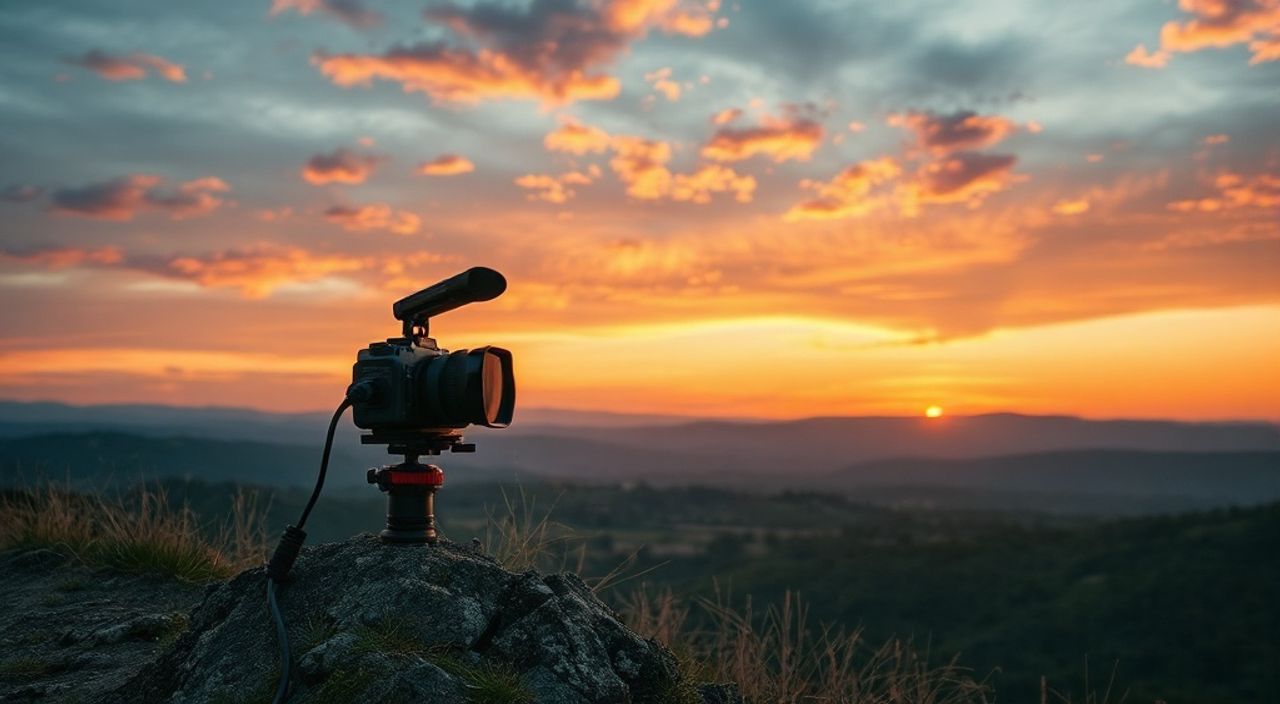
Несмотря на то, что HDR-обработка пейзажей на закате кажется простой задачей — захватить яркие оттенки неба, сохранить детали в тенях и не пересветить облака — на практике это одна из самых сложных задач в цветокоррекции. Слишком много динамического диапазона, слишком много контрастных переходов, и даже небольшая ошибка в настройках может превратить волшебный момент в плоскую, перегруженную или «выгоревшую» картинку. DaVinci Resolve, как один из самых мощных инструментов для цветокоррекции, позволяет не просто исправить такие сцены, а превратить их в произведения искусства. Главное — понимать, как работают HDR-режимы, палитры, локальные коррекции и профили цвета, чтобы не потерять естественность заката.
Для идеальной обработки пейзажа на закате в DaVinci Resolve используйте HDR-режим в колориметрии с профилем Rec.2100 PQ, применяйте локальные коррекции через Qualifier и Power Window для выделения неба и земли отдельно, и всегда сохраняйте детали в тенях с помощью кривых Gamma и Lift. Не перегружайте насыщенность — закат должен дышать, а не кричать.
Содержание статьи:
HDR и DaVinci Resolve: возможности и преимущества
HDR (High Dynamic Range) — это не просто «ярче и насыщеннее». Это технология, позволяющая сохранить детали в самых светлых и самых тёмных участках кадра одновременно. В пейзажах на закате это критически важно: небо может достигать 1000+ нит яркости, а тени в лесу или на скалах — опускаться ниже 0.1 нит. Стандартные SDR-профили (Rec.709) просто не справляются с таким диапазоном — они обрезают Highlights и «заливают» Shadows серым.
DaVinci Resolve — единственный бесплатный и профессиональный редактор, который полностью поддерживает HDR-рабочие процессы: от импорта RAW-файлов с камер Sony, Canon или RED, до экспорта в форматах HDR10, Dolby Vision и HLG. Его цветокоррекционный движок, основанный на технологии Color Science от Blackmagic Design, обрабатывает цвета с точностью до 32-битной арифметики, что позволяет работать с беспрецедентной глубиной оттенков даже в сложных переходах — например, между оранжевым небом и фиолетовыми тенями на горизонте.
Полезно знать: HDR-обработка требует монитора с поддержкой HDR10 или Dolby Vision. Без него вы не увидите, как выглядит ваш результат в реальности. Даже самый качественный цветокоррекционный процесс бесполезен, если вы смотрите на него на обычном офисном экране.
Помимо базовых кривых и цветовых колёс, Resolve предлагает инструменты, которые работают именно в HDR-пространстве: Color Space Transform, HDR Tools, и специальные LUT-профили для Rec.2100 PQ. Эти функции позволяют точно переносить цвета из одного цветового пространства в другое без потерь, что особенно важно при работе с материалом, снятym в Log-формате (например, S-Log3 или Canon C-Log3).
Настройка проекта для HDR-обработки
Первое, что нужно сделать — правильно настроить проект. Не начинайте обработку HDR-кадра в SDR-проекте. Это как пытаться нарисовать масштабную панораму на листе А4.
В меню Project Settings перейдите в раздел «Color Science» и выберите DaVinci YRGB Color Managed. Это ключевой шаг: система будет управлять цветами на всех этапах — от импорта до экспорта — с учётом исходного и целевого цветовых пространств.
Затем в разделе «Working Space» установите Rec.2100 PQ — это стандарт для HDR-контента с высокой яркостью. В «Input Color Space» укажите формат, в котором снят ваш материал (например, S-Gamut3.Cine / S-Log3 для Sony). В «Output Color Space» оставьте Rec.2100 PQ, если вы экспортируете в HDR, или переключите на Rec.709, если нужна SDR-версия — Resolve автоматически сделает конверсию.
Важно: если вы работаете с RAW-файлами, убедитесь, что в «Clip Attributes» для каждого клипа установлен правильный цветовой профиль камеры. Resolve может ошибочно определить его, особенно при съёмке на экзотических моделях.
«Настройка цветового пространства — это как выбор правильного холста для картины. Если вы начнёте с неправильного, даже лучшие кисти не спасут.» — Алексей Морозов, цветокорректор, 12 лет опыта в киноиндустрии
Также активируйте “Use HDR Tools” в Preferences → Color → HDR. Это откроет дополнительные инструменты в панели Color, включая HDR Highlight Compression и HDR Luminance Control — они позволяют мягко сжимать сверхяркие участки, не теряя текстуру облаков.
Пошаговая обработка пейзажа на закате
Обработка заката — это не один шаг, а цепочка из 6 последовательных операций. Пропустите хоть один — и результат будет «неправильным».
- Базовая коррекция: используйте кривые Lift, Gamma, Gain для баланса теней, середин и светов. Не трогайте насыщенность пока — она будет в конце. Цель: сбалансировать яркость по всей шкале, не убивая детали в тенях.
- Цветовой баланс: перейдите в колёсах Color Wheels. Сдвиньте тени в сторону фиолетово-синего — это придаст глубину. В светах — слегка добавьте оранжево-золотистый, но не переборщите. Используйте спектральный анализ: если в небе есть зелёные оттенки — это ошибка.
- Кривые Gamma и Lift: в панели Curves, выберите Luma. Поднимите левый конец кривой (тени) на 1–2%, чтобы восстановить детали в кустах и скалах. Потом сгладьте середину, чтобы не было «плоскости».
- Контраст и чёткость: используйте Contrast с осторожностью. В HDR лучше применять HDR Detail Enhance (в панели HDR Tools) — он работает с динамическим диапазоном, а не просто резкостью. Добавьте 5–8%.
- Работа с насыщенностью: перейдите в Saturation. В HDR-режиме максимальная насыщенность — 110%. Превышение вызывает артефакты. Используйте Hue vs Saturation для уменьшения насыщенности в синем и зелёном — они часто «перегреваются» на закате.
- Финальный контроль: включите False Color (Ctrl+Shift+F) и проверьте, нет ли областей выше 1000 нит. Если есть — используйте HDR Highlight Compression, чтобы сжать их мягко.
Полезно знать: Всегда делайте предварительный экспорт в HDR10 (10-bit, Rec.2100 PQ) и смотрите его на HDR-мониторе. Если на нём всё выглядит естественно — значит, вы на правильном пути.
Локальные коррекции и Qualifier для неба и земли
Самая частая ошибка при обработке закатов — попытка обработать всё одними глобальными настройками. Небо и земля требуют разного подхода.
Используйте Qualifier для выделения неба. Выберите инструмент, кликните на небо, и с помощью «Hue Range» и «Saturation Range» уточните выделение. Затем добавьте Power Window — пусть это будет «Ellipse» с мягким краем (Feather 20–30%), чтобы избежать резких границ. Повторите для земли, выделяя тени и зелень отдельно.
Теперь — ключевой момент: примените разные коррекции. Для неба: поднимите Lift на 3–5%, немного уменьшите Saturation (на 5%), добавьте тёплый оттенок в Gain. Для земли: наоборот — поднимите Gain, усильте насыщенность в оранжево-коричневых тонах, но не трогайте тени — они должны оставаться глубокими.
Используйте HDR Color Space Transform для каждого окна отдельно. Это позволит вам «перевести» цвета неба в более широкий динамический диапазон, не влияя на землю. Особенно полезно, если вы снимали в S-Log3 — без этого переходы будут «ступенчатыми».
«Локальные коррекции — это как живопись. Вы не красите весь холст одинаково. Вы выделяете небо, потом землю, потом деревья — каждый слой по отдельности.» — Елена Кузнецова, кинопродюсер, специализация — природа и документалистика
Если вы хотите добиться эффекта «светящегося» горизонта — используйте Denoise с параметром 15–20% на небе. Закаты часто имеют шум в высоких светах — особенно при съёмке на ISO 800+. Denoise в Resolve работает лучше, чем в Lightroom или Premiere, потому что он учитывает цветовую информацию.
Ошибки при обработке HDR-закатов и как их избежать
Даже опытные операторы и цветокорректоры допускают одни и те же ошибки. Вот пять самых распространённых:
Ошибка |
Последствия |
Как исправить |
|---|---|---|
Использование Rec.709 для HDR-материала |
Потеря деталей в тенях, пересветы, бледные цвета |
Всегда используйте Color Managed + Rec.2100 PQ |
Перенасыщение цветов |
Цвета «пластиковые», облака выглядят как краска |
Ограничьте Saturation до 110%, используйте Hue vs Saturation |
Слишком резкие переходы |
Граница между небом и землёй — как «линия» |
Используйте Feather в Power Window (не менее 25%) |
Игнорирование шума |
Появление зернистости в тенях и на небе |
Применяйте Denoise + Temporal Noise Reduction |
Проверка на обычном мониторе |
Вы думаете, что всё идеально — а на HDR-экране это выглядит как мусор |
Всегда делайте финальную проверку на HDR-мониторе |
Ещё одна тонкость: не используйте «Auto Color» или «One-Click LUT» для закатов. Они созданы для общих сцен, а не для динамичных, контрастных пейзажей. Всегда начинайте с нуля — даже если вы работаете с готовым LUT, применяйте его как отправную точку, а не как финальный результат.
Экспертное мнение
«Я работал над сериалом “Тени Востока”, где каждый эпизод открывался закатом в пустыне. Мы снимали на RED Komodo 6K, в S-Log3. Первые тесты выглядели как постеры из Photoshop — слишком насыщенные, без воздуха. Тогда мы перешли на HDR-обработку в DaVinci Resolve. Включили HDR Detail Enhance, создали три отдельных окна: для неба, для песка и для кустов. Использовали LUT для Rec.2100 PQ с поправкой на 120% яркости. Результат? Кадры, в которых вы чувствуете тепло воздуха, даже если смотрите в холодной комнате. Это не цветокоррекция — это эмоциональная инженерия.»
Дмитрий рекомендует всегда добавлять micro-contrast (через Detail → Edge Enhance) на 2–3% — это придаёт объём и «воздух» без резкости. Также он использует HDR Luminance Control для снижения яркости облаков до 900 нит — даже если они физически ярче. Это делает их «дышащими», а не ослепляющими.
Вопросы и ответы
Можно ли обрабатывать HDR-закат на ноутбуке без HDR-монитора?
Да, но с ограничениями. Используйте режим «SDR Preview» в Resolve — он симулирует, как будет выглядеть HDR-кадр на обычном экране. Но финальная проверка без HDR-монитора — как рисовать портрет в темноте. Рекомендуется хотя бы раз в неделю проверять результат на телевизоре с поддержкой HDR10.
Что делать, если небо «размывается» при экспорте?
Это частая проблема при экспорте в 8-bit. Всегда экспортируйте HDR-контент в 10-bit или 12-bit. Форматы: ProRes 422 HQ (10-bit) или DNxHR 12-bit. Избегайте H.264 — он не справляется с HDR-динамикой.
Как сохранить цвета заката, если снимал в пасмурную погоду?
Пасмурные закаты — это не «безцветные». Используйте Qualifier для выделения тёплых оттенков в облаках (даже если они серые). Добавьте небольшой оттенок в Gain — 1–2% оранжевого. Не добавляйте насыщенность — вместо этого используйте Color Space Transform для усиления контраста в цветовом диапазоне 500–650 нм.
Стоит ли использовать LUT от камеры в HDR?
Только как базу. LUT-файлы производителей (например, Canon C-Log3 to Rec.2100) — это «переводчик», а не финальный цвет. Всегда после LUT вносите ручные поправки — особенно в тени и в области неба.
Какой формат экспорта выбрать для YouTube?
YouTube поддерживает HDR10. Экспортируйте в H.265 (HEVC), 10-bit, Rec.2100 PQ, bitrate не менее 50 Мбит/с. Убедитесь, что в настройках экспорта стоит галочка «HDR» — иначе платформа переведёт ваше видео в SDR, и вы потеряете всё усилие.
Заключение
HDR-обработка пейзажа на закате в DaVinci Resolve — это не технический трюк, а искусство управления светом. Это когда вы не просто восстанавливаете цвета, а создаёте эмоциональную атмосферу: тепло, тишину, ощущение момента, который больше не повторится. Каждый шаг — от правильной настройки проекта до точной локальной коррекции — влияет на то, как зритель воспримет вашу работу. Неважно, снимали ли вы на профессиональную камеру или на iPhone 15 Pro: если вы понимаете, как работает динамический диапазон, и умеете управлять им в Resolve, вы создадите кадр, который запомнится.
Главное — не торопиться. HDR — это не про «сделать ярче», а про «сделать живее». Позвольте небу дышать, теням — глубину, а цветам — естественность. Именно так рождаются настоящие пейзажи.
- Всегда используйте Color Managed + Rec.2100 PQ для HDR-обработки.
- Разделяйте небо и землю с помощью Qualifier и Power Window — не обрабатывайте всё глобально.
- Не перенасыщайте цвета: максимум 110% Saturation в HDR.
- Проверяйте результат на HDR-мониторе — иначе вы не увидите истинный результат.
- Экспортируйте в 10-bit H.265 с HDR-метаданными для YouTube и других платформ.
⚠️ Дисклеймер — нажмите, чтобы развернуть
Материалы, опубликованные в разделе «Блог» на сайте RU DESIGN SHOP (rudesignshop.ru), носят исключительно информационный и ознакомительный характер и не являются руководством к действию, финансовой рекомендацией, медицинской услугой, ветеринарным назначением либо рекламой товаров и услуг, включая азартные игры. Публикации не содержат призывов к участию в азартных играх и не направлены на продвижение соответствующих операторов.
Безопасность применения товаров и веществ: при использовании строительных материалов, бытовой химии, пестицидов и агрохимикатов необходимо строго следовать инструкциям производителя и действующему законодательству Российской Федерации, включая Федеральный закон РФ от 19.07.1997 № 109-ФЗ «О безопасном обращении с пестицидами и агрохимикатами».
Упоминание товарных знаков, брендов и организаций носит исключительно информационный характер и не означает наличие партнёрских отношений или одобрения со стороны правообладателей.
Материалы, содержащие сведения о медицинских, ветеринарных или косметических средствах, представлены в справочных целях и не являются медицинской консультацией или назначением. Перед применением рекомендуется обратиться к врачу, ветеринарному специалисту или иному сертифицированному профессионалу.
Возрастные ограничения: материалы, содержащие сведения о продукции категории 18+, включая алкоголь или азартные игры, предназначены исключительно для совершеннолетней аудитории и публикуются в информационных целях.
Правовая ответственность: решения, принятые на основе опубликованной информации, пользователь принимает самостоятельно и на свой риск; редакция и авторы несут ответственность в пределах, установленных законодательством Российской Федерации.
Редакция не допускает публикаций, содержащих пропаганду экстремизма, терроризма, наркотических средств или суицида; подобные материалы подлежат немедленному удалению.
Упоминание организаций с ограниченным статусом: компания Meta Platforms Inc. (социальные сети Facebook и Instagram) признана экстремистской организацией решением суда РФ, её деятельность запрещена на территории Российской Федерации; любые упоминания приводятся исключительно в информационных целях.
Авторские права и источники: информация собирается из открытых источников; её актуальность указывается на дату публикации и может изменяться.
Изображения и иллюстрации используются на условиях, разрешённых правообладателями. При возникновении претензий редакция готова оперативно рассмотреть обращение и внести необходимые изменения.
Персональные данные и cookies: сайт использует cookies и обрабатывает персональные данные пользователей в соответствии с Федеральным законом № 152-ФЗ «О персональных данных» и Политикой конфиденциальности RU DESIGN SHOP.
Мнения авторов могут не совпадать с позицией государственных органов или коммерческих организаций, упомянутых в материалах.
РЕКОМЕНДУЕМ
Товары от российских производителей




