Скидка 5% на первый заказ — RDS5




Hdr + davinci resolve для портрета
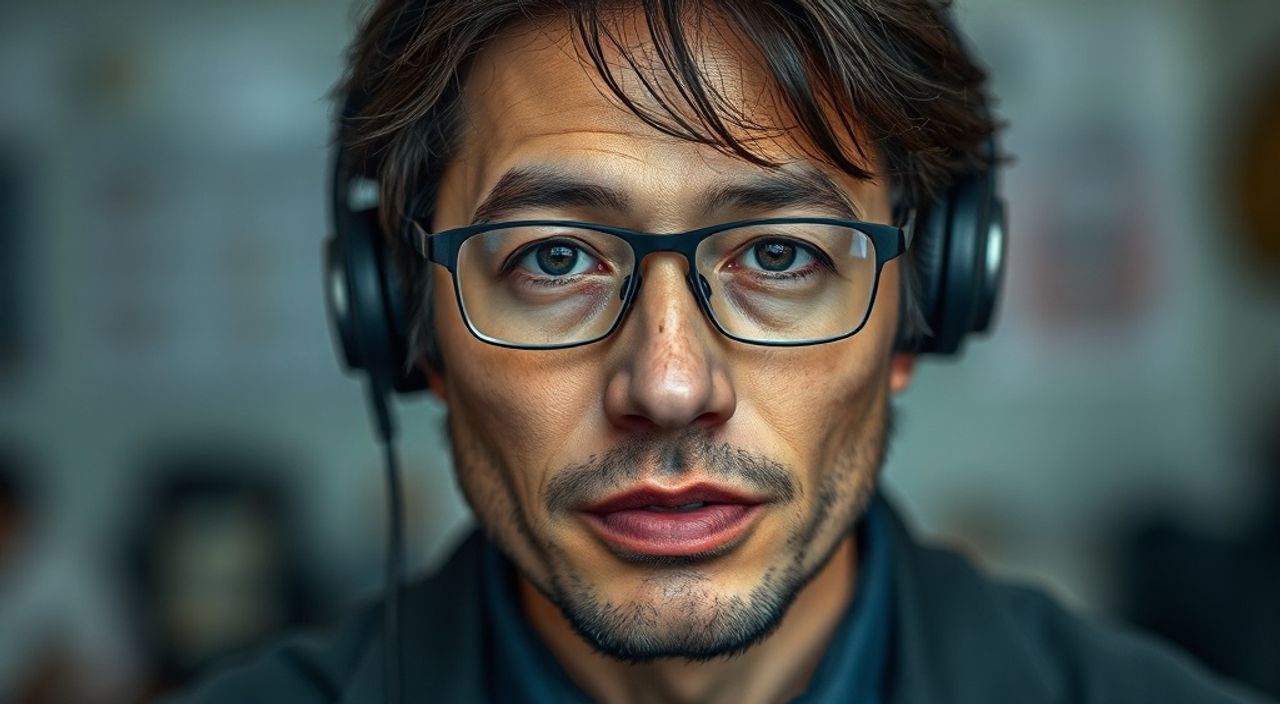
HDR и DaVinci Resolve — это мощное сочетание для профессиональной цветокоррекции, особенно при работе с портретами. Современные камеры всё чаще записывают видео в формате HDR (High Dynamic Range), что открывает новые возможности для передачи деталей в светах и тенях. Однако обработка таких материалов требует не только технических знаний, но и глубокого понимания того, как правильно интерпретировать расширенный динамический диапазон, чтобы сохранить естественность кожи и выразительность взгляда. Именно здесь на помощь приходит DaVinci Resolve — программное обеспечение, которое стало отраслевым стандартом в цветокоррекции.
Использование HDR в DaVinci Resolve позволяет максимально полно раскрыть потенциал портретного кадра, сохраняя детали в бликах и тенях. Главное — правильно настроить рабочий процесс: работать в Wide Gamut, использовать правильные LUTы и контролировать восприятие тона кожи.
Содержание статьи:
- Что такое HDR и почему он важен для портрета
- Как HDR влияет на восприятие эмоций
- Настройка рабочего пространства в DaVinci Resolve
- Мониторинг: без чего нельзя работать в HDR
- Импорт и управление цветом: от SDR к HDR
- Преобразование SDR-материала в HDR
- Цветокоррекция портрета в HDR: пошаговый подход
- Шаг 1: Базовая экспозиция
- Шаг 2: Баланс белого и тон кожи
- Шаг 3: Работа с деталями
- Шаг 4: Финальная проверка
- Типичные ошибки и как их избежать
- Ошибка 1: Пересвет кожи
- Ошибка 2: Неправильный цветовой охват
- Ошибка 3: Игнорирование восприятия
- Экспертное мнение
- Вопросы и ответы
- Заключение
Что такое HDR и почему он важен для портрета
HDR (High Dynamic Range) — это технология, позволяющая передавать более широкий диапазон яркости по сравнению с традиционным SDR (Standard Dynamic Range). В SDR максимальная яркость обычно ограничена 100 нитами, тогда как HDR может достигать 1000, 4000 и даже 10 000 нит. Это означает, что в кадре можно увидеть детали как в очень ярких участках (например, солнечные блики на волосах), так и в глубоких тенях (тени под скулами, глазницами).
Для портретной съёмки это особенно ценно. Лицо человека — сложная композиция из выпуклостей, впадин, текстур и отражений. При недостаточном динамическом диапазоне камера теряет детали: кожа становится «плоской», теряются объём и рельеф. HDR позволяет сохранить эти нюансы, делая портрет живее и реалистичнее.
Однако работа с HDR требует аккуратности. Переусердствование с яркостью может привести к пересветам, которые выглядят неестественно, особенно на коже. Кроме того, человеческий глаз крайне чувствителен к цвету кожи — малейшие отклонения в оттенке воспринимаются как «нечто не так». Поэтому важно не просто использовать HDR, а уметь его контролировать.
Полезно знать: В портрете ключевыми зонами являются область вокруг глаз, нос, губы и лоб — именно там чаще всего проявляются ошибки цветокоррекции в HDR.
Как HDR влияет на восприятие эмоций
Лицо — это основной инструмент передачи эмоций. Даже минимальные изменения в освещении могут изменить впечатление от персонажа. HDR усиливает эту способность, позволяя показать тень раздумья или блеск радости в глазах. Например, тонкая градация света на щеке может подчеркнуть улыбку, которая в SDR осталась бы почти незаметной.
- HDR помогает передать глубину взгляда за счёт сохранения деталей в радужке и зрачке.
- Работа с микротенями добавляет характер чертам лица.
- Контроль бликов на коже предотвращает эффект «восковой маски».
Настройка рабочего пространства в DaVinci Resolve
Прежде чем начинать цветокоррекцию, необходимо правильно настроить проект. Неправильные настройки могут привести к искажению цвета, потере данных и проблемам при экспорте. Особенно это критично при переходе от SDR к HDR.
Первое, что нужно проверить — это цветовое пространство проекта. Для HDR-работы рекомендуется использовать DaVinci Wide Gamut в качестве основного цветового пространства, а для гамма-кривой — DaVinci Intermediate. Эти параметры обеспечивают максимальную гибкость при последующем преобразовании в целевые HDR-стандарты, такие как PQ (Perceptual Quantizer) или HLG (Hybrid Log-Gamma).
- Откройте DaVinci Resolve и создайте новый проект.
- Перейдите в меню «Project Settings» → «Color Management».
- Установите «Timeline Color Space» в «DaVinci Wide Gamut».
- Выберите «Input Color Space» в соответствии с вашим исходным материалом (например, ARRI Log-C, Sony S-Log3 и т.д.).
- Выставьте «Output Color Space» как «Rec.2100 HLG» или «Rec.2100 PQ» в зависимости от конечного назначения.
Полезно знать: Если вы планируете выпускать контент одновременно в SDR и HDR, используйте функцию «Multiple Output Masters» в Resolve 18+.
Мониторинг: без чего нельзя работать в HDR
Даже самая точная коррекция бесполезна, если вы не видите реальной картины. Работа с HDR требует калиброванного HDR-монитора с поддержкой как минимум 1000 нит. Без этого вы рискуете пересветить кожу или потерять детали в тенях.
Тип монитора |
Минимальные требования |
Рекомендации |
|---|---|---|
HDR-монитор |
1000 нит, 10-bit, Rec.2020 |
Blackmagic PYXIS 8K, Dell UltraSharp UP3221Q |
SDR-монитор |
300–400 нит, калиброванный |
Только для контроля SDR-версии |
LUT-бокс |
Поддержка HDR |
Atomos Ninja V+ с HDR-экспозицией |
Если у вас нет HDR-монитора, используйте виртуальные инструменты: Waveform в режиме «HDR Parade» и Vectorscope. Также полезно применять LUT «HDR to SDR Safe Preview», чтобы оценить, как ваша картинка будет выглядеть на обычных экранах.
Импорт и управление цветом: от SDR к HDR
Правильное управление цветом — основа качественной HDR-коррекции. Когда вы импортируете материал, важно указать системе, в каком цветовом пространстве он был записан. Ошибка здесь приведёт к неверному отображению цветов и невозможности точно скорректировать тон кожи.
В DaVinci Resolve есть два подхода: автоматическое определение цвета (Auto) и ручная настройка. Для профессиональной работы рекомендуется второй вариант. Например, если вы снимали на камеру Sony FX6 в S-Log3, укажите это вручную в настройках медиапул.
- Перейдите в Media Pool, кликните правой кнопкой по клипу → «Clip Attributes».
- В разделе «Color Science» выберите версию (например, DaVinci YRGB или DaVinci YRGB Color Managed).
- Установите правильный Input Color Space и Gamma.
Преобразование SDR-материала в HDR
Иногда приходится работать с SDR-записью, но выводить в HDR. Это возможно, но с ограничениями. Такой подход называется «tone mapping» — перенос динамического диапазона из одного пространства в другое.
«Преобразование SDR в HDR — это не волшебство. Вы не можете «воскресить» потерянные детали в пересветах или тенях. Это лишь попытка адаптировать изображение под HDR-стандарт.» — Алексей Морозов, цветокорректор, 12 лет опыта
Для этого:
- Добавьте на таймлайн SDR-клип.
- В Color Page примените LUT «SDR to HDR Tone Map» (можно найти в папке LUTs).
- Отрегулируйте кривую тона, чтобы избежать пересветов на лице.
- Проверьте результат на HDR-мониторе или через анализатор.
Обратите внимание: при таком подходе кожа часто становится слишком яркой. Используйте Qualifier с маской по лицу и немного снизьте Exposure в этой области.
Цветокоррекция портрета в HDR: пошаговый подход
Теперь перейдём к самому важному — цветокоррекции портрета. Цель — сохранить естественность кожи, подчеркнуть объём и передать эмоцию, не нарушая восприятия HDR.
Шаг 1: Базовая экспозиция
Начните с установки базовых уровней. Откройте Scope и посмотрите на Waveform. В HDR нормальный уровень кожи должен быть в пределах 200–400 нит. Уровень белых (например, зубы, блик на лбу) может достигать 600–800 нит, но не должен уходить в клиппинг.
- Используйте Offset для установки чёрного уровня.
- Gain регулирует общую яркость.
- Gamma — средние тона, особенно важен для полутона кожи.
Шаг 2: Баланс белого и тон кожи
Кожа — не просто цвет, это сложный оттенок, зависящий от освещения, возраста, пола и этнической принадлежности. В HDR легко «сбиться» с нужного тона.
Полезно знать: Используйте Vectorscope с активированной линией «Flesh Tone». Большинство тонов кожи должны находиться вдоль этой линии.
- Возьмите сэмпл с внутренней части щеки — там меньше бликов и покраснений.
- Отрегулируйте цветовой тон с помощью Lift, Gamma, Gain.
- Если кожа «уходит» в зелёный или фиолетовый — исправьте с помощью цветового колеса.
Шаг 3: Работа с деталями
HDR позволяет увидеть то, что скрыто в SDR. Используйте это:
- Примените Power Window (например, круг или поли) вокруг глаз — слегка повысьте яркость зрачка, чтобы «оживить взгляд».
- Используйте Blur на маске, чтобы избежать резких границ.
- Добавьте небольшой Contrast в области скул для усиления объёма.
Шаг 4: Финальная проверка
Перед экспортом обязательно протестируйте результат:
- Просмотрите ролик на HDR-устройстве (телевизор, монитор).
- Проверьте, как выглядит кожа в движении — нет ли мерцания или стробирования.
- Сравните с SDR-версией (если выпускаете оба варианта).
Типичные ошибки и как их избежать
Даже опытные цветокорректоры допускают ошибки при работе с HDR и портретами. Вот самые распространённые:
Ошибка 1: Пересвет кожи
Кожа отражает свет, и в HDR это может привести к чрезмерной яркости. Кажется, что человек «светится изнутри».
«Если вы не видите поры и текстуру кожи — вы переборщили с яркостью. Кожа должна дышать, а не сиять как неоновая вывеска.» — Анна Петрова, DIT и цветокорректор
Решение: используйте Qualifier по коже, инвертируйте и затемните блики. Или примените Power Window с отрицательным Gain.
Ошибка 2: Неправильный цветовой охват
HDR использует Rec.2020, но большинство экранов — только DCI-P3. Если вы выносите насыщенные цвета за пределы P3, они будут обрезаться.
Решение: в Resolve включите «Gamut Clipping» в Scope. Следите, чтобы цвета кожи оставались внутри безопасной зоны.
Ошибка 3: Игнорирование восприятия
HDR — это не просто больше яркости. Это иное восприятие контраста. Иногда цветокорректор «накручивает» контраст, забывая, что зритель смотрит на человека, а не на тестовый паттерн.
Решение: делайте паузу каждые 15 минут, смотрите на натуральные объекты (окно, лицо коллеги), чтобы «перезагрузить» глаза.
Ошибка |
Признак |
Решение |
|---|---|---|
Пересвет кожи |
Кожа выглядит пластиковой, нет текстуры |
Снизить Gain в бликах, использовать маски |
Цветовой дрейф |
Кожа меняет оттенок при движении |
Проверить стабильность освещения, использовать Tracking |
Избыток контраста |
Портрет выглядит «гримасой» |
Смягчить кривые, использовать Soft Clip |
Экспертное мнение
Мы поговорили с Дмитрием Власовым, шеф-цветокорректором студии «Формат HD», имеющим более 15 лет опыта в постпродакшене.
«Сегодня HDR — не экзотика, а стандарт для премиального контента. Но многие до сих пор относятся к нему как к «более яркому SDR». Это ошибка. HDR требует нового мышления: вы не просто корректируете цвет — вы моделируете восприятие. В портрете это особенно важно: зритель должен чувствовать человека, а не просто видеть его.» — Дмитрий Власов, шеф-цветокорректор
По его словам, ключевой тренд — переход от технической точности к художественному контролю. «Да, у нас есть инструменты для идеального баланса белого. Но иногда чуть тёплая кожа в закатном свете создаёт нужное настроение. Главное — осознанный выбор».
Он также советует: «Не бойтесь использовать LUTы, но никогда не полагайтесь на них полностью. Применяйте LUT как отправную точку, а затем настраивайте вручную под конкретный кадр».
Вопросы и ответы
Можно ли делать HDR-портрет на смартфоне?
Да, современные флагманы (iPhone, Pixel, Samsung Galaxy) поддерживают HDR-запись. Однако датчики маленькие, и динамический диапазон ограничен. В Resolve такой материал можно обработать, но ожидать уровня киносъёмки не стоит. Лучше использовать внешний свет и избегать резких перепадов.
Какой HDR-стандарт выбрать: PQ или HLG?
PQ (ST.2084) — для дистрибуции (Netflix, Apple TV, Blu-ray). HLG — для вещания и совместимости с SDR. Если вы выпускаете контент в интернет — выбирайте PQ. Для телевидения — HLG.
Нужно ли всегда работать в Wide Gamut?
Да, особенно при работе с HDR. Это обеспечивает максимальную точность при конвертации. Позже вы можете сузить охват при экспорте, но терять информацию на этапе коррекции — плохая практика.
Как проверить, что HDR-коррекция успешна?
Покажите ролик на нескольких устройствах: HDR-телевизоре, планшете, ноутбуке. Также попросите посмотреть стороннего человека — свежий взгляд часто замечает то, что вы упустили.
Заключение
HDR в сочетании с DaVinci Resolve открывает новые горизонты для портретной цветокоррекции. Эта технология позволяет передавать не просто изображение человека, а его присутствие, эмоцию, характер. Однако сила HDR требует ответственности: перебор с яркостью, контрастом или цветом может испортить даже самый хорошо снятый кадр.
Успешная HDR-работа над портретом — это баланс между техникой и чувством. Используйте инструменты Resolve на полную, но помните: цель — не продемонстрировать мастерство, а рассказать историю через лицо.
- HDR позволяет сохранить детали в светах и тенях, что критично для объёма портрета.
- Всегда настраивайте цветовое пространство проекта: DaVinci Wide Gamut + Intermediate.
- Контролируйте яркость кожи — она должна быть в пределах 200–400 нит.
- Используйте маски и окна для точечной коррекции ключевых зон (глаза, скулы).
- Проверяйте результат на HDR-устройствах и сравнивайте с SDR-версией.
⚠️ Дисклеймер — нажмите, чтобы развернуть
Материалы, опубликованные в разделе «Блог» на сайте RU DESIGN SHOP (rudesignshop.ru), носят исключительно информационный и ознакомительный характер и не являются руководством к действию, финансовой рекомендацией, медицинской услугой, ветеринарным назначением либо рекламой товаров и услуг, включая азартные игры. Публикации не содержат призывов к участию в азартных играх и не направлены на продвижение соответствующих операторов.
Безопасность применения товаров и веществ: при использовании строительных материалов, бытовой химии, пестицидов и агрохимикатов необходимо строго следовать инструкциям производителя и действующему законодательству Российской Федерации, включая Федеральный закон РФ от 19.07.1997 № 109-ФЗ «О безопасном обращении с пестицидами и агрохимикатами».
Упоминание товарных знаков, брендов и организаций носит исключительно информационный характер и не означает наличие партнёрских отношений или одобрения со стороны правообладателей.
Материалы, содержащие сведения о медицинских, ветеринарных или косметических средствах, представлены в справочных целях и не являются медицинской консультацией или назначением. Перед применением рекомендуется обратиться к врачу, ветеринарному специалисту или иному сертифицированному профессионалу.
Возрастные ограничения: материалы, содержащие сведения о продукции категории 18+, включая алкоголь или азартные игры, предназначены исключительно для совершеннолетней аудитории и публикуются в информационных целях.
Правовая ответственность: решения, принятые на основе опубликованной информации, пользователь принимает самостоятельно и на свой риск; редакция и авторы несут ответственность в пределах, установленных законодательством Российской Федерации.
Редакция не допускает публикаций, содержащих пропаганду экстремизма, терроризма, наркотических средств или суицида; подобные материалы подлежат немедленному удалению.
Упоминание организаций с ограниченным статусом: компания Meta Platforms Inc. (социальные сети Facebook и Instagram) признана экстремистской организацией решением суда РФ, её деятельность запрещена на территории Российской Федерации; любые упоминания приводятся исключительно в информационных целях.
Авторские права и источники: информация собирается из открытых источников; её актуальность указывается на дату публикации и может изменяться.
Изображения и иллюстрации используются на условиях, разрешённых правообладателями. При возникновении претензий редакция готова оперативно рассмотреть обращение и внести необходимые изменения.
Персональные данные и cookies: сайт использует cookies и обрабатывает персональные данные пользователей в соответствии с Федеральным законом № 152-ФЗ «О персональных данных» и Политикой конфиденциальности RU DESIGN SHOP.
Мнения авторов могут не совпадать с позицией государственных органов или коммерческих организаций, упомянутых в материалах.
РЕКОМЕНДУЕМ
Товары от российских производителей




