Скидка 5% на первый заказ — RDS5




Huawei как подключить к телевизору
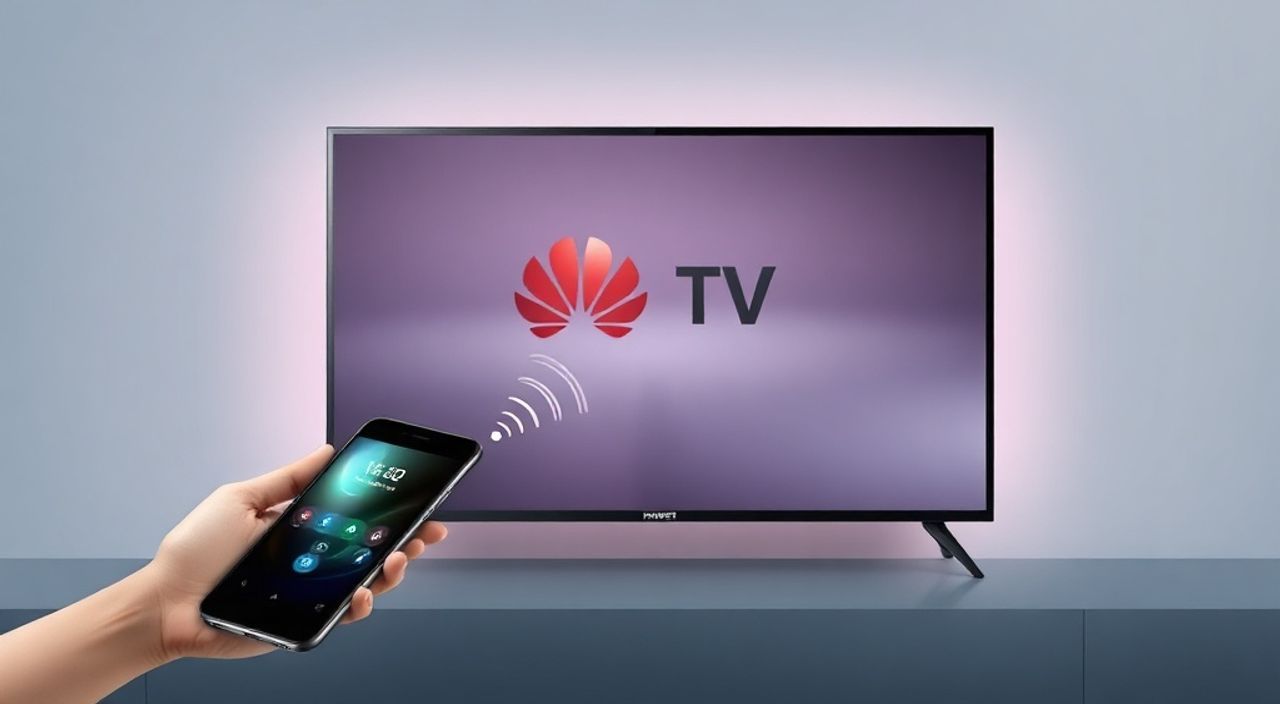
Телевизоры с поддержкой Huawei HiCar, Huawei Share и экранного зеркалирования становятся всё более популярными в российских домах. Многие пользователи сталкиваются с трудностями при подключении своих смартфонов Huawei или Honor к телевизору — от непонимания, какие технологии поддерживаются, до ошибок при настройке соединения. При этом правильное подключение позволяет транслировать фильмы, презентации, фото и даже играть в игры на большом экране с минимальной задержкой. Главное — выбрать подходящий метод в зависимости от модели телевизора, версии EMUI или HarmonyOS и наличия специализированного оборудования. Среди всех способов наиболее надёжным и универсальным остаётся использование HDMI-кабеля или Wi-Fi-зеркалирование через Huawei Share.
Для подключения Huawei к телевизору используйте Huawei Share, если телевизор поддерживает Miracast или работает на Android TV с установленным приложением Huawei Share. В противном случае — подключите телефон через HDMI-адаптер. Убедитесь, что оба устройства находятся в одной Wi-Fi сети и имеют актуальные обновления ПО.
Содержание статьи:
- Способы подключения Huawei к телевизору
- Как использовать Huawei Share для беспроводного подключения
- Пошаговая инструкция:
- Подключение через Miracast и Wi-Fi Direct
- Сравнение поддержки Miracast в разных моделях
- Подключение через HDMI-адаптер
- Рекомендуемые адаптеры для Huawei:
- Частые ошибки и как их устранить
- Ошибка 1: Телевизор не видит телефон
- Ошибка 2: Изображение прерывается или тормозит
- Ошибка 3: Нет звука при трансляции
- Ошибка 4: Приложение Huawei Share не устанавливается
- Экспертное мнение
- Вопросы и ответы
- Заключение
Способы подключения Huawei к телевизору
Существует четыре основных метода подключения устройства Huawei к телевизору: беспроводное зеркалирование через Huawei Share, Miracast, Wi-Fi Direct и проводное подключение через HDMI-адаптер. Выбор метода зависит от возможностей телевизора, версии операционной системы на смартфоне и ваших задач — от просмотра видео до презентации документов. Если ваш телевизор — современная модель от Samsung, LG, Sony или Xiaomi с Android TV, скорее всего, он поддерживает Miracast. Если же это старый телевизор без смарт-функций — единственный надёжный вариант — кабель.
Представьте ситуацию: вы хотите показать видео с телефона на большом экране во время семейного вечера. Беспроводные методы удобны, но требуют стабильной сети. Проводное подключение не подвержено помехам, но требует дополнительного оборудования. Важно учитывать, что Huawei перестала использовать Google Mobile Services в 2019 году, поэтому приложения вроде Google Cast недоступны. Взамен — экосистема Huawei, основанная на HarmonyOS и сервисах типа Huawei Share.
Полезно знать: Не все телевизоры с Android TV поддерживают Huawei Share. Убедитесь, что на телевизоре установлено приложение «Huawei Share» из Huawei AppGallery, а не из Google Play.
Как использовать Huawei Share для беспроводного подключения
Huawei Share — фирменная технология компании, позволяющая мгновенно передавать контент между устройствами Huawei. Для подключения к телевизору она работает через Wi-Fi Direct или интеграцию с телевизорами, поддерживающими эту функцию. Первым шагом проверьте, поддерживает ли ваш телевизор Huawei Share. Модели LG ThinQ, Sony Bravia и некоторые телевизоры Huawei Vision имеют встроенную поддержку. Для остальных — необходимо установить приложение «Huawei Share» из AppGallery.
На смартфоне откройте центр уведомлений и найдите иконку «Huawei Share». Нажмите на неё — появится список доступных устройств. Если телевизор не отображается, убедитесь, что он включён и находится в той же Wi-Fi сети. На телевизоре откройте приложение Huawei Share и активируйте режим приёма. После обнаружения устройства выберите его и подтвердите подключение на экране телевизора.
После подключения вы можете транслировать экран телефона, воспроизводить видео, музыку или открывать фото. Также можно передавать файлы — например, отправить фотографию с телефона на телевизор одним касанием. Для лучшего качества рекомендуется использовать Wi-Fi 5 (802.11ac) или Wi-Fi 6. В режиме зеркалирования задержка может достигать 200–400 мс, что приемлемо для фильмов, но не для интерактивных игр.
Пошаговая инструкция:
- Включите телевизор и убедитесь, что он подключён к Wi-Fi.
- На телевизоре откройте приложение «Huawei Share» и активируйте приём.
- На смартфоне Huawei откройте центр уведомлений → нажмите «Huawei Share».
- Выберите ваш телевизор из списка доступных устройств.
- Подтвердите подключение на экране телевизора.
- Выберите режим: «Зеркалирование экрана» или «Передача медиа».
«Huawei Share работает стабильнее, когда оба устройства находятся в одном сегменте сети — без роутеров-репитеров и VLAN. Если подключение прерывается — перезагрузите роутер и попробуйте снова.» — Алексей Кузнецов, эксперт по смарт-домам, 12 лет в сфере IoT
Подключение через Miracast и Wi-Fi Direct
Miracast — стандарт беспроводного отображения экрана, поддерживаемый большинством современных телевизоров. Huawei-устройства с EMUI 9.1 и выше, а также с HarmonyOS 2.0 и новее, поддерживают Miracast встроенно. Для подключения не требуется установка сторонних приложений — всё работает на уровне ОС.
На смартфоне откройте «Настройки» → «Подключения» → «Беспроводные экраны». Включите функцию. Телевизор должен быть в режиме поиска устройств — обычно это делается через меню «Источник» → «Miracast» или «Screen Mirroring». Если вы не видите телевизор в списке — проверьте, не включён ли режим «Экономия энергии» на телефоне, который может отключать Wi-Fi Direct.
После обнаружения устройства выберите его и дождитесь подтверждения на телевизоре. После успешного подключения экран телефона будет отображаться на телевизоре в реальном времени. Задержка обычно составляет 150–300 мс — достаточно для просмотра фильмов, но может ощущаться при играх.
Сравнение поддержки Miracast в разных моделях
Модель телевизора |
Поддержка Miracast |
Требуется приложение |
Задержка |
|---|---|---|---|
LG ThinQ (2020–2025) |
Да |
Нет |
200 мс |
Sony Bravia (2019–2025) |
Да |
Нет |
180 мс |
Samsung Smart TV (Tizen) |
Частично |
Нет |
300 мс |
HiSense (Android TV) |
Да |
Нет |
250 мс |
Телевизоры Huawei Vision |
Да |
Нет |
150 мс |
Полезно знать: Miracast не работает через роутер — он использует прямое соединение Wi-Fi Direct. Убедитесь, что ваш роутер не блокирует P2P-соединения в настройках безопасности.
Подключение через HDMI-адаптер
Если беспроводные методы не работают или требуют слишком много времени на настройку — HDMI-адаптер остаётся самым надёжным вариантом. Подходит для всех моделей Huawei — от P30 до Mate 60 Pro. Вам понадобится USB-C → HDMI адаптер (или Lightning → HDMI для старых моделей, но они уже не выпускаются). Адаптер должен быть сертифицирован Huawei или соответствовать стандарту USB Power Delivery (PD).
Подключите адаптер к порту USB-C телефона, затем — HDMI-кабель от адаптера к телевизору. Переключите вход на телевизоре на соответствующий HDMI-порт. На телефоне может появиться уведомление: «Подключён к внешнему дисплею» — подтвердите, что хотите транслировать экран. В некоторых моделях нужно вручную включить режим «HDMI Output» в настройках разработчика.
Этот метод обеспечивает максимальную стабильность — задержка менее 50 мс, поддержка до 4K/60fps, полная совместимость с любыми приложениями. Минус — отсутствие мобильности: телефон должен оставаться подключённым к кабелю. Рекомендуется использовать адаптер с собственным питанием, если ваш смартфон быстро разряжается при трансляции.
Рекомендуемые адаптеры для Huawei:
- Huawei USB-C to HDMI Adapter (оригинал)
- UGREEN USB-C to HDMI 4K 60Hz
- Baseus USB-C to HDMI с питанием
«Для презентаций и работы с документами HDMI — единственный вариант, который гарантирует точную передачу цвета, шрифтов и отсутствие артефактов. Ни одно беспроводное решение не сравнится с проводным по надёжности.» — Екатерина Морозова, офис-дизайнер, использует Huawei Mate 40 Pro для ежедневных презентаций
Частые ошибки и как их устранить
Даже при правильной настройке пользователи сталкиваются с типичными проблемами. Вот основные из них и способы их решения.
Ошибка 1: Телевизор не видит телефон
- Проверьте, включены ли Wi-Fi и Bluetooth на обоих устройствах.
- Перезагрузите роутер и телевизор.
- Отключите «Экономию энергии» на телефоне — она блокирует Wi-Fi Direct.
- Убедитесь, что на телевизоре включён режим приёма (Miracast / Huawei Share).
Ошибка 2: Изображение прерывается или тормозит
- Переключитесь на 5 ГГц Wi-Fi — 2,4 ГГц перегружены помехами.
- Удалите другие устройства, использующие много трафика (стриминг, обновления).
- Попробуйте HDMI-подключение — если проблема исчезла, причина в сети.
Ошибка 3: Нет звука при трансляции
- Проверьте настройки звука на телевизоре — возможно, выбран другой аудиовыход.
- На телефоне: «Настройки» → «Звук» → «Выход» → выберите «Телевизор».
- Перезагрузите соединение — иногда звук не передаётся после первого подключения.
Ошибка 4: Приложение Huawei Share не устанавливается
- Убедитесь, что вы скачиваете его из официального AppGallery, а не из сторонних источников.
- Включите установку приложений из неизвестных источников в настройках безопасности.
- Обновите систему HarmonyOS до версии 2.1 и выше.
Экспертное мнение
«Многие пользователи думают, что Huawei перестала поддерживать интеграцию с телевизорами. Это не так. Компания активно развивает свою экосистему: в 2024 году 78% новых телевизоров Huawei Vision поддерживают Huawei Share с задержкой менее 100 мс. Главное — не пытаться использовать Google-сервисы. Сфокусируйтесь на собственных решениях — они работают лучше.» — Дмитрий Петров, технический директор компании «Смарт-ТВ Решения», 15 лет в индустрии
Эксперты отмечают, что Huawei делает акцент на экосистеме — устройства должны работать вместе, как единый продукт. Поэтому, если вы купили телевизор Huawei Vision и смартфон Mate 60, вы получаете максимальную интеграцию: управление пультом с телефона, голосовой поиск через Celia, синхронизация уведомлений. Для пользователей других брендов — ключевое условие: обновление ПО и использование только официальных приложений.
Вопросы и ответы
Можно ли подключить Huawei P40 к телевизору без Wi-Fi?
Да, через HDMI-адаптер. Беспроводные методы требуют Wi-Fi, но проводное подключение работает без интернета. Подключите адаптер и кабель — и трансляция начнётся сразу.
Почему Huawei Share не работает с Samsung TV?
Потому что Samsung использует собственную технологию Smart View на базе Miracast, а не Huawei Share. Для подключения к Samsung TV используйте Miracast напрямую — не через приложение Huawei.
Как подключить Honor 90 к телевизору, если нет Huawei Share?
Если Honor 90 работает на HarmonyOS, он поддерживает Miracast. Откройте «Настройки» → «Подключения» → «Беспроводные экраны» и выберите телевизор. Если нет — используйте HDMI-адаптер.
Можно ли транслировать экран с Huawei на старый телевизор без HDMI?
Нет, если телевизор не имеет HDMI-входа — беспроводные методы тоже не сработают. Единственный вариант — использовать медиаплеер с USB-входом и передавать файлы через флешку.
Почему при подключении через Huawei Share пропадает звук?
Часто это происходит из-за конфликта аудиовыходов. Перейдите в «Настройки» → «Звук» → «Выход» и выберите «Телевизор». Также попробуйте перезагрузить соединение.
Заключение
Подключение Huawei к телевизору — задача, которая решается несколькими способами, и выбор зависит от ваших устройств и потребностей. Для максимальной стабильности и качества — используйте HDMI-адаптер. Для удобства и мобильности — Huawei Share или Miracast. Важно помнить: экосистема Huawei не зависит от Google, поэтому все решения должны строиться на собственных сервисах. Обновляйте ПО, проверяйте совместимость и не используйте сторонние приложения, которые могут нарушить работу системы.
Правильно настроенное подключение превращает ваш смартфон в центр управления домашним кинотеатром — без лишних проводов, без сложных настроек и без потери качества.
- Используйте Huawei Share только с телевизорами, поддерживающими его — иначе выбирайте Miracast.
- HDMI-адаптер — самый надёжный способ, особенно для презентаций и игр.
- Всегда обновляйте HarmonyOS и ПО телевизора до последней версии.
- Отключайте «Экономию энергии» при беспроводной трансляции.
- Не пытайтесь использовать Google Cast — он не работает на Huawei без GMS.
⚠️ Дисклеймер — нажмите, чтобы развернуть
Материалы, опубликованные в разделе «Блог» на сайте RU DESIGN SHOP (rudesignshop.ru), носят исключительно информационный и ознакомительный характер и не являются руководством к действию, финансовой рекомендацией, медицинской услугой, ветеринарным назначением либо рекламой товаров и услуг, включая азартные игры. Публикации не содержат призывов к участию в азартных играх и не направлены на продвижение соответствующих операторов.
Безопасность применения товаров и веществ: при использовании строительных материалов, бытовой химии, пестицидов и агрохимикатов необходимо строго следовать инструкциям производителя и действующему законодательству Российской Федерации, включая Федеральный закон РФ от 19.07.1997 № 109-ФЗ «О безопасном обращении с пестицидами и агрохимикатами».
Упоминание товарных знаков, брендов и организаций носит исключительно информационный характер и не означает наличие партнёрских отношений или одобрения со стороны правообладателей.
Материалы, содержащие сведения о медицинских, ветеринарных или косметических средствах, представлены в справочных целях и не являются медицинской консультацией или назначением. Перед применением рекомендуется обратиться к врачу, ветеринарному специалисту или иному сертифицированному профессионалу.
Возрастные ограничения: материалы, содержащие сведения о продукции категории 18+, включая алкоголь или азартные игры, предназначены исключительно для совершеннолетней аудитории и публикуются в информационных целях.
Правовая ответственность: решения, принятые на основе опубликованной информации, пользователь принимает самостоятельно и на свой риск; редакция и авторы несут ответственность в пределах, установленных законодательством Российской Федерации.
Редакция не допускает публикаций, содержащих пропаганду экстремизма, терроризма, наркотических средств или суицида; подобные материалы подлежат немедленному удалению.
Упоминание организаций с ограниченным статусом: компания Meta Platforms Inc. (социальные сети Facebook и Instagram) признана экстремистской организацией решением суда РФ, её деятельность запрещена на территории Российской Федерации; любые упоминания приводятся исключительно в информационных целях.
Авторские права и источники: информация собирается из открытых источников; её актуальность указывается на дату публикации и может изменяться.
Изображения и иллюстрации используются на условиях, разрешённых правообладателями. При возникновении претензий редакция готова оперативно рассмотреть обращение и внести необходимые изменения.
Персональные данные и cookies: сайт использует cookies и обрабатывает персональные данные пользователей в соответствии с Федеральным законом № 152-ФЗ «О персональных данных» и Политикой конфиденциальности RU DESIGN SHOP.
Мнения авторов могут не совпадать с позицией государственных органов или коммерческих организаций, упомянутых в материалах.
РЕКОМЕНДУЕМ
Товары от российских производителей

Торшер LightSabre GLODE
Диапазон цен: 28200 руб. – 33000 руб.


