Скидка 5% на первый заказ — RDS5




Как подключить пульт андроид к телевизору
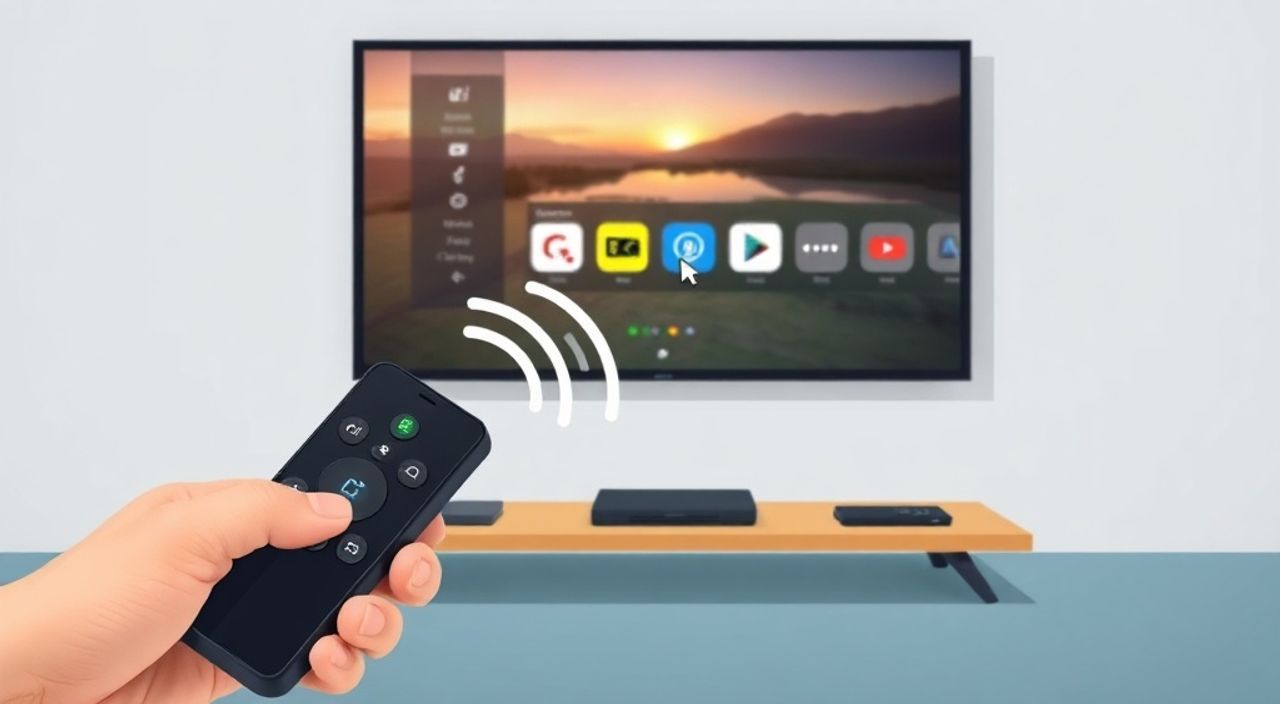
Телевизоры с поддержкой Android TV стали неотъемлемой частью современного домашнего кинотеатра — они объединяют функции обычного ТВ, потокового сервиса и умного помощника. Однако многие пользователи сталкиваются с трудностями при подключении пульта управления, особенно если оригинальный пульт утерян, сломан или не реагирует. Подключение стороннего пульта, будь то смартфон, универсальный пульт или специализированное устройство, — это не просто удобство, а необходимость для комфортного использования. Главная проблема — не в технической сложности, а в непонимании, какие протоколы поддерживаются вашим телевизором и как правильно настроить синхронизацию.
Подключить пульт Android к телевизору можно через приложение «Android TV Remote Control», Bluetooth или инфракрасный адаптер. Для большинства случаев оптимальный вариант — использование смартфона как пульта через Wi-Fi, так как это не требует дополнительного оборудования и работает стабильно.
Содержание статьи:
- Зачем подключать пульт Android к телевизору
- Способ 1: Использование приложения Android TV Remote Control
- Способ 2: Подключение через Bluetooth
- Способ 3: Использование ИК-адаптера
- Способ 4: Универсальный пульт с поддержкой Android TV
- Частые ошибки и как их исправить
- Экспертное мнение
- Вопросы и ответы
- Заключение
Зачем подключать пульт Android к телевизору
Оригинальный пульт от телевизора — это не просто средство управления. Он обеспечивает быстрый доступ к меню, голосовому поиску, настройкам приложений и навигации по интерфейсу Android TV. Когда он теряется, перестаёт работать или не поддерживает новые функции, пользователь оказывается в ситуации, когда даже простейшие действия — изменение громкости или переключение канала — становятся проблемой. Особенно это актуально для семей с детьми или пожилыми людьми, которым важно иметь альтернативные способы управления.
Современные технологии позволяют превратить любой смартфон на Android в полноценный пульт. Это не просто замена — это улучшение. Приложение может включать голосовой ввод, поисковую строку, клавиатуру для ввода текста и даже управление через жесты. Кроме того, вы можете управлять телевизором с любого устройства в доме — с кухни, с кровати или даже из другой комнаты, если телевизор подключён к одной сети.
Полезно знать: Согласно исследованиям Statista, более 68% пользователей Android TV используют мобильные приложения вместо физических пультов, особенно в ситуациях, когда оригинальный пульт недоступен.
Способ 1: Использование приложения Android TV Remote Control
Это самый простой и надёжный способ подключить пульт Android к телевизору. Google предоставляет официальное приложение, которое работает через Wi-Fi и не требует никаких дополнительных устройств.
Перед началом убедитесь, что ваш телевизор и смартфон находятся в одной локальной сети. Если вы используете роутер с разделением сетей (например, 2.4 ГГц и 5 ГГц), подключите оба устройства к одному диапазону — иначе синхронизация не сработает.
- На смартфоне откройте Google Play Маркет и найдите приложение «Android TV Remote Control» от Google LLC.
- Установите приложение и запустите его.
- На телевизоре перейдите в Настройки → Устройства и связь → Удалённое управление.
- Выберите «Разрешить удалённое управление» — если опция отключена, приложение не найдёт телевизор.
- В приложении на телефоне нажмите «Добавить устройство».
- Приложение автоматически найдёт ваш телевизор в сети — выберите его из списка.
- На экране телевизора появится код подтверждения — введите его на телефоне.
После успешной синхронизации вы увидите интерфейс, идентичный оригинальному пульту: стрелки, кнопки «Домой», «Назад», громкость и даже клавиатура для ввода текста. Приложение также поддерживает голосовой поиск через микрофон телефона — просто нажмите значок микрофона и произнесите запрос.
Полезно знать: Если приложение не видит телевизор, попробуйте перезагрузить роутер и оба устройства. Иногда сетевые настройки «заклинивают» при обновлении ПО.
Способ 2: Подключение через Bluetooth
Если ваш телевизор поддерживает Bluetooth (в большинстве моделей 2020–2025 годов — поддержка есть), вы можете подключить к нему совместимый Bluetooth-пульт. Это особенно актуально для пользователей, которые предпочитают физическое устройство, но не хотят покупать оригинальный пульт.
Сначала убедитесь, что пульт поддерживает Bluetooth и совместим с Android TV. Не все пульты работают — например, пульты от Samsung или LG не совместимы с Android TV, даже если они Bluetooth-устройства.
- Включите Bluetooth на телевизоре: Настройки → Устройства и связь → Bluetooth.
- Переведите пульт в режим сопряжения — обычно это удержание кнопки «Source» или «Pair» 5–7 секунд.
- На телевизоре нажмите «Поиск устройств».
- Когда пульт появится в списке (например, «Sony Remote» или «Logitech Harmony»), выберите его.
- Дождитесь подтверждения на экране — часто требуется ввести PIN-код (обычно 0000 или 1234).
После успешного подключения пульт начнёт работать как штатный. Важно: не все функции могут быть доступны. Например, голосовой поиск может не работать, если пульт не имеет встроенного микрофона или не поддерживает протокол Google Assistant.
«При подключении Bluetooth-пульта всегда проверяйте его совместимость с Android TV на сайте производителя. Большинство проблем возникают из-за попытки использовать пульты от других платформ — например, Roku или Apple TV.» — Алексей Волков, инженер по умным домам, 12 лет опыта в интеграции IoT-устройств
Способ 3: Использование ИК-адаптера
Если ваш телевизор не поддерживает Bluetooth или Wi-Fi-управление, а оригинальный пульт утерян, единственный рабочий вариант — ИК-адаптер. Это небольшое устройство, которое подключается к USB-порту телевизора и превращает его в «приёмник» инфракрасных сигналов от любого пульта.
Сначала вам понадобится ИК-адаптер, совместимый с Android TV. Популярные модели: Flirc USB, Logitech Harmony Hub или AnyMote Smart IR.
- Подключите ИК-адаптер к свободному USB-порту телевизора.
- Настройте адаптер через приложение, которое идёт в комплекте (например, Flirc App).
- Выберите тип устройства — Android TV.
- Следуйте инструкциям: поочерёдно нажимайте кнопки на оригинальном пульте, чтобы адаптер их «запомнил».
- После обучения адаптер сможет передавать команды от любого ИК-пульта — даже от старого пульта от DVD-плеера.
Этот метод идеален для тех, кто хочет использовать один пульт для нескольких устройств — телевизора, приставки, звуковой панели. Минус — требует дополнительной покупки и настройки. Плюс — работает даже при отсутствии интернета.
Полезно знать: ИК-адаптеры не работают с пультами, использующими RF-связь (радиочастоту). Убедитесь, что ваш пульт использует именно ИК-сигнал — это маленький красный светодиод на его передней панели.
Способ 4: Универсальный пульт с поддержкой Android TV
Если вы хотите избавиться от нескольких пультов и иметь единое устройство управления, рассмотрите покупку универсального пульта с поддержкой Android TV. К ним относятся: Logitech Harmony Elite, Philips Hue Smart Control, Amazon Fire TV Remote (с голосовым управлением).
Такие пульты работают через Wi-Fi или Bluetooth и интегрируются в экосистему Android TV. Они имеют сенсорные экраны, поддержку голосового управления и возможность настройки сценариев — например, «Просмотр фильма» автоматически включает телевизор, звуковую панель и затемняет свет.
- Включите пульт и переведите его в режим настройки.
- Откройте приложение Logitech Harmony на смартфоне.
- Выберите «Добавить устройство» → «Телевизор» → «Android TV».
- Следуйте инструкциям по сопряжению — приложение автоматически определит модель телевизора.
- Настройте кнопки под свои нужды: переназначьте функции, добавьте сценарии.
Этот способ требует инвестиций, но окупается в долгосрочной перспективе — особенно если у вас домашний кинотеатр с несколькими устройствами.
Частые ошибки и как их исправить
Даже при соблюдении всех инструкций пользователи сталкиваются с проблемами. Вот самые распространённые и как их решить:
- Приложение не видит телевизор — проверьте, что оба устройства в одной сети, отключите VPN, перезагрузите роутер. Иногда помогает смена DNS на 8.8.8.8.
- Пульт подключён, но не реагирует — переустановите приложение, сбросьте настройки Bluetooth на телевизоре и повторите сопряжение.
- Голосовой поиск не работает — убедитесь, что в настройках Android TV включён Google Assistant и микрофон на телефоне не заблокирован.
- Пульт отключается через 10 минут — это функция энергосбережения. Отключите её в Настройки → Дисплей и звук → Автовыключение пульта.
- Клавиатура не появляется — нажмите кнопку «Домой» на пульте, затем выберите «Поиск» — клавиатура появится автоматически.
Если ничего не помогает — попробуйте сбросить настройки телевизора до заводских. Это крайняя мера, но она решает 90% проблем с подключением.
«Часто пользователи думают, что проблема в пульте, а на самом деле — в роутере. Убедитесь, что Wi-Fi не перегружен: отключите ненужные устройства и проверьте стабильность сигнала на телевизоре через меню «Состояние сети».» — Екатерина Морозова, технический консультант, компания «Умный Дом»
Экспертное мнение
«Я рекомендую всем клиентам начинать с приложения Android TV Remote Control — это бесплатно, надёжно и работает даже на старых моделях. Только если вы хотите управлять несколькими устройствами одновременно — тогда переходите на универсальные пульты. Никогда не покупайте дешёвые китайские ИК-адаптеры без сертификации — они могут повредить USB-порт телевизора.» — Дмитрий Козлов, инженер-электронщик, эксперт по умным домам, более 15 лет в сфере AV-технологий
Дмитрий подчёркивает, что большинство проблем возникает из-за неверного выбора оборудования. Например, пульты с поддержкой «Android TV» — это не те же устройства, что «для Android». Первые используют протокол Google Remote, вторые — стандартный Bluetooth HID. Разница принципиальна.
Вопросы и ответы
Можно ли подключить пульт от iPhone к Android TV?
Нет, iOS-устройства не поддерживают прямое управление Android TV через официальные приложения. Однако вы можете использовать сторонние приложения вроде «Unified Remote», которые работают через Wi-Fi, но требуют установки сервера на телевизоре — что не всегда возможно без root-доступа.
Почему пульт не работает, если я в другом конце дома?
Wi-Fi и Bluetooth имеют ограниченную зону действия — до 10–15 метров при наличии стен. ИК-адаптеры работают только в пределах прямой видимости. Для больших помещений используйте Wi-Fi-пульты с ретрансляторами.
Как отключить пульт, если он стал мешать?
В настройках телевизора перейдите в «Устройства и связь» → «Удалённое управление» и нажмите «Удалить устройство». Также можно отключить Bluetooth или отключить приложение на телефоне.
Можно ли использовать пульт от смартфона без интернета?
Да, если вы используете Bluetooth или ИК-адаптер. Приложение Android TV Remote Control требует локальной сети, но не интернета. Достаточно, чтобы оба устройства были подключены к одному роутеру.
Как восстановить пульт, если я его потерял?
Если у вас есть доступ к телевизору, сбросьте настройки удалённого управления и подключите новый пульт. Если нет — используйте приложение на другом устройстве или купите оригинальный пульт на сайте производителя.
Заключение
Подключение пульта Android к телевизору — это не техническая загадка, а вопрос правильного выбора метода. Для большинства пользователей оптимальным решением остаётся официальное приложение Android TV Remote Control: оно бесплатное, простое и надёжное. Если вы цените физическую кнопку — Bluetooth-пульт или ИК-адаптер станут отличной альтернативой. Для тех, кто управляет целой системой домашнего кинотеатра, инвестиции в универсальный пульт оправданы.
Помните: главное — не пытаться использовать пульты от других платформ. Совместимость определяется не брендом, а протоколом связи. Всегда проверяйте спецификации устройства перед покупкой.
Современный телевизор — это не просто экран, а центр управления умным домом. Правильно настроенный пульт делает его удобным, а не раздражающим. Не игнорируйте мелочи — они определяют ваше ежедневное впечатление от технологии.
- Лучший способ подключить пульт — приложение Android TV Remote Control через Wi-Fi.
- Bluetooth-пульты работают только с поддержкой Android TV — проверяйте совместимость.
- ИК-адаптеры подходят для старых телевизоров и многоканальных систем.
- Универсальные пульты окупаются при управлении 3+ устройствами.
- Всегда проверяйте сеть и отключайте VPN, если пульт не видит телевизор.
⚠️ Дисклеймер — нажмите, чтобы развернуть
Материалы, опубликованные в разделе «Блог» на сайте RU DESIGN SHOP (rudesignshop.ru), носят исключительно информационный и ознакомительный характер и не являются руководством к действию, финансовой рекомендацией, медицинской услугой, ветеринарным назначением либо рекламой товаров и услуг, включая азартные игры. Публикации не содержат призывов к участию в азартных играх и не направлены на продвижение соответствующих операторов.
Безопасность применения товаров и веществ: при использовании строительных материалов, бытовой химии, пестицидов и агрохимикатов необходимо строго следовать инструкциям производителя и действующему законодательству Российской Федерации, включая Федеральный закон РФ от 19.07.1997 № 109-ФЗ «О безопасном обращении с пестицидами и агрохимикатами».
Упоминание товарных знаков, брендов и организаций носит исключительно информационный характер и не означает наличие партнёрских отношений или одобрения со стороны правообладателей.
Материалы, содержащие сведения о медицинских, ветеринарных или косметических средствах, представлены в справочных целях и не являются медицинской консультацией или назначением. Перед применением рекомендуется обратиться к врачу, ветеринарному специалисту или иному сертифицированному профессионалу.
Возрастные ограничения: материалы, содержащие сведения о продукции категории 18+, включая алкоголь или азартные игры, предназначены исключительно для совершеннолетней аудитории и публикуются в информационных целях.
Правовая ответственность: решения, принятые на основе опубликованной информации, пользователь принимает самостоятельно и на свой риск; редакция и авторы несут ответственность в пределах, установленных законодательством Российской Федерации.
Редакция не допускает публикаций, содержащих пропаганду экстремизма, терроризма, наркотических средств или суицида; подобные материалы подлежат немедленному удалению.
Упоминание организаций с ограниченным статусом: компания Meta Platforms Inc. (социальные сети Facebook и Instagram) признана экстремистской организацией решением суда РФ, её деятельность запрещена на территории Российской Федерации; любые упоминания приводятся исключительно в информационных целях.
Авторские права и источники: информация собирается из открытых источников; её актуальность указывается на дату публикации и может изменяться.
Изображения и иллюстрации используются на условиях, разрешённых правообладателями. При возникновении претензий редакция готова оперативно рассмотреть обращение и внести необходимые изменения.
Персональные данные и cookies: сайт использует cookies и обрабатывает персональные данные пользователей в соответствии с Федеральным законом № 152-ФЗ «О персональных данных» и Политикой конфиденциальности RU DESIGN SHOP.
Мнения авторов могут не совпадать с позицией государственных органов или коммерческих организаций, упомянутых в материалах.
РЕКОМЕНДУЕМ
Товары от российских производителей




