Скидка 5% на первый заказ — RDS5




Icsee как подключить второй телефон к камере видеонаблюдения
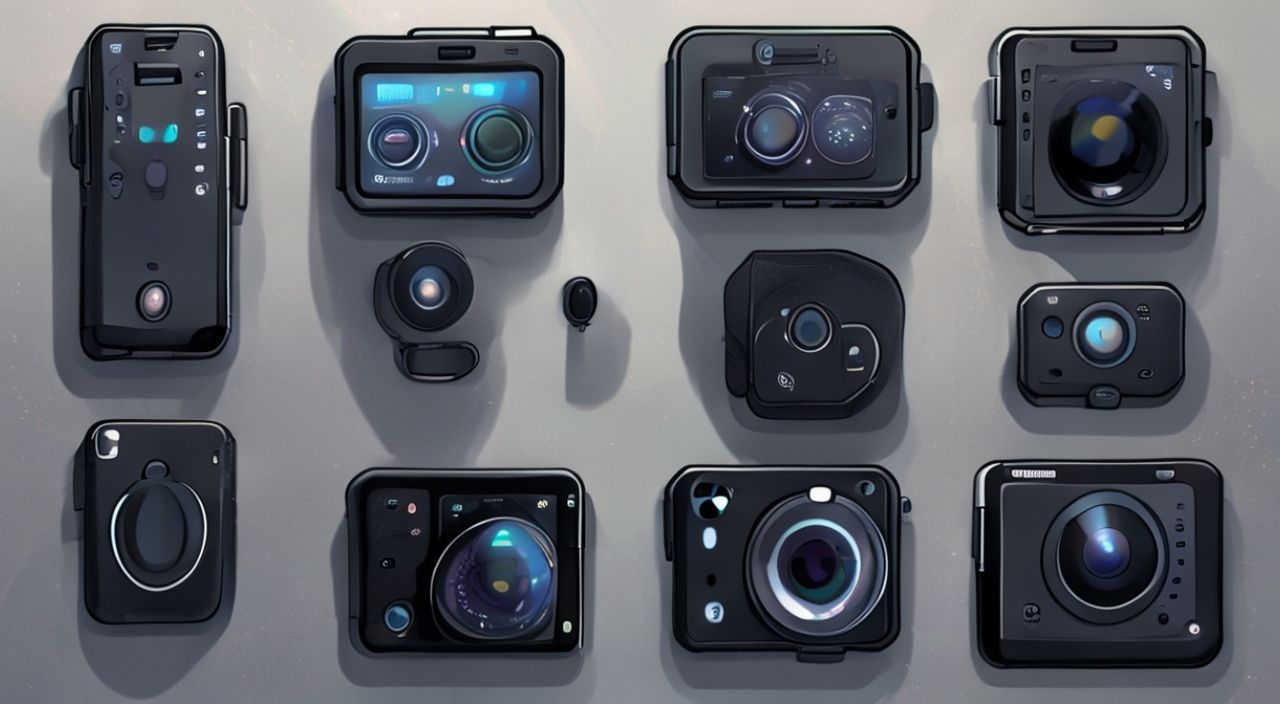
Камеры видеонаблюдения ICSEE — популярное решение для домашней и офисной безопасности благодаря простоте установки, мобильному приложению и поддержке многопользовательского доступа. Многие пользователи сталкиваются с необходимостью подключить второй телефон к одной камере — например, чтобы семья могла видеть входную дверь в реальном времени, или сотрудник получил доступ к камере на складе без передачи логина владельца. Это не только возможно, но и легко реализуемо при правильной настройке. Главное — не делиться паролем от аккаунта, а использовать штатные функции совместного доступа, которые обеспечивают безопасность и контроль.
Чтобы подключить второй телефон к камере ICSEE, нужно добавить устройство через приложение ICSEE на втором устройстве, используя QR-код или код устройства, а затем пригласить второго пользователя через раздел «Общий доступ» в настройках камеры. Это безопаснее, чем передача логина, и позволяет управлять правами доступа.
Полезно знать: Камеры ICSEE поддерживают до 5 одновременных подключений к одному устройству. Это значит, что вы можете предоставить доступ не только второму, но и третьему, четвёртому и пятому телефону без потери качества потока.
Ниже подробно разберём все способы подключения второго телефона к камере ICSEE, начиная с базовых шагов и заканчивая продвинутыми настройками доступа, ошибками и их устранением.
Как подключить второй телефон к камере ICSEE через приложение
Подключение второго устройства — это не просто установка приложения и вход в аккаунт. Это процесс, требующий правильной последовательности действий, иначе камера не будет отображаться или будет недоступна. Первый шаг — убедитесь, что камера уже успешно подключена к Wi-Fi и работает на основном телефоне. Если устройство не отображается в приложении, вернитесь к инструкции по первоначальной настройке.
На втором телефоне установите официальное приложение ICSEE из App Store (iOS) или Google Play (Android). Не используйте сторонние версии — они могут содержать вредоносный код или не поддерживать функцию совместного доступа. После установки запустите приложение и нажмите «Добавить устройство». Вы увидите два варианта: «Добавить по QR-коду» и «Добавить по коду устройства».
Выберите «Добавить по QR-коду» — это самый надёжный и быстрый способ. На основном телефоне откройте приложение ICSEE, перейдите в настройки камеры, найдите раздел «Общий доступ» и нажмите «Пригласить». Система сгенерирует QR-код. Откройте камеру второго телефона и наведите её на этот код. Через несколько секунд камера появится в списке устройств на втором устройстве.
Если QR-код недоступен (например, из-за отсутствия камеры на основном устройстве), выберите «Добавить по коду устройства». Код находится на наклейке самого устройства или в настройках камеры в приложении. Он состоит из 8–10 цифр. Введите его в поле на втором телефоне — и система предложит авторизоваться под аккаунтом владельца. Здесь важно: если вы вводите логин и пароль владельца, вы получаете полный доступ к аккаунту, а не только к камере. Это небезопасно.
Полезно знать: Лучше всего использовать функцию «Пригласить пользователя» — она создаёт отдельный профиль с ограниченными правами. Владелец может отозвать доступ в любой момент, не меняя пароль.
Как пригласить пользователя через функцию «Общий доступ»
Функция «Общий доступ» — это ядро безопасного совместного использования камер ICSEE. Она позволяет не делиться логином, а предоставлять доступ к конкретному устройству с возможностью настройки прав. Это особенно важно, если вы доверяете камере соседу, няне или сотруднику.
На основном телефоне откройте приложение ICSEE, выберите нужную камеру и нажмите на значок шестерёнки в правом верхнем углу. Перейдите в раздел «Общий доступ». Здесь вы увидите список уже приглашённых пользователей. Нажмите «Пригласить пользователя» и введите адрес электронной почты второго человека. Убедитесь, что почта указана правильно — ICSEE отправит приглашение именно на этот адрес.
После отправки приглашения второй пользователь получит письмо с ссылкой. При переходе по ней он будет перенаправлен на страницу регистрации или входа в ICSEE. Если у него уже есть аккаунт — он сразу получит доступ. Если нет — ему нужно зарегистрироваться, используя ту же почту. После регистрации камера автоматически появится в его списке устройств.
Важно: приглашённый пользователь не может изменять настройки камеры (например, перезагружать устройство, менять пароль Wi-Fi, удалять её), если владелец не дал ему соответствующих прав. По умолчанию доступ ограничен к просмотру и записи видео.
Настройка прав доступа для второго пользователя
После успешного приглашения владелец может настроить уровень доступа. В разделе «Общий доступ» рядом с именем второго пользователя есть три уровня прав:
— Только просмотр — пользователь видит live-поток, но не может включать запись, делать скриншоты или управлять камерой.
— Просмотр + запись — можно запускать архивацию, просматривать видео, но не удалять его или менять настройки.
— Полный доступ — все функции, включая удаление камеры, смену пароля и настройку уведомлений.
Рекомендуется выбирать «Просмотр + запись» для членов семьи и «Только просмотр» для гостей или обслуживающего персонала. Это минимизирует риски несанкционированных действий.
«Лучше дать минимальные права, чем потом разбираться с последствиями. Я видел случаи, когда соседи, получив полный доступ, удаляли архивы или меняли имя камеры — это нарушало работу всей системы.» — Алексей Волков, эксперт по умному дому, 8 лет в сфере IoT-безопасности
Ошибка: камера не появляется на втором телефоне — как исправить
Даже при правильном выполнении всех шагов иногда возникают сбои. Вот основные причины и способы их устранения.
- Неверный QR-код или код устройства. Убедитесь, что код читается чётко. Попробуйте увеличить яркость экрана или перезагрузить камеру.
- Разные аккаунты в разных странах. ICSEE работает с региональными серверами. Если первый телефон зарегистрирован в Китае, а второй — в России, подключение может не сработать. Решение: оба устройства должны быть привязаны к одному серверу (обычно — к «Global»).
- Приглашение не принято вовремя. Приглашение действует 72 часа. Если оно не было подтверждено, его нужно отправить заново.
- Проблемы с Wi-Fi. Убедитесь, что оба телефона подключены к интернету. Камера должна быть в сети — проверьте статус в приложении на основном устройстве.
- Устаревшая версия приложения. Обновите ICSEE на обоих телефонах до последней версии. Старые версии могут не поддерживать новые протоколы приглашений.
Если ничего не помогает — переустановите приложение на втором телефоне, удалите устройство из списка (если оно частично добавилось), и начните процесс заново. Иногда кэш приложения мешает корректному обмену данными.
Как подключить второй телефон без приглашения — альтернативные методы
Хотя приглашение через почту — самый безопасный способ, существуют ситуации, когда пользователь не имеет электронной почты или не хочет регистрироваться. В таких случаях есть два альтернативных варианта, но они менее надёжны.
Первый — использование одного аккаунта на двух устройствах. Это означает, что вы входите в приложение ICSEE на втором телефоне тем же логином и паролем, что и на основном. Это работает, но крайне небезопасно: если второй человек потеряет телефон — злоумышленник получит доступ ко всем камерам, привязанным к этому аккаунту. Также невозможно отслеживать, кто смотрит видео в реальном времени.
Второй вариант — доступ через браузер на ПК. Вы можете войти в личный кабинет ICSEE через сайт icsee.net на компьютере, а затем открыть тот же сайт на втором телефоне через браузер. Это удобно для временного доступа, но не подходит для постоянного использования — интерфейс адаптирован под ПК, а не под мобильные экраны.
Полезно знать: Использование одного аккаунта на нескольких устройствах может привести к блокировке со стороны сервера ICSEE при подозрении на несанкционированный доступ. Система может запросить подтверждение через SMS или email — и вы потеряете доступ, если не сможете его предоставить.
Безопасность и ограничения при совместном доступе
Когда вы делитесь доступом к камере, вы делитесь потоком видеоданных. Это не просто «видео с двери» — это потенциальный канал для утечки личной информации. ICSEE использует шифрование TLS 1.2 и двухфакторную аутентификацию, но всё зависит от правильной настройки.
Не используйте простые пароли. Если вы всё же решили делиться аккаунтом, включите двухфакторную аутентификацию в настройках профиля. Для этого перейдите в «Профиль» → «Безопасность» → «Двухфакторная аутентификация» и подключите подтверждение через SMS или приложение Google Authenticator.
Также рекомендуется регулярно проверять список активных сессий. В приложении ICSEE есть раздел «Активные устройства» — там вы увидите, с каких телефонов и когда входили в аккаунт. Если вы обнаружите незнакомое устройство — немедленно завершите сессию и смените пароль.
«Большинство взломов камер происходят не через уязвимости в ПО, а через слабые пароли и передачу логинов. Не дайте злоумышленнику шанса — используйте уникальные пароли и двухфакторную аутентификацию.» — Екатерина Морозова, специалист по кибербезопасности, CyberShield Lab
Вопросы и ответы: самые частые проблемы
- Можно ли подключить второй телефон к камере ICSEE без интернета? Нет. Камера ICSEE — облачная система. Все команды и потоки проходят через серверы ICSEE. Без интернета на втором телефоне вы не сможете получить доступ к видео. Даже если камера записывает локально на карту памяти, просмотр архива возможен только при подключении к сети.
- Что делать, если второй пользователь не получает приглашение? Проверьте, не попало ли письмо в спам. Также убедитесь, что почта введена без опечаток. Если проблема сохраняется — попробуйте отправить приглашение с другого email-аккаунта. Иногда почтовые сервисы блокируют сообщения от ICSEE.
- Можно ли подключить камеру к двум телефонам одновременно? Да. Камера ICSEE поддерживает до 5 одновременных подключений. Все пользователи могут смотреть видео в реальном времени без задержек — при условии, что ваш Wi-Fi имеет достаточную пропускную способность (минимум 2 Мбит/с на поток).
- Почему на втором телефоне камера показывает «Не отвечает»? Чаще всего это связано с перегрузкой сети или нестабильным сигналом Wi-Fi у камеры. Проверьте уровень сигнала в настройках камеры. Если он ниже -70 дБм — рекомендуется переставить роутер или использовать репитер.
- Как удалить доступ второго пользователя? В разделе «Общий доступ» на основном телефоне найдите имя пользователя и нажмите «Удалить». Доступ мгновенно прекращается. Пользователь больше не увидит камеру в своём списке.
Заключение
Подключение второго телефона к камере ICSEE — это не техническая загадка, а вопрос правильного подхода к безопасности и удобству. Самый надёжный, простой и рекомендуемый способ — использование функции «Общий доступ» через приглашение по email. Он не требует передачи паролей, позволяет контролировать права и легко отменяется. Альтернативы, такие как вход под одним аккаунтом, не только менее безопасны, но и могут привести к блокировке аккаунта или утечке данных.
Помните: камера — это не просто «видео с двери», а потенциальный источник конфиденциальной информации. Поэтому всегда ограничивайте права доступа, регулярно проверяйте активные сессии и обновляйте приложение. Современные системы, такие как ICSEE, созданы для того, чтобы делиться доступом безопасно — используйте их возможности по назначению.
Совместное использование камеры ICSEE — это удобно, но только если сделано правильно. Не экономьте на безопасности ради простоты.
- Используйте функцию «Общий доступ» — не делитесь логином и паролем.
- Ограничьте права второго пользователя до «Просмотр + запись» — не давайте полный доступ без необходимости.
- Проверяйте активные сессии и отключайте незнакомые устройства.
- Обновляйте приложение ICSEE на всех устройствах для поддержки последних протоколов безопасности.
- Убедитесь, что оба телефона используют один и тот же сервер (Global/China), иначе подключение не сработает.
⚠️ Дисклеймер — нажмите, чтобы развернуть
Материалы, опубликованные в разделе «Блог» на сайте RU DESIGN SHOP (rudesignshop.ru), носят исключительно информационный и ознакомительный характер и не являются руководством к действию, финансовой рекомендацией, медицинской услугой, ветеринарным назначением либо рекламой товаров и услуг, включая азартные игры. Публикации не содержат призывов к участию в азартных играх и не направлены на продвижение соответствующих операторов.
Безопасность применения товаров и веществ: при использовании строительных материалов, бытовой химии, пестицидов и агрохимикатов необходимо строго следовать инструкциям производителя и действующему законодательству Российской Федерации, включая Федеральный закон РФ от 19.07.1997 № 109-ФЗ «О безопасном обращении с пестицидами и агрохимикатами».
Упоминание товарных знаков, брендов и организаций носит исключительно информационный характер и не означает наличие партнёрских отношений или одобрения со стороны правообладателей.
Материалы, содержащие сведения о медицинских, ветеринарных или косметических средствах, представлены в справочных целях и не являются медицинской консультацией или назначением. Перед применением рекомендуется обратиться к врачу, ветеринарному специалисту или иному сертифицированному профессионалу.
Возрастные ограничения: материалы, содержащие сведения о продукции категории 18+, включая алкоголь или азартные игры, предназначены исключительно для совершеннолетней аудитории и публикуются в информационных целях.
Правовая ответственность: решения, принятые на основе опубликованной информации, пользователь принимает самостоятельно и на свой риск; редакция и авторы несут ответственность в пределах, установленных законодательством Российской Федерации.
Редакция не допускает публикаций, содержащих пропаганду экстремизма, терроризма, наркотических средств или суицида; подобные материалы подлежат немедленному удалению.
Упоминание организаций с ограниченным статусом: компания Meta Platforms Inc. (социальные сети Facebook и Instagram) признана экстремистской организацией решением суда РФ, её деятельность запрещена на территории Российской Федерации; любые упоминания приводятся исключительно в информационных целях.
Авторские права и источники: информация собирается из открытых источников; её актуальность указывается на дату публикации и может изменяться.
Изображения и иллюстрации используются на условиях, разрешённых правообладателями. При возникновении претензий редакция готова оперативно рассмотреть обращение и внести необходимые изменения.
Персональные данные и cookies: сайт использует cookies и обрабатывает персональные данные пользователей в соответствии с Федеральным законом № 152-ФЗ «О персональных данных» и Политикой конфиденциальности RU DESIGN SHOP.
Мнения авторов могут не совпадать с позицией государственных органов или коммерческих организаций, упомянутых в материалах.
РЕКОМЕНДУЕМ
Товары от российских производителей

Светильник I LUCCI Forstlight
Диапазон цен: 91990 руб. – 283460 руб.


