Скидка 5% на первый заказ — RDS5




Как подключить камеру hikvision к регистратору
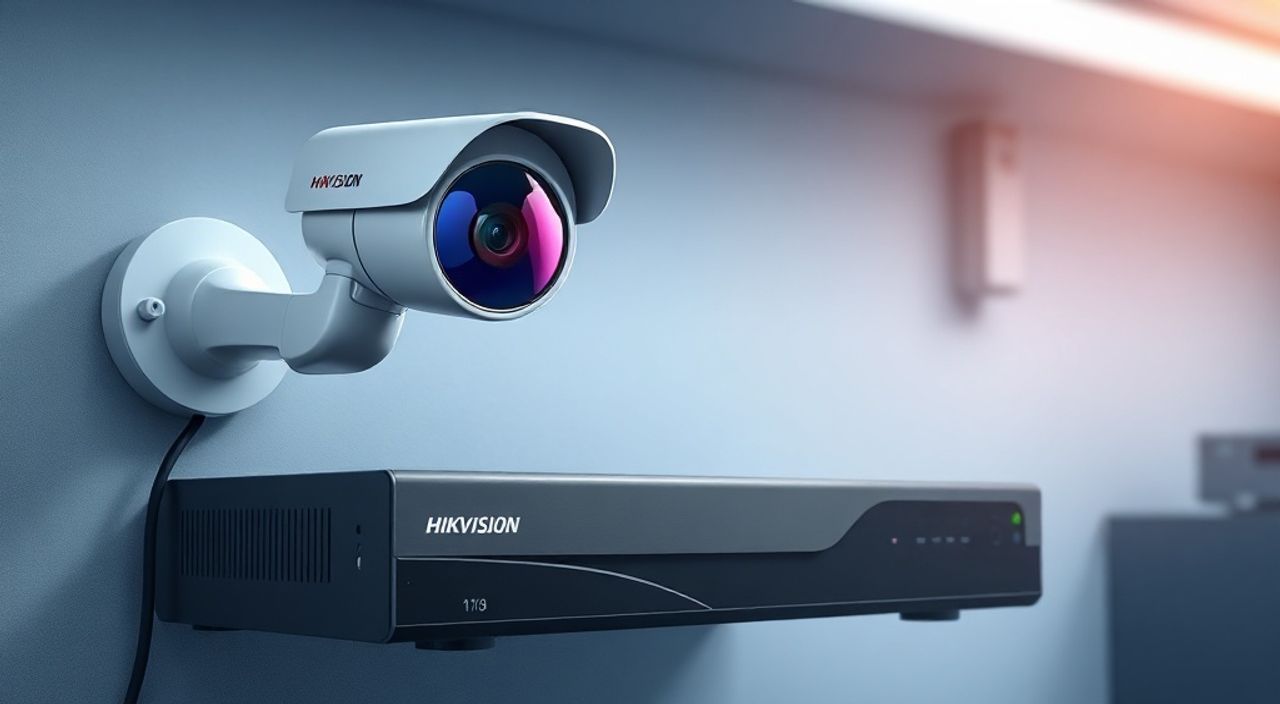
Камеры Hikvision — одни из самых востребованных решений для видеонаблюдения как в частных домах, так и в коммерческих объектах. Их надёжность, качество изображения и совместимость с регистраторами делают их выбором номер один для систем безопасности. Однако подключение камеры к регистратору — это не просто физическое соединение кабелем. От правильной настройки зависит стабильность записи, доступ к удалённому просмотру и даже срок службы оборудования. Многие пользователи сталкиваются с ошибками: от отсутствия изображения до конфликтов IP-адресов. В этой статье мы подробно разберём все этапы подключения, от выбора оборудования до финальной диагностики, чтобы вы смогли настроить систему самостоятельно, без лишних затрат на специалистов.
Для успешного подключения камеры HikVISION к регистратору используйте кабель CAT5e или CAT6 с разъёмами RJ-45, подключите камеру к порту PoE на регистраторе, настройте IP-адреса в одной подсети и активируйте камеру через меню NVR. Главное — не пропускайте этап автоматического обнаружения устройств в интерфейсе регистратора.
Содержание статьи:
Какое оборудование нужно для подключения
Перед тем как приступить к подключению, убедитесь, что у вас есть всё необходимое. Для проводного подключения вам понадобятся: камера HikVISION с интерфейсом PoE (Power over Ethernet), регистратор NVR с PoE-портами, Ethernet-кабель категории CAT5e или выше, а также блок питания для камеры — только если регистратор не поддерживает PoE. Важно: не все NVR имеют PoE-порты. Модели серии DS-7600NI-K2 и выше, а также DS-7700/7800 серии — оснащены встроенными PoE-коммутаторами. Если ваш регистратор не поддерживает PoE, вам потребуется отдельный PoE-инжектор.
Для камер без PoE, например, старых моделей с аналоговым выходом, потребуется дополнительный видеокодек или переходник с BNC на HDMI. Но такие схемы сегодня встречаются редко — большинство новых камер HikVISION работают исключительно по IP-протоколу. Также убедитесь, что камера и регистратор поддерживают одинаковые кодеки: H.265, H.264 или H.264+. Совместимость кодеков влияет на качество видео и объём хранимых данных.
Полезно знать: Камеры HikVISION с маркировкой “-I” (например, DS-2CD2047I-IZS) — это IP-камеры. Если в модели нет “I”, скорее всего, это аналоговая камера, и её нельзя подключить напрямую к IP-регистратору без дополнительного оборудования.
Подключение по проводу: пошаговая инструкция
Проводное подключение — самый надёжный и рекомендуемый способ. Он обеспечивает стабильную передачу данных, питание и минимальную задержку. Ниже — пошаговая инструкция:
- Отключите питание регистратора и камеры. Это предотвратит короткое замыкание при подключении кабеля.
- Подключите один конец Ethernet-кабеля к порту LAN на камере. На корпусе камеры он обозначен как “LAN” или “RJ45”.
- Второй конец кабеля вставьте в свободный PoE-порт на задней панели регистратора. Порты обычно пронумерованы (1–8 или 1–16 в зависимости от модели).
- Подключите регистратор к электросети и включите его. Дождитесь полной загрузки системы — это может занять 1–3 минуты.
- Подождите 2–5 минут. Камера автоматически получит IP-адрес от регистратора через DHCP.
После загрузки NVR начнёт поиск подключённых устройств. На экране монитора, подключённого к регистратору, появится меню. Перейдите в раздел “Устройства” → “Добавить камеру” → “Автоматический поиск”. Если камера обнаружена, система предложит добавить её. Подтвердите действие.
Полезно знать: Не подключайте камеру к обычному сетевому коммутатору, если вы хотите, чтобы она питалась от регистратора. Только PoE-порт обеспечит и питание, и передачу данных.
Подключение через Wi-Fi: особенности и ограничения
Хотя HikVISION предлагает модели с Wi-Fi (например, DS-2CD2047IW-DE), подключение таких камер к NVR — задача нестандартная. Wi-Fi-камеры напрямую не подключаются к регистратору по кабелю, и их добавление происходит через программу Hik-Connect или SADP. В большинстве случаев такие камеры работают только в режиме “облако” или через мобильное приложение.
Если вы всё же хотите интегрировать Wi-Fi-камеру в систему NVR, вам нужно:
1. Зарегистрировать камеру в приложении Hik-Connect.
2. Убедиться, что она подключена к той же Wi-Fi сети, что и NVR (или в одной подсети).
3. Войти в интерфейс NVR через браузер (IP-адрес регистратора в строке браузера).
4. Перейти в “Устройства” → “Добавить камеру” → “IP-камера” → ввести IP-адрес камеры вручную.
5. Указать логин и пароль (по умолчанию: admin / 12345).
Однако такой способ не рекомендуется для систем, требующих высокой надёжности. Wi-Fi подвержен помехам, снижает пропускную способность, и при перезагрузке роутера камера может не восстановить соединение. Для стационарного видеонаблюдения всегда предпочтительнее проводное подключение.
«Wi-Fi-камеры в системах NVR — это компромисс. Они удобны для временного монтажа или контроля удалённых зон, но не для критически важных объектов. Если нужна надёжность — используйте кабель.» — Алексей Морозов, инженер-системотехник, 12 лет в сфере видеонаблюдения.
Настройка IP-адресов и сети
Одна из самых частых причин, по которой камера не отображается в NVR — некорректная настройка IP-адресов. Камера и регистратор должны находиться в одной подсети. Например, если регистратор имеет IP-адрес 192.168.1.100, камера должна иметь адрес в диапазоне 192.168.1.x (например, 192.168.1.101). Если адреса не совпадают — устройство не видит друг друга.
Для проверки и настройки используйте утилиту SADP (Hikvision Search Active Device Protocol). Скачайте её с официального сайта HikVISION (раздел “Поддержка” → “Программное обеспечение”). Запустите SADP на компьютере, подключённом к той же сети, что и регистратор. Утилита автоматически найдёт все устройства HikVISION в сети и покажет их IP, MAC-адрес, модель и версию прошивки.
Если IP-адрес камеры не совпадает с сетью регистратора, измените его вручную через SADP. Нажмите “Изменить IP” → введите новый адрес, маску подсети (обычно 255.255.255.0) и шлюз (обычно адрес регистратора). Сохраните изменения и перезагрузите камеру.
Параметр |
Рекомендуемое значение |
Пример |
|---|---|---|
IP-адрес камеры |
В той же подсети, что и NVR |
192.168.1.101 |
Маска подсети |
255.255.255.0 |
255.255.255.0 |
Шлюз |
IP-адрес регистратора |
192.168.1.100 |
DNS |
Оставить пустым или указать 8.8.8.8 |
8.8.8.8 |
Автоматическое обнаружение камер в NVR
После физического подключения и настройки IP-адреса перейдите к добавлению камеры через интерфейс регистратора. На экране монитора, подключённого к NVR, выберите меню “Устройства” → “Добавить камеру”. Выберите режим “Автоматический поиск”. Система начнёт сканирование сети. Это может занять от 30 секунд до 2 минут.
Если камера обнаружена, она появится в списке с указанием модели, серийного номера и текущего IP-адреса. Выберите её и нажмите “Добавить”. Система предложит ввести логин и пароль. По умолчанию это “admin” и “12345”. После подтверждения камера появится в списке каналов и начнёт передавать видео.
Полезно знать: Если камера не обнаруживается — проверьте, не заблокирован ли протокол ONVIF или RTSP в настройках камеры. В некоторых случаях их нужно включить вручную.
Если автоматическое обнаружение не сработало, попробуйте добавить камеру вручную. Выберите “Добавить камеру вручную”, укажите тип устройства — “IP-камера”, введите её IP-адрес, порт (обычно 80 или 8000), логин и пароль. Нажмите “Проверить соединение”. Если соединение установлено — камера готова к записи.
Частые ошибки и как их устранить
Даже опытные пользователи сталкиваются с типичными проблемами. Вот основные из них и способы их решения:
- Камера не отображается в NVR — проверьте кабель (заменив его на заведомо исправный), убедитесь, что порт PoE работает (подключите другое устройство), проверьте IP-адреса через SADP.
- Изображение чёрное или с помехами — проблема в качестве кабеля. Используйте только CAT5e или CAT6. Длина кабеля не должна превышать 100 метров. Для длинных линий используйте PoE-усилители.
- Камера подключена, но не записывает — проверьте, включена ли запись в настройках канала. Также убедитесь, что на жёстком диске есть свободное место и форматирование выполнено в NTFS или EXT4 (в зависимости от модели NVR).
- Ошибка “Неверный пароль” — возможно, пароль был изменён ранее. Сбросьте камеру до заводских настроек (кнопка Reset на корпусе, удерживать 10 секунд).
- Камера перезагружается каждые 5 минут — нехватка питания. Убедитесь, что регистратор поддерживает мощность камеры. Например, камеры с ИК-подсветкой и поворотом требуют до 15 Вт. Проверьте спецификации на сайте HikVISION.
Если проблема остаётся — обновите прошивку как регистратора, так и камеры. Новые версии часто исправляют баги совместимости.
Экспертное мнение: что скрывают инструкции
«Многие пользователи думают, что если камера “подключена”, значит, она работает. Но это не так. Подключение — это лишь начало. Ключевая ошибка — не настраивать битрейт, частоту кадров и кодек. Стандартные настройки могут перегружать диск и снижать качество. Рекомендую всегда вручную выставить H.265, 15 кадров в секунду и битрейт 2–4 Мбит/с для Full HD.» — Дмитрий Козлов, технический директор компании “Безопасность-Сервис”, сертифицированный интегратор HikVISION.
Эксперты отмечают, что в инструкциях редко упоминают важность настройки качества потока. По умолчанию камеры могут работать в режиме “высокое качество” с битрейтом 8–12 Мбит/с, что приводит к быстрому заполнению дисков. Для 10 камер Full HD это может быть 1,5 ТБ в сутки. Оптимальный баланс — H.265 с битрейтом 3 Мбит/с и 15 кадров в секунду. Это снижает нагрузку на сеть и сохраняет качество.
Также важно отключить ненужные функции: обнаружение движения на уровне камеры, если вы используете анализ на стороне NVR. Дублирование функций снижает производительность системы.
Вопросы и ответы
Можно ли подключить камеру HikVISION к регистратору другой марки?
Да, если регистратор поддерживает протокол ONVIF. В настройках камеры включите ONVIF и укажите IP-адрес, логин и пароль вручную в меню NVR. Однако функции, такие как управление PTZ или умный анализ, могут не работать.
Почему камера не видна в приложении Hik-Connect, но работает в NVR?
Это нормально. Hik-Connect работает с камерами через облако. Если камера подключена только к NVR и не зарегистрирована в облачном сервисе, она не появится в приложении. Чтобы добавить её в Hik-Connect, нужно настроить порт-форвардинг на роутере и привязать камеру к аккаунту.
Сколько камер можно подключить к одному NVR?
Зависит от модели. Базовые модели (4 канала) — до 4 камер. Средние (8–16 каналов) — до 16. Профессиональные (32–64 канала) — до 64. Но помните: чем больше камер, тем выше нагрузка на процессор и диски. Не превышайте рекомендованную нагрузку производителя.
Нужно ли менять пароль по умолчанию?
Обязательно. Стандартные логин/пароль “admin/12345” известны хакерам. Измените их сразу после установки. Используйте сложный пароль из 12 символов с цифрами и символами.
Как проверить, работает ли PoE на порту регистратора?
Подключите к порту PoE любое устройство с PoE (например, IP-телефон или вторую камеру). Если оно включается — порт работает. Если нет — проверьте питание самого NVR или замените устройство.
Заключение
Подключение камеры HikVISION к регистратору — это не сложная задача, но требует внимания к деталям. От правильного выбора кабеля до настройки IP-адресов и кодека — каждый шаг влияет на стабильность всей системы. Многие проблемы возникают не из-за неисправности оборудования, а из-за неверной конфигурации сети или игнорирования рекомендаций производителя.
Следуя приведённым инструкциям, вы сможете подключить до 16 камер без привлечения специалистов. Главное — не спешите. Дайте системе время на загрузку, проверяйте каждый параметр вручную, особенно IP-адреса и пароли. Используйте утилиту SADP для диагностики — она станет вашим главным инструментом при поиске неисправностей.
Надёжная система видеонаблюдения строится не на дорогих камерах, а на грамотной настройке. Правильно подключённая HikVISION-камера прослужит вам не один год, обеспечивая чёткое изображение и бесперебойную запись — даже в условиях высокой нагрузки.
- Используйте только кабель CAT5e/CAT6 и подключайте камеру к PoE-порту регистратора.
- Всегда проверяйте IP-адреса через SADP — они должны быть в одной подсети.
- Обязательно меняйте стандартные пароли после установки.
- Для максимальной эффективности настройте кодек H.265 и битрейт 2–4 Мбит/с.
- Не используйте Wi-Fi-камеры для критически важных зон — они нестабильны и уязвимы.
⚠️ Дисклеймер — нажмите, чтобы развернуть
Материалы, опубликованные в разделе «Блог» на сайте RU DESIGN SHOP (rudesignshop.ru), носят исключительно информационный и ознакомительный характер и не являются руководством к действию, финансовой рекомендацией, медицинской услугой, ветеринарным назначением либо рекламой товаров и услуг, включая азартные игры. Публикации не содержат призывов к участию в азартных играх и не направлены на продвижение соответствующих операторов.
Безопасность применения товаров и веществ: при использовании строительных материалов, бытовой химии, пестицидов и агрохимикатов необходимо строго следовать инструкциям производителя и действующему законодательству Российской Федерации, включая Федеральный закон РФ от 19.07.1997 № 109-ФЗ «О безопасном обращении с пестицидами и агрохимикатами».
Упоминание товарных знаков, брендов и организаций носит исключительно информационный характер и не означает наличие партнёрских отношений или одобрения со стороны правообладателей.
Материалы, содержащие сведения о медицинских, ветеринарных или косметических средствах, представлены в справочных целях и не являются медицинской консультацией или назначением. Перед применением рекомендуется обратиться к врачу, ветеринарному специалисту или иному сертифицированному профессионалу.
Возрастные ограничения: материалы, содержащие сведения о продукции категории 18+, включая алкоголь или азартные игры, предназначены исключительно для совершеннолетней аудитории и публикуются в информационных целях.
Правовая ответственность: решения, принятые на основе опубликованной информации, пользователь принимает самостоятельно и на свой риск; редакция и авторы несут ответственность в пределах, установленных законодательством Российской Федерации.
Редакция не допускает публикаций, содержащих пропаганду экстремизма, терроризма, наркотических средств или суицида; подобные материалы подлежат немедленному удалению.
Упоминание организаций с ограниченным статусом: компания Meta Platforms Inc. (социальные сети Facebook и Instagram) признана экстремистской организацией решением суда РФ, её деятельность запрещена на территории Российской Федерации; любые упоминания приводятся исключительно в информационных целях.
Авторские права и источники: информация собирается из открытых источников; её актуальность указывается на дату публикации и может изменяться.
Изображения и иллюстрации используются на условиях, разрешённых правообладателями. При возникновении претензий редакция готова оперативно рассмотреть обращение и внести необходимые изменения.
Персональные данные и cookies: сайт использует cookies и обрабатывает персональные данные пользователей в соответствии с Федеральным законом № 152-ФЗ «О персональных данных» и Политикой конфиденциальности RU DESIGN SHOP.
Мнения авторов могут не совпадать с позицией государственных органов или коммерческих организаций, упомянутых в материалах.
РЕКОМЕНДУЕМ
Товары от российских производителей

Настенный светильник Acril LineBra GLODE
33900 руб.


