Скидка 5% на первый заказ — RDS5




Игровая приставка консоль как подключить к телевизору
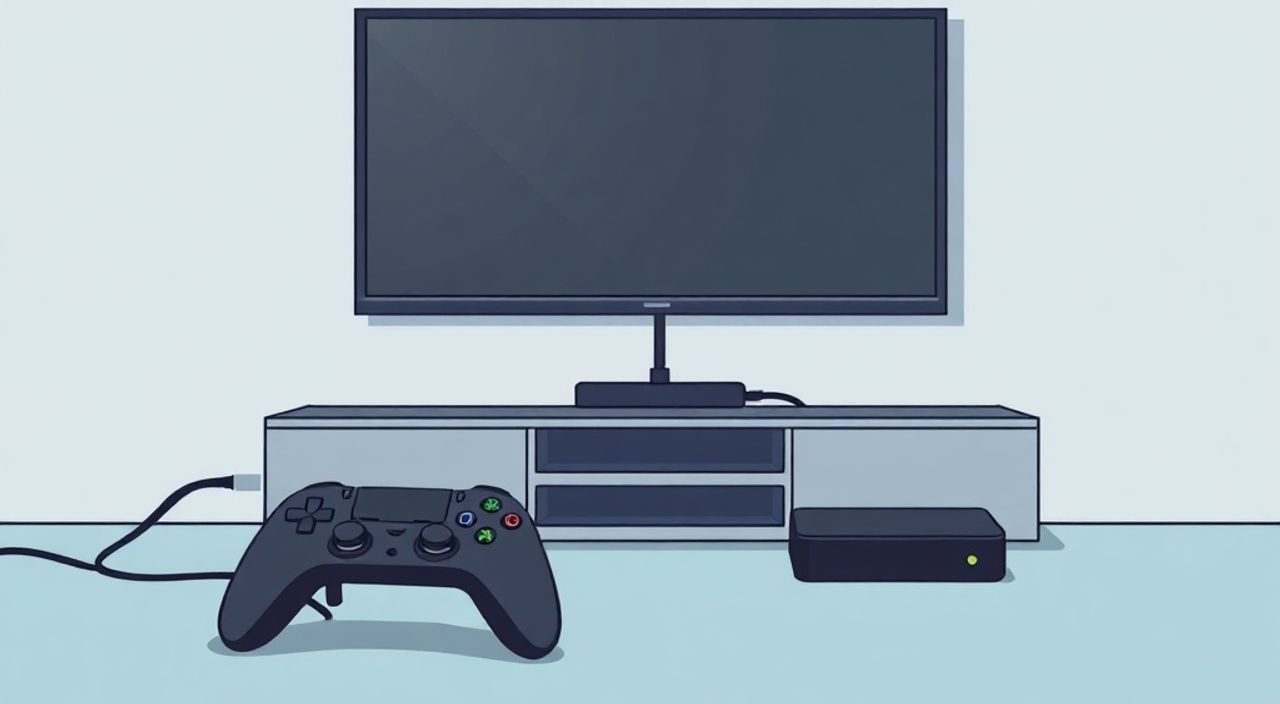
Современная игровая приставка — это не просто устройство для развлечений, а полноценный мультимедийный центр, способный трансформировать ваш телевизор в интерактивную игровую площадку. Подключение консоли к телевизору — задача, которая на первый взгляд кажется тривиальной, но при неправильном подходе может привести к потере качества изображения, задержкам в управлении или полному отсутствию сигнала. Даже опытные пользователи часто сталкиваются с проблемами совместимости портов, настройки разрешения или выбора правильного входа на телевизоре. Правильное подключение — залог погружения в игру, стабильной работы и долгой службы оборудования.
Чтобы подключить игровую приставку к телевизору, используйте HDMI-кабель — это стандарт для всех современных консолей. Вставьте кабель в порт HDMI на приставке и соответствующий вход на телевизоре, затем переключите телевизор на нужный HDMI-канал. Убедитесь, что разрешение и частота обновления настроены корректно в меню приставки для максимального качества изображения.
Содержание статьи:
- Какие порты и кабели нужны для подключения игровой приставки
- Пошаговая инструкция: как подключить PlayStation, Xbox или Nintendo Switch
- Что делать, если телевизор не видит приставку
- Проверьте подключение кабеля
- Проверьте правильный HDMI-вход
- Перезагрузите устройства
- Проверьте режим HDMI-CEC
- Попробуйте другой HDMI-порт
- Обновите прошивку приставки
- Настройка изображения и звука: оптимизация качества
- Различия между HDMI 2.0 и HDMI 2.1: что выбрать
- Подключение через AV-кабели и устаревшие телевизоры
- Экспертное мнение: советы профессионалов
- Часто задаваемые вопросы и их решения
- Заключение
Какие порты и кабели нужны для подключения игровой приставки
Современные игровые приставки — PlayStation 5, Xbox Series X|S, Nintendo Switch — используют исключительно HDMI-выход. Это универсальный цифровой стандарт, обеспечивающий передачу высококачественного видео и аудиосигнала по одному кабелю. В комплекте с каждой консолью идёт HDMI-кабель, но не всегда он соответствует требованиям для максимальной производительности. Например, для поддержки 4K при 120 Гц на PlayStation 5 или Xbox Series X необходим кабель HDMI 2.1. Более старые кабели HDMI 1.4 или 2.0 могут ограничивать разрешение или частоту обновления.
На телевизоре важно найти порт HDMI, помеченный как HDMI 2.1 или с поддержкой eARC (Enhanced Audio Return Channel) — такие порты часто обозначены как HDMI 3 или HDMI 4. Некоторые модели телевизоров, особенно бюджетные, имеют только HDMI 2.0, что ограничивает возможности при игре в 4K/120 FPS. Если вы используете старый телевизор без HDMI, потребуется адаптер или переходник, но это снижает качество и функциональность.
Полезно знать: Не используйте удлинители или неоригинальные кабели без сертификации HDMI. Они могут вызывать сбои, мигание экрана или полную потерю сигнала, особенно при высоких частотах обновления.
Порт на приставке всегда один — он расположен сзади, рядом с питанием и сетевым кабелем. На телевизоре может быть от 2 до 6 портов HDMI, и важно выбрать тот, который поддерживает максимальную пропускную способность. Для проверки — посмотрите в инструкции к телевизору или найдите маркировку на самом порте.
Пошаговая инструкция: как подключить PlayStation, Xbox или Nintendo Switch
Подключение любой современной игровой приставки — это единый алгоритм, независимо от бренда. Главное — соблюдать последовательность действий и не торопиться.
- Отключите питание телевизора и приставки. Это предотвращает электрические скачки при подключении кабелей.
- Найдите HDMI-порт на задней панели приставки. Он имеет характерную узкую прямоугольную форму с защёлкой.
- Вставьте один конец HDMI-кабеля в приставку до щелчка. Не прилагайте чрезмерных усилий — кабель должен входить легко.
- Второй конец кабеля подключите к свободному HDMI-порту на телевизоре. Если есть выбор — отдавайте предпочтение порту с маркировкой HDMI 2.1 или HDMI ARC/eARC.
- Подключите приставку к розетке через оригинальный блок питания. Не используйте удлинители с фильтрами — они могут ограничивать мощность.
- Включите телевизор и с помощью пульта переключитесь на соответствующий HDMI-вход (например, HDMI 1, HDMI 2 и т.д.).
- Включите приставку. Через 10–20 секунд на экране появится логотип производителя и начнётся загрузка системы.
Если вы используете Nintendo Switch в режиме подключения к телевизору, вам понадобится базовый док-станция. Кабель HDMI подключается не к самой консоли, а к доку. При этом важно убедиться, что док подключён к сети — без питания он не передаёт сигнал.
Полезно знать: После первого подключения система автоматически определяет разрешение. Но для игр с высокой частотой кадров (120 FPS) рекомендуется вручную проверить настройки в меню консоли.
Что делать, если телевизор не видит приставку
Проблема «нет сигнала» — одна из самых распространённых. Причины могут быть как техническими, так и настройками.
Проверьте подключение кабеля
Попробуйте переподключить HDMI-кабель — иногда защёлка не фиксируется полностью. Попробуйте использовать другой кабель, даже если он старый — это поможет определить, виноват ли он.
Проверьте правильный HDMI-вход
Убедитесь, что телевизор переключён именно на тот вход, куда вы подключили приставку. Некоторые модели имеют автоматическое определение, но чаще требуется ручной выбор через меню или кнопку «Source» на пульте.
Перезагрузите устройства
Отключите приставку и телевизор от электросети на 2 минуты. Это сбрасывает внутренние буферы и помогает при сбоях прошивки.
Проверьте режим HDMI-CEC
Некоторые телевизоры имеют функцию HDMI-CEC (например, «Anynet+» у Samsung, «BRAVIA Sync» у Sony), которая позволяет управлять приставкой через пульт телевизора. Иногда эта функция вызывает конфликты. Отключите её в настройках телевизора: «Настройки» → «Система» → «HDMI-CEC» → «Выключить».
Попробуйте другой HDMI-порт
Даже если вы уверены в правильности выбора — переподключите кабель к другому порту. Некоторые HDMI-порты на телевизоре могут быть неисправны или ограничены по пропускной способности.
Обновите прошивку приставки
Иногда проблема возникает из-за устаревшей версии ОС. Подключитесь к интернету и проверьте обновления через меню системы.
«Часто пользователи думают, что проблема в кабеле, когда на самом деле — в настройках HDMI-входа. В телевизорах LG и Samsung есть режим «Игровой» или «Game Mode» — его нужно включить вручную. Без него задержка может достигать 50 мс, что критично для экшена.» — Алексей Морозов, инженер по домашним развлекательным системам
Настройка изображения и звука: оптимизация качества
После успешного подключения важно настроить параметры для максимального комфорта. Не все телевизоры автоматически выбирают оптимальные настройки.
Первым делом — перейдите в меню приставки:
— PlayStation 5: «Настройки» → «Экран и видео» → «Выход на экран» → выберите «Автоматическое определение» или вручную установите 4K 120 Гц, если ваш телевизор поддерживает.
— Xbox Series X|S: «Настройки» → «Общие» → «Настройки телевизора» → «Разрешение вывода» и «Частота обновления».
— Nintendo Switch: «Настройки» → «Телевизор» → «Разрешение экрана» → выберите «1080p» (максимум для Switch).
На телевизоре включите режим «Игровой» (Game Mode). Он отключает лишние процессы обработки изображения (интерполяцию, шумоподавление), снижая задержку до 15–25 мс. Без этого режима задержка может быть вдвое выше — что критично для шутеров и гоночных игр.
Для звука: если вы используете звуковую панель или домашний кинотеатр, подключите HDMI-ARC или eARC. В настройках приставки выберите «Аудио выход» → «HDMI» и убедитесь, что выбрана поддержка Dolby Digital или DTS.
Полезно знать: Если вы играете в 4K HDR, убедитесь, что телевизор поддерживает HDR10 или Dolby Vision. Без этого цвета будут бледными, а контраст — низким.
Различия между HDMI 2.0 и HDMI 2.1: что выбрать
Выбор кабеля и порта напрямую влияет на игровой опыт. Ниже — сравнение ключевых параметров.
Характеристика |
HDMI 2.0 |
HDMI 2.1 |
|---|---|---|
Максимальная пропускная способность |
18 Гбит/с |
48 Гбит/с |
Максимальное разрешение |
4K @ 60 Гц |
8K @ 60 Гц, 4K @ 120 Гц |
Поддержка HDR |
Да (HDR10) |
Да (HDR10+, Dolby Vision) |
Автоматическое управление задержкой (VRR) |
Нет |
Да (FreeSync, G-Sync) |
Поддержка eARC |
Нет |
Да |
Цена кабеля (средняя) |
500–800 ₽ |
1200–2500 ₽ |
Если вы владеете PlayStation 5 или Xbox Series X и играете в AAA-проекты в 4K, HDMI 2.1 обязателен. Для Nintendo Switch или PlayStation 4 Pro достаточно HDMI 2.0. Но если вы планируете покупать телевизор на долгие годы — выбирайте модель с минимум двумя портами HDMI 2.1.
Подключение через AV-кабели и устаревшие телевизоры
Если у вас телевизор 2005–2010 годов без HDMI — не отчаивайтесь. Существуют решения, хотя с ограничениями.
Для PlayStation 2, Xbox 360, Wii и даже PS3 можно использовать композитные (RCA) кабели — три разъёма: жёлтый (видео), красный и белый (аудио). Но качество изображения будет аналоговым — до 480i или 576i, без чёткости и цветовой глубины.
Для более современных консолей (PS4, Xbox One) потребуется активный HDMI-to-AV конвертер. Такие устройства стоят от 2000 ₽ и преобразуют цифровой сигнал в аналоговый. Однако они добавляют задержку (до 100 мс), что делает их непригодными для динамичных игр. Используйте только для пассивного просмотра фильмов или в старых домашних системах.
Полезно знать: Конвертеры не улучшают качество — они только адаптируют. Если вы хотите нормальную игру — замените телевизор. Современные 4K-телевизоры с поддержкой HDMI 2.1 стоят от 15 000 ₽ и обеспечивают несравненно лучший опыт.
Экспертное мнение: советы профессионалов
«Я работаю с домашними кинотеатрами уже 12 лет. Часто клиенты жалуются на «залипание» в играх — это почти всегда проблема не в приставке, а в телевизоре. Включите «Game Mode», отключите все эффекты — даже «Динамический контраст» и «Шумоподавление». И не забывайте про кабель: если он тонкий и без медной оплётки — это не HDMI 2.1, а просто пластиковая верёвка.» — Дмитрий Козлов, главный инженер AV-систем «Сигнал+»
Если вы используете приставку как медиацентр — подключите её к AV-ресиверу, а не напрямую к телевизору. Это даёт гибкость в настройке звука и позволяет использовать систему surround. Для этого нужен HDMI-свитчер с поддержкой eARC и 4K/120 Гц.
Также убедитесь, что ваш телевизор не находится в режиме «Экономия энергии» — он может снижать яркость и частоту обновления. В настройках изображения выбирайте «Кинематографический» или «Динамический» режим для игр.
Часто задаваемые вопросы и их решения
- Почему изображение тормозит, хотя я подключил HDMI 2.1? Возможно, вы не включили режим «Игровой» на телевизоре. Также проверьте, не используете ли вы удлинитель или неисправный кабель. Убедитесь, что в настройках приставки выбрано 120 Гц, а не 60 Гц.
- Можно ли подключить две приставки к одному телевизору? Да, если у телевизора есть несколько HDMI-портов. Используйте HDMI-свитчер с пультом — это удобнее, чем постоянно переключать кабели. Лучше выбирать модели с поддержкой HDMI 2.1 и автоматическим определением сигнала.
- Почему нет звука, хотя видео есть? Проверьте настройки аудиовыхода на приставке — возможно, выбран «Оптический» или «Bluetooth». Убедитесь, что телевизор не переведён в режим «Телевизор не передаёт звук» (в некоторых моделях есть такая опция). Попробуйте перезагрузить звуковую систему.
- Как понять, что мой телевизор поддерживает 120 Гц? Посмотрите в спецификациях на сайте производителя. Или включите режим «Игровой», перейдите в настройки приставки и попробуйте выбрать 120 Гц — если опция доступна, значит, поддерживается.
- Можно ли использовать HDMI-кабель от монитора? Да, если он соответствует стандарту HDMI 2.0 или выше. Кабели от мониторов часто лучше, чем в комплекте с приставкой — они имеют более качественную экранировку и медные жилы.
Заключение
Подключение игровой приставки к телевизору — это не просто вставка кабеля в разъём. Это комплексная задача, требующая внимания к типу порта, качеству кабеля, настройкам изображения и звука. Современные консоли способны выводить изображение в 4K/120 FPS, но только при правильной цепочке: HDMI 2.1 → телевизор с Game Mode → корректные настройки в системе. Пренебрежение хотя бы одним из звеньев приведёт к потере плавности, задержке управления и ухудшению визуального качества.
Следуя приведённым инструкциям, вы не только избежите типичных ошибок, но и получите максимальную отдачу от вашего оборудования. Не экономьте на кабелях и не игнорируйте режимы телевизора — они созданы именно для того, чтобы игры работали без сбоев.
Правильное подключение — это не разовая операция, а основа долгосрочного комфорта. Потратьте 15 минут на настройку — и вы будете наслаждаться играми без задержек и артефактов ещё долгие годы.
- Всегда используйте HDMI-кабель — это единственный надёжный способ подключения современных приставок.
- Включайте режим «Игровой» на телевизоре для снижения задержки до 15–25 мс.
- Для 4K/120 FPS нужен HDMI 2.1 и кабель с сертификацией Ultra High Speed.
- Если телевизор не видит приставку — переподключите кабель, сбросьте питание и проверьте вход.
- Не используйте адаптеры и конвертеры для динамичных игр — они вносят неприемлемую задержку.
⚠️ Дисклеймер — нажмите, чтобы развернуть
Материалы, опубликованные в разделе «Блог» на сайте RU DESIGN SHOP (rudesignshop.ru), носят исключительно информационный и ознакомительный характер и не являются руководством к действию, финансовой рекомендацией, медицинской услугой, ветеринарным назначением либо рекламой товаров и услуг, включая азартные игры. Публикации не содержат призывов к участию в азартных играх и не направлены на продвижение соответствующих операторов.
Безопасность применения товаров и веществ: при использовании строительных материалов, бытовой химии, пестицидов и агрохимикатов необходимо строго следовать инструкциям производителя и действующему законодательству Российской Федерации, включая Федеральный закон РФ от 19.07.1997 № 109-ФЗ «О безопасном обращении с пестицидами и агрохимикатами».
Упоминание товарных знаков, брендов и организаций носит исключительно информационный характер и не означает наличие партнёрских отношений или одобрения со стороны правообладателей.
Материалы, содержащие сведения о медицинских, ветеринарных или косметических средствах, представлены в справочных целях и не являются медицинской консультацией или назначением. Перед применением рекомендуется обратиться к врачу, ветеринарному специалисту или иному сертифицированному профессионалу.
Возрастные ограничения: материалы, содержащие сведения о продукции категории 18+, включая алкоголь или азартные игры, предназначены исключительно для совершеннолетней аудитории и публикуются в информационных целях.
Правовая ответственность: решения, принятые на основе опубликованной информации, пользователь принимает самостоятельно и на свой риск; редакция и авторы несут ответственность в пределах, установленных законодательством Российской Федерации.
Редакция не допускает публикаций, содержащих пропаганду экстремизма, терроризма, наркотических средств или суицида; подобные материалы подлежат немедленному удалению.
Упоминание организаций с ограниченным статусом: компания Meta Platforms Inc. (социальные сети Facebook и Instagram) признана экстремистской организацией решением суда РФ, её деятельность запрещена на территории Российской Федерации; любые упоминания приводятся исключительно в информационных целях.
Авторские права и источники: информация собирается из открытых источников; её актуальность указывается на дату публикации и может изменяться.
Изображения и иллюстрации используются на условиях, разрешённых правообладателями. При возникновении претензий редакция готова оперативно рассмотреть обращение и внести необходимые изменения.
Персональные данные и cookies: сайт использует cookies и обрабатывает персональные данные пользователей в соответствии с Федеральным законом № 152-ФЗ «О персональных данных» и Политикой конфиденциальности RU DESIGN SHOP.
Мнения авторов могут не совпадать с позицией государственных органов или коммерческих организаций, упомянутых в материалах.
РЕКОМЕНДУЕМ
Товары от российских производителей




