Скидка 5% на первый заказ — RDS5




Как игровую приставку подключить к телевизору
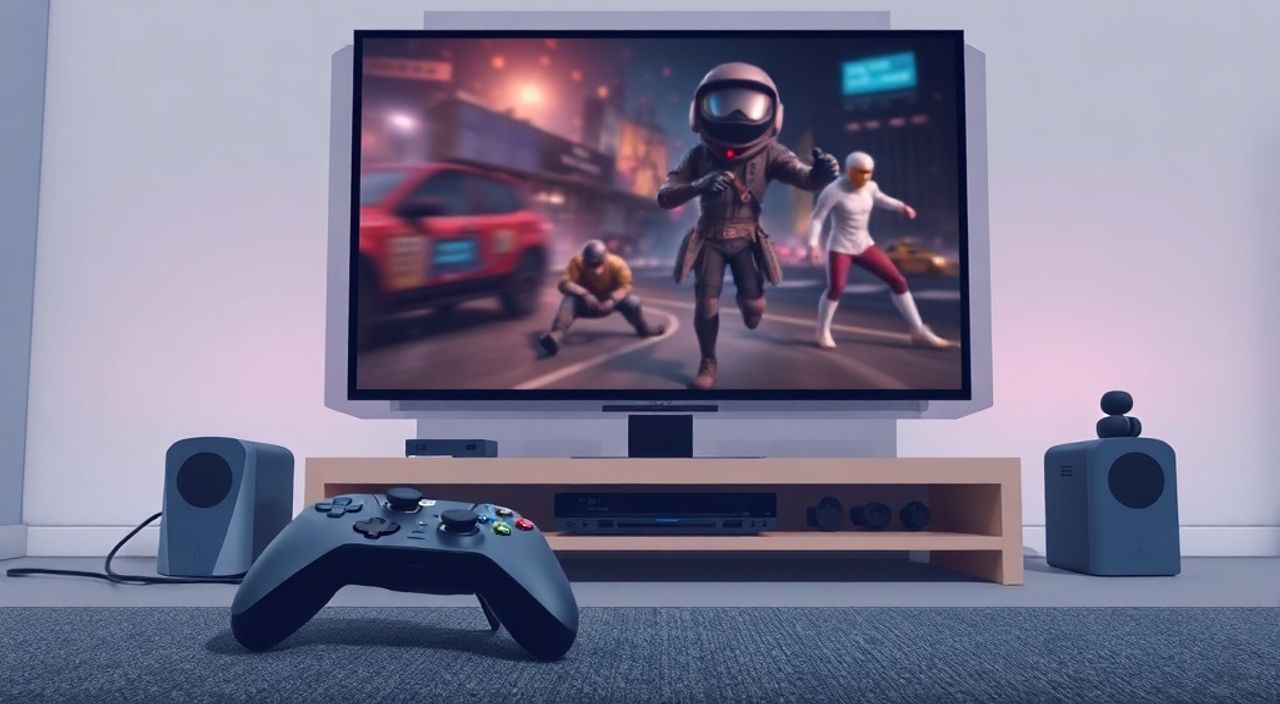
Современная игровая приставка — это не просто гаджет, а центр развлечений в доме. Подключение её к телевизору кажется простым, но ошибки на этом этапе приводят к потере изображения, отсутствию звука, задержкам управления и даже повреждению портов. Правильное подключение обеспечивает стабильную работу, максимальное качество изображения и полное использование возможностей консоли — от 4K HDR до 120 Гц. Главное — не торопиться, проверить комплектацию и выбрать подходящий кабель.
Чтобы подключить игровую приставку к телевизору, используйте HDMI-кабель, включённый в комплект — подключите его сначала к приставке, затем к свободному HDMI-порту на телевизоре. Включите телевизор, переключитесь на соответствующий HDMI-вход и настройте разрешение в меню приставки для оптимального качества.
Содержание статьи:
- Какие кабели и порты нужны для подключения
- Пошаговая инструкция: как подключить приставку к телевизору
- Что делать, если изображение не появляется
- Как настроить звук и изображение для максимального качества
- Ошибки при подключении и как их избежать
- Подключение через AV-ресивер или звуковую панель
- Экспертное мнение: что важно учитывать профессионалам
- Частые вопросы и ответы
- Заключение
Какие кабели и порты нужны для подключения
Современные игровые приставки — PlayStation 5, Xbox Series X|S, Nintendo Switch — используют исключительно HDMI-интерфейс. Это стандарт, обеспечивающий передачу цифрового видео и аудио одним кабелем. Даже если у вас старый телевизор, почти все модели после 2010 года имеют хотя бы один HDMI-порт. В комплекте с приставкой всегда идёт HDMI-кабель, но не всегда качественный — для 4K и высоких частот обновления (120 Гц) нужен кабель HDMI 2.1.
Порты на телевизоре обозначаются как HDMI 1, HDMI 2 и т.д. Некоторые модели имеют маркировку HDMI ARC (Audio Return Channel) или HDMI eARC — они предназначены для передачи звука на внешние аудиосистемы. Подключать приставку лучше не в эти порты, если вы не используете звуковую панель. Для максимальной производительности выбирайте HDMI-порт с поддержкой HDMI 2.1 — он обеспечивает пропускную способность до 48 Гбит/с, что критично для 4K/120 Гц и VRR (Variable Refresh Rate).
Полезно знать: Если вы используете старую приставку, например, PlayStation 4 или Xbox One, HDMI 1.4 достаточно для 1080p/60 Гц. Но для 4K/60 Гц уже требуется HDMI 2.0.
Для Nintendo Switch, работающего в портативном режиме, используется специальный адаптер с HDMI-выходом. Его нужно подключать к базе, а не напрямую к консоли. Также существуют редкие случаи с использованием USB-C → HDMI-адаптеров, но они не рекомендованы производителями и могут вызывать нестабильную работу.
Пошаговая инструкция: как подключить приставку к телевизору
Процесс подключения прост, но требует внимательности. Следуйте этим шагам, чтобы избежать типичных ошибок.
- Выключите телевизор и игровую приставку. Это предотвратит скачки напряжения и повреждение портов.
- Найдите HDMI-порт на задней или боковой панели телевизора. Лучше выбрать порт с маркировкой HDMI 2.1 или HDMI 2.0, а не ARC/eARC.
- Подключите один конец HDMI-кабеля к порту на приставке. Убедитесь, что кабель плотно вставлен — слышен характерный щелчок.
- Второй конец кабеля подключите к выбранному HDMI-порту на телевизоре.
- Подключите приставку к розетке через оригинальный блок питания. Не используйте удлинители с плохой изоляцией — они могут вызывать помехи.
- Включите телевизор и нажмите кнопку «Source» или «Input» на пульте. Выберите соответствующий HDMI-вход (например, HDMI 2).
- Включите приставку. Если всё сделано правильно, на экране появится логотип производителя и меню настройки.
Если вы подключаете Nintendo Switch, сначала установите консоль в док-станцию, затем подключите HDMI-кабель к доку, а не к самой приставке. Питание доки также должно быть подключено.
Полезно знать: Некоторые современные телевизоры автоматически переключаются на активный HDMI-вход при включении приставки. Эта функция называется HDMI-CEC (Consumer Electronics Control). Её можно включить в настройках телевизора.
Что делать, если изображение не появляется
Если после подключения экран остаётся чёрным, не паникуйте — 90% проблем решаются простыми действиями. Первым делом проверьте физические соединения: кабель может быть неплотно вставлен, повреждён или не подходит по стандарту.
Попробуйте:
— Переключить HDMI-порт на телевизоре — иногда один из портов выходит из строя.
— Заменить кабель на заведомо рабочий — даже новый кабель может быть бракованным.
— Подключить приставку к другому телевизору — это поможет определить, в чём проблема.
— Перезагрузить приставку: выключите её из розетки на 1–2 минуты, затем включите снова.
— Проверить настройки разрешения: если телевизор не поддерживает выбранное разрешение (например, 4K/120 Гц), изображение может не отображаться. В таком случае подключите приставку к монитору или другому телевизору, измените разрешение на 1080p и вернитесь.
«Часто пользователи не замечают, что приставка включена, но телевизор стоит на другом входе. Всегда проверяйте, какой источник выбран — это самая частая причина “чёрного экрана”.» — Алексей Кузнецов, инженер-электроник, 12 лет в сервисе AV-оборудования
Также убедитесь, что на телевизоре не включён режим «Игровой» или «Game Mode» — он может быть выключен по умолчанию, а без него приставка может не распознавать экран. Некоторые модели телевизоров Samsung, LG и Sony имеют специальный режим для консолей, который отключает обработку изображения и снижает задержку.
Как настроить звук и изображение для максимального качества
После подключения важно настроить параметры для наилучшего опыта. На приставке перейдите в меню настроек → «Дисплей и звук» → «Выходное видео».
Выберите:
— Разрешение: 4K UHD (3840×2160), если телевизор поддерживает. Для Full HD — 1080p.
— Частота обновления: 60 Гц — стандарт, 120 Гц — для поддерживаемых игр и телевизоров.
— HDR: включите, если телевизор поддерживает HDR10, Dolby Vision или HLG. Это улучшит контраст и цвета.
— Цветовой диапазон: выберите «Полный» (Full), если телевизор не обрезает цвета. «Ограниченный» (Limited) может использоваться для старых моделей.
Для звука:
— Убедитесь, что в настройках выбрано «HDMI» как выходной аудио-канал.
— Если вы используете звуковую панель или AV-ресивер, включите HDMI ARC/eARC в настройках телевизора и приставки.
— Отключите «Динамический диапазон» или «Усиление звука» — они могут искажать аудио в играх.
Параметр |
Рекомендуемое значение |
Для каких телевизоров |
|---|---|---|
Разрешение |
3840×2160 |
4K TV |
Частота обновления |
60 Гц (120 Гц при поддержке) |
120 Гц — только для OLED и QLED с HDMI 2.1 |
HDR |
Включено (HDR10/Dolby Vision) |
Поддерживает HDR |
Цветовой диапазон |
Полный (Full) |
Современные TV (2018+) |
Глубина цвета |
8 бит / 10 бит (если поддерживается) |
Премиум-телевизоры |
Полезно знать: Не все игры поддерживают 120 Гц. Включите эту функцию только для совместимых проектов, таких как Fortnite, Call of Duty или Ratchet & Clank: Rift Apart. В остальных случаях 60 Гц — оптимальный баланс.
Ошибки при подключении и как их избежать
Самые распространённые ошибки:
— Использование кабеля HDMI 1.4 для 4K/60 Гц — приводит к сбоям, мерцанию или отсутствию сигнала. Решение: замените на HDMI 2.0 или 2.1.
— Подключение к HDMI ARC вместо обычного HDMI — может вызвать потерю звука или нестабильность. Решение: используйте порт без маркировки ARC для приставки.
— Неправильный порядок включения — включили телевизор, потом приставку. Иногда телевизор не распознаёт устройство. Решение: сначала включите приставку, потом телевизор.
— Использование удлинителей и переходников — особенно с USB-C или VGA — вызывает помехи. Решение: используйте только прямой HDMI-кабель длиной до 5 метров.
— Отключение режима «Игровой» — приводит к задержке ввода до 50 мс. Решение: включите Game Mode в настройках телевизора.
«Многие пользователи покупают кабели на AliExpress за 200 рублей — они не проходят тесты на пропускную способность. Лучше потратить 1500–2000 рублей на сертифицированный HDMI 2.1 от Anker, Ugreen или Belkin.» — Марина Смирнова, главный технический консультант магазина «Гейминг-Хаус»
Также не забывайте про обновления прошивки телевизора и приставки — производители регулярно выпускают патчи для улучшения совместимости.
Подключение через AV-ресивер или звуковую панель
Если у вас домашний кинотеатр, подключать приставку напрямую к телевизору — не лучший вариант. Лучше подключить её к AV-ресиверу, а от него — к телевизору. Это обеспечит более качественный звук и возможность управлять всеми источниками через один пульт.
Порядок подключения:
1. HDMI-кабель от приставки → вход HDMI на AV-ресивере.
2. Второй HDMI-кабель от HDMI OUT ресивера → HDMI-порт на телевизоре.
3. В настройках ресивера выберите приставку как источник.
4. В настройках телевизора выберите вход HDMI, к которому подключён ресивер.
5. В настройках приставки убедитесь, что звук передаётся через HDMI.
Если вы используете звуковую панель с HDMI ARC:
— Подключите приставку к HDMI IN на телевизоре.
— Подключите HDMI ARC на телевизоре к HDMI ARC на панели.
— Включите функцию ARC в настройках телевизора и панели.
— В настройках приставки выберите «Аудиовыход: HDMI».
Полезно знать: HDMI eARC поддерживает аудио форматов Dolby Atmos и DTS:X. Для этого нужны телевизор и панель с поддержкой eARC — обычно модели 2020 года и новее.
Экспертное мнение: что важно учитывать профессионалам
«Я видел, как клиенты подключали PlayStation 5 к телевизору 2015 года с HDMI 1.4 и жаловались на “низкую производительность”. На самом деле, проблема не в консоли — а в телевизоре, который не поддерживает 4K/60 Гц и HDR. Не покупайте телевизор только ради игры — он должен быть адаптирован под современные стандарты.» — Дмитрий Волков, технический директор студии гейминг-инсталляций «PixelLive»
Профессионалы рекомендуют:
— Проверять поддержку VRR (FreeSync/G-Sync) — она сглаживает рывки в играх.
— Использовать кабели с сертификацией HDMI Certified — это гарантирует стабильность.
— Не использовать беспроводные HDMI-трансмиттеры — задержка может достигать 100 мс, что критично для шутеров.
— Обновлять прошивки телевизора — производители часто выпускают патчи для поддержки новых консолей.
Представьте, что вы играете в гонку на пределе возможностей — и в самый важный момент появляется задержка. Это не «плохой интернет», а неправильно настроенная цепочка подключения.
Частые вопросы и ответы
- Можно ли подключить приставку к телевизору без HDMI? Да, но только на старых моделях. Используйте композитный кабель (жёлтый/красный/белый), но качество изображения будет 480p, а звук — моно. Это не рекомендуется для современных игр.
- Почему приставка не видит телевизор? Вероятно, вы выбрали неверный HDMI-вход. Проверьте, какой порт вы используете, и переключитесь на него. Также попробуйте перезагрузить приставку.
- Нужно ли покупать дорогой HDMI-кабель? Для 1080p/60 Гц — нет. Для 4K/120 Гц и HDR — да. Кабель должен быть HDMI 2.1 и сертифицирован. Дешёвые кабели могут не передавать полную пропускную способность.
- Как узнать, какой HDMI-порт поддерживает 4K/120 Гц? Проверьте руководство к телевизору. Обычно это HDMI 2 и HDMI 3. На некоторых моделях маркировка — «HDMI 2.1» или «Game Mode 2».
- Можно ли подключить две приставки к одному телевизору? Да, если у телевизора есть несколько HDMI-портов. Используйте HDMI-переключатель (switch) — но он добавляет задержку. Лучше подключать напрямую и переключать вручную.
Заключение
Правильное подключение игровой приставки к телевизору — это не просто вставка кабеля в порт. Это комплексная задача, требующая внимания к типу кабеля, поддержке стандартов, настройке разрешения и звука. Ошибки на этом этапе сводят на нет все преимущества современных консолей — от 4K HDR до 120 Гц и низкой задержки ввода. Главное правило: используйте оригинальный HDMI-кабель, подключайтесь к порту HDMI 2.0/2.1, включите Game Mode и проверьте настройки разрешения.
Качественный игровой опыт начинается с правильного подключения. Не экономьте на кабелях, не игнорируйте настройки телевизора и всегда проверяйте совместимость оборудования. Это гарантирует стабильную работу, максимальное качество изображения и полное погружение в игру.
- Используйте HDMI-кабель, а не старые аналоговые разъёмы.
- Подключайте приставку к порту HDMI 2.0 или 2.1, а не к HDMI ARC.
- Включите режим «Игровой» на телевизоре для снижения задержки.
- Настройте разрешение и частоту обновления в меню приставки под возможности телевизора.
- Проверяйте целостность кабеля и обновляйте прошивки телевизора и приставки.
⚠️ Дисклеймер — нажмите, чтобы развернуть
Материалы, опубликованные в разделе «Блог» на сайте RU DESIGN SHOP (rudesignshop.ru), носят исключительно информационный и ознакомительный характер и не являются руководством к действию, финансовой рекомендацией, медицинской услугой, ветеринарным назначением либо рекламой товаров и услуг, включая азартные игры. Публикации не содержат призывов к участию в азартных играх и не направлены на продвижение соответствующих операторов.
Безопасность применения товаров и веществ: при использовании строительных материалов, бытовой химии, пестицидов и агрохимикатов необходимо строго следовать инструкциям производителя и действующему законодательству Российской Федерации, включая Федеральный закон РФ от 19.07.1997 № 109-ФЗ «О безопасном обращении с пестицидами и агрохимикатами».
Упоминание товарных знаков, брендов и организаций носит исключительно информационный характер и не означает наличие партнёрских отношений или одобрения со стороны правообладателей.
Материалы, содержащие сведения о медицинских, ветеринарных или косметических средствах, представлены в справочных целях и не являются медицинской консультацией или назначением. Перед применением рекомендуется обратиться к врачу, ветеринарному специалисту или иному сертифицированному профессионалу.
Возрастные ограничения: материалы, содержащие сведения о продукции категории 18+, включая алкоголь или азартные игры, предназначены исключительно для совершеннолетней аудитории и публикуются в информационных целях.
Правовая ответственность: решения, принятые на основе опубликованной информации, пользователь принимает самостоятельно и на свой риск; редакция и авторы несут ответственность в пределах, установленных законодательством Российской Федерации.
Редакция не допускает публикаций, содержащих пропаганду экстремизма, терроризма, наркотических средств или суицида; подобные материалы подлежат немедленному удалению.
Упоминание организаций с ограниченным статусом: компания Meta Platforms Inc. (социальные сети Facebook и Instagram) признана экстремистской организацией решением суда РФ, её деятельность запрещена на территории Российской Федерации; любые упоминания приводятся исключительно в информационных целях.
Авторские права и источники: информация собирается из открытых источников; её актуальность указывается на дату публикации и может изменяться.
Изображения и иллюстрации используются на условиях, разрешённых правообладателями. При возникновении претензий редакция готова оперативно рассмотреть обращение и внести необходимые изменения.
Персональные данные и cookies: сайт использует cookies и обрабатывает персональные данные пользователей в соответствии с Федеральным законом № 152-ФЗ «О персональных данных» и Политикой конфиденциальности RU DESIGN SHOP.
Мнения авторов могут не совпадать с позицией государственных органов или коммерческих организаций, упомянутых в материалах.
РЕКОМЕНДУЕМ
Товары от российских производителей




