Скидка 5% на первый заказ — RDS5




Инфографика как сделать в powerpoint
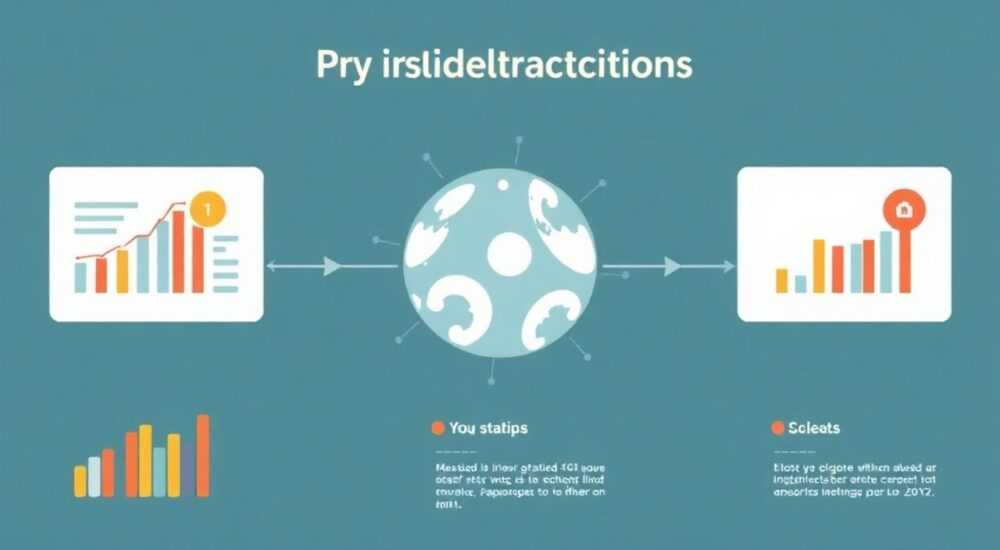
Создание инфографики в PowerPoint — это мощный способ превратить сложные данные в наглядные, запоминающиеся визуальные материалы. Многие ошибочно полагают, что для этого нужны специализированные графические редакторы, однако современная версия PowerPoint предлагает широкий набор инструментов для самостоятельного дизайна качественной инфографики. Достаточно освоить базовые принципы композиции, работу с фигурами, диаграммами и текстом — и вы сможете создавать профессиональные презентации, отчёты или постеры без помощи дизайнера.
Чтобы сделать инфографику в PowerPoint, используйте встроенные фигуры, SmartArt, диаграммы и изображения, комбинируя их в единую композицию. Главное — соблюдать визуальную иерархию, использовать контрастные цвета и минимизировать текст.
Содержание статьи:
- Зачем нужна инфографика: польза и применение
- Планирование инфографики: с чего начать
- Основы дизайна: цвет, шрифт, композиция
- Пошаговое руководство: как сделать инфографику в PowerPoint
- Инструменты PowerPoint для создания инфографики
- Распространённые ошибки и как их избежать
- Экспертное мнение
- Вопросы и ответы
- Заключение
Зачем нужна инфографика: польза и применение
Инфографика — это визуальное представление информации, данных или знаний с целью упростить восприятие сложных тем. Она особенно эффективна в образовании, маркетинге, бизнесе и науке. Исследования показывают, что 90% информации, обрабатываемой мозгом, является визуальной, а люди запоминают до 80% того, что видят, против 20% прочитанного.
Использование инфографики помогает сократить время на понимание данных. Например, вместо десятистраничного отчёта можно подготовить одну страницу с графиками, иконками и краткими пояснениями. Это особенно важно при презентациях перед аудиторией, где внимание ограничено несколькими минутами.
PowerPoint идеально подходит для создания инфографики, потому что он доступен почти всем, не требует глубоких знаний дизайна и позволяет быстро редактировать элементы. Кроме того, файлы легко интегрируются в презентации, публикуются в PDF или экспортируются как изображения.
Полезно знать: Инфографика в PowerPoint может быть не только статичной — добавьте анимацию, чтобы продемонстрировать динамику процессов или последовательность шагов.
Планирование инфографики: с чего начать
Перед тем как открывать PowerPoint, важно чётко определить цель инфографики. Спросите себя: кто целевая аудитория? Что я хочу донести? Какой объём данных нужно визуализировать? Без предварительной подготовки даже самый красивый дизайн окажется бесполезным.
Начните с составления чернового плана на бумаге или в блокноте. Разделите информацию на логические блоки: введение, основная часть, вывод. Определите ключевые данные — цифры, факты, временные рамки. Отфильтруйте лишнее: инфографика должна быть простой и понятной с первого взгляда.
Далее выберите тип инфографики:
- Статистическая — для отображения числовых данных через графики и диаграммы;
- Процессная — чтобы показать этапы, циклы или алгоритмы;
- Сравнительная — для противопоставления двух или более объектов;
- Географическая — с картами и региональными данными;
- Историческая (таймлайн) — хронология событий.
Выбранный тип напрямую влияет на структуру слайда в PowerPoint. Например, таймлайн удобно строить с помощью SmartArt «Процесс», а статистику — через диаграммы.
«Всегда начинайте с wireframe — каркаса будущей инфографики. Это сэкономит часы правок позже.» — Анна Петрова, UX-дизайнер, 8 лет опыта в визуализации данных
Основы дизайна: цвет, шрифт, композиция
Хорошая инфографика сочетает эстетику и функциональность. Даже если вы не дизайнер, соблюдение базовых правил поможет создать профессиональный результат.
Цвет играет ключевую роль. Используйте 2–4 основных цвета, которые соответствуют бренду или теме. Избегайте слишком ярких или контрастирующих оттенков, которые утомляют глаз. В PowerPoint есть встроенные цветовые схемы — они помогут сохранить гармонию. Также полезно использовать цвет для акцентирования важных данных: например, красный для негативных трендов, зелёный — для роста.
Шрифты должны быть читаемыми. Лучше всего подходят sans-serif шрифты: Calibri, Arial, Segoe UI. Заголовки — крупнее, основной текст — среднего размера (не менее 18 pt). Не используйте больше двух шрифтов на одном слайде. Выделяйте ключевые слова жирным или курсивом, но умеренно.
Композиция — это расположение элементов на слайде. Применяйте правило третей: мысленно разделите слайд на девять равных частей и размещайте важные элементы на пересечениях линий. Используйте отступы (padding) и пробелы (whitespace), чтобы не перегружать слайд. Группируйте связанные элементы — это улучшает восприятие.
Элемент дизайна |
Рекомендации |
Как настроить в PowerPoint |
|---|---|---|
Цветовая палитра |
2–4 цвета, контрастные акценты |
Главная → Цвета → Создать цветовую схему |
Шрифты |
1–2 шрифта, sans-serif |
Главная → Шрифт → Задать шрифты темы |
Размер текста |
Заголовок ≥ 24 pt, основной текст ≥ 18 pt |
Выделить текст → изменить размер в панели |
Отступы |
Минимум 1 см от краёв слайда |
Использовать направляющие (Вид → Направляющие) |
Пошаговое руководство: как сделать инфографику в PowerPoint
Теперь перейдём к практике. Ниже — подробный алгоритм создания инфографики с использованием стандартных возможностей PowerPoint.
- Откройте новый презентационный файл. Выберите формат слайда: «На всю ширину» (16:9) — оптимальный для большинства экранов.
- Установите фон. Кликните правой кнопкой по слайду → «Формат фона». Можно выбрать сплошной цвет, градиент или изображение. Для деловой инфографики лучше светлый фон.
- Добавьте заголовок. Вставьте текстовое поле (Вставка → Текстовое поле), напишите название и отформатируйте: жирный шрифт, крупный размер, выравнивание по центру.
- Определите структуру. Используйте сетку или направляющие (Вид → Сетка и направляющие), чтобы выстроить колонки и блоки.
- Вставьте основные элементы:
- Для данных — диаграммы (Вставка → Диаграмма);
- Для процессов — SmartArt (Вставка → SmartArt);
- Для иконок — векторные изображения (Вставка → Иконки);
- Для дополнительных фигур — Фигуры (Вставка → Фигуры).
- Настройте стили. Выделите каждый элемент и примените единый стиль: цвет заливки, обводка, эффекты (тени, свечение). Используйте «Формат по образцу» (Быстрый доступ), чтобы копировать оформление.
- Добавьте пояснения. Краткие подписи к графикам, пояснения к иконкам. Избегайте длинных абзацев — максимум 1–2 предложения на блок.
- Проверьте читаемость. Отойдите от монитора или уменьшите масштаб до 75%. Всё ли видно? Нет ли перегруза?
- Сохраните и экспортируйте. Файл → Сохранить как → выберите формат: PPTX для редактирования, PDF для печати, PNG для публикации в интернете.
Полезно знать: Чтобы инфографика выглядела как единое изображение, после завершения группируйте все элементы: выделите всё (Ctrl+A), кликните правой кнопкой → «Группировать».
Инструменты PowerPoint для создания инфографики
PowerPoint предлагает множество встроенных инструментов, которые часто недооценивают.
SmartArt — один из самых мощных помощников. Он позволяет быстро преобразовать текстовый список в визуальную схему: иерархии, процессы, отношения. Доступно более 100 макетов. При этом вы можете менять цвета, шрифты и даже редактировать отдельные фигуры.
Диаграммы поддерживают все основные типы: гистограммы, круговые, линейные, пузырьковые. После вставки диаграммы открывается Excel-таблица — внесите туда свои данные, и график обновится автоматически. Можно настраивать легенды, подписи значений и цвета.
Иконки (Вставка → Иконки) — бесплатная библиотека векторных изображений. Все иконки масштабируются без потери качества, их можно перекрашивать и комбинировать. Подходят для обозначения категорий: например, человек — персонал, дом — офисы, график — рост.
Фигуры и соединители позволяют создавать кастомные элементы. Прямоугольники, стрелки, облака — всё это можно комбинировать, группировать и анимировать. Используйте соединители, чтобы линии оставались привязанными к фигурам при перемещении.
Форматирование фигур включает заливку (сплошную, градиентную, текстурную), обводку, эффекты (тень, отражение, свечение) и 3D-поворот. Эти инструменты помогают придать глубину и выразительность.
«Не бойтесь экспериментировать с прозрачностью. Частичная прозрачность фона под текстом улучшает читаемость на изображениях.» — Дмитрий Ковалёв, визуальный аналитик, Microsoft MVP
Распространённые ошибки и как их избежать
Даже опытные пользователи допускают типичные ошибки при создании инфографики в PowerPoint.
Перегруз слайда элементами — самая частая проблема. Когда на слайде больше 5–6 блоков, аудитория теряет фокус. Решение: разбейте информацию на несколько слайдов или упростите содержание.
Несогласованность стиля — разные шрифты, цвета, размеры. Это создаёт впечатление непрофессионализма. Решение: создайте шаблон заранее и придерживайтесь его.
Слишком мелкий текст — особенно в презентациях. Если вы не уверены, что текст читается с расстояния 3 метров, увеличьте его. Решение: проверяйте инфографику в режиме «Показ слайдов».
Игнорирование доступности — использование цветов, неразличимых при дальтонизме. Решение: выбирайте контрастные пары (синий/жёлтый, чёрный/белый) и проверяйте через онлайн-симуляторы.
Автоматическое масштабирование при экспорте — изображение становится размытым. Решение: при сохранении как PNG установите максимальное качество (300 dpi).
Ошибка |
Последствия |
Как исправить |
|---|---|---|
Много текста |
Аудитория теряет интерес |
Оставляйте только ключевые фразы |
Низкая контрастность |
Текст плохо читается |
Используйте тёмный текст на светлом фоне |
Несоответствие данных |
Потеря доверия |
Всегда проверяйте источники и цифры |
Отсутствие иерархии |
Непонятно, с чего начинать |
Выделите заголовок, используйте стрелки и номера |
Экспертное мнение
Мы поговорили с Еленой Мироновой, старшим преподавателем кафедры визуальной коммуникации в Школе дизайна ВШЭ, с 12-летним опытом обучения презентационным технологиям.
«PowerPoint — недооценённый инструмент. Я учу студентов не просто делать слайды, а думать как дизайнеры. Даже базовые функции, такие как «Выровнять» и «Распределить», могут превратить хаос в порядок. Главное — начать с цели: что вы хотите, чтобы зритель понял за 5 секунд?» — Елена Миронова, кандидат искусствоведения, доцент
Она также отметила, что многие забывают про обратную связь: «Перед финальной презентацией покажите инфографику коллеге или другу. Если он не понял смысл с первого взгляда — значит, нужно упрощать».
Вопросы и ответы
Можно ли сделать инфографику в PowerPoint бесплатно?
Да, если у вас установлен PowerPoint (часть Microsoft 365 или Office). Также доступна бесплатная онлайн-версия PowerPoint через office.com, где функции создания инфографики также доступны.
Как вставить внешнее изображение без потери качества?
Используйте изображения в формате PNG или SVG. Перед вставкой убедитесь, что разрешение не ниже 150 dpi. В PowerPoint: Вставка → Рисунок → выберите файл. Избегайте растягивания — это вызывает пикселизацию.
Как сделать инфографику мобильной?
PowerPoint не адаптируется под экраны автоматически. Для мобильных устройств рекомендуется создавать вертикальные слайды (9:16) и тестировать просмотр в приложении PowerPoint на смартфоне.
Можно ли анимировать инфографику?
Да. На вкладке «Анимация» вы можете добавить появление, движение, выделение элементов. Это полезно для пошагового раскрытия информации, но не переусердствуйте — анимация должна помогать, а не отвлекать.
Как совместно работать над инфографикой?
Сохраните файл в OneDrive или SharePoint и поделитесь ссылкой. Несколько человек могут редактировать слайд одновременно, как в Google Slides.
Заключение
Создание инфографики в PowerPoint — это не только возможно, но и выгодно с точки зрения времени, бюджета и гибкости. Современные версии программы предлагают всё необходимое для визуализации данных: от SmartArt до векторных иконок и точного контроля над дизайном. Главное — следовать принципам ясности, согласованности и целевой направленности.
Не бойтесь начинать с простого. Даже базовая инфографика, сделанная по правилам, будет эффективнее десяти страниц текста. Практикуйтесь, анализируйте примеры, используйте шаблоны — и со временем вы научитесь создавать настоящие визуальные истории.
- Планируйте структуру инфографики до открытия PowerPoint.
- Используйте SmartArt, диаграммы и иконки для быстрого дизайна.
- Соблюдайте единый стиль: цвет, шрифт, размеры.
- Избегайте перегруза и проверяйте читаемость.
- Экспортируйте в нужный формат: PDF, PNG или оставляйте как PPTX.
⚠️ Дисклеймер — нажмите, чтобы развернуть
Материалы, опубликованные в разделе «Блог» на сайте RU DESIGN SHOP (rudesignshop.ru), носят исключительно информационный и ознакомительный характер и не являются руководством к действию, финансовой рекомендацией, медицинской услугой, ветеринарным назначением либо рекламой товаров и услуг, включая азартные игры. Публикации не содержат призывов к участию в азартных играх и не направлены на продвижение соответствующих операторов.
Безопасность применения товаров и веществ: при использовании строительных материалов, бытовой химии, пестицидов и агрохимикатов необходимо строго следовать инструкциям производителя и действующему законодательству Российской Федерации, включая Федеральный закон РФ от 19.07.1997 № 109-ФЗ «О безопасном обращении с пестицидами и агрохимикатами».
Упоминание товарных знаков, брендов и организаций носит исключительно информационный характер и не означает наличие партнёрских отношений или одобрения со стороны правообладателей.
Материалы, содержащие сведения о медицинских, ветеринарных или косметических средствах, представлены в справочных целях и не являются медицинской консультацией или назначением. Перед применением рекомендуется обратиться к врачу, ветеринарному специалисту или иному сертифицированному профессионалу.
Возрастные ограничения: материалы, содержащие сведения о продукции категории 18+, включая алкоголь или азартные игры, предназначены исключительно для совершеннолетней аудитории и публикуются в информационных целях.
Правовая ответственность: решения, принятые на основе опубликованной информации, пользователь принимает самостоятельно и на свой риск; редакция и авторы несут ответственность в пределах, установленных законодательством Российской Федерации.
Редакция не допускает публикаций, содержащих пропаганду экстремизма, терроризма, наркотических средств или суицида; подобные материалы подлежат немедленному удалению.
Упоминание организаций с ограниченным статусом: компания Meta Platforms Inc. (социальные сети Facebook и Instagram) признана экстремистской организацией решением суда РФ, её деятельность запрещена на территории Российской Федерации; любые упоминания приводятся исключительно в информационных целях.
Авторские права и источники: информация собирается из открытых источников; её актуальность указывается на дату публикации и может изменяться.
Изображения и иллюстрации используются на условиях, разрешённых правообладателями. При возникновении претензий редакция готова оперативно рассмотреть обращение и внести необходимые изменения.
Персональные данные и cookies: сайт использует cookies и обрабатывает персональные данные пользователей в соответствии с Федеральным законом № 152-ФЗ «О персональных данных» и Политикой конфиденциальности RU DESIGN SHOP.
Мнения авторов могут не совпадать с позицией государственных органов или коммерческих организаций, упомянутых в материалах.
РЕКОМЕНДУЕМ
Товары от российских производителей




