Скидка 5% на первый заказ — RDS5




Как выделить фрагмент в фотошопе
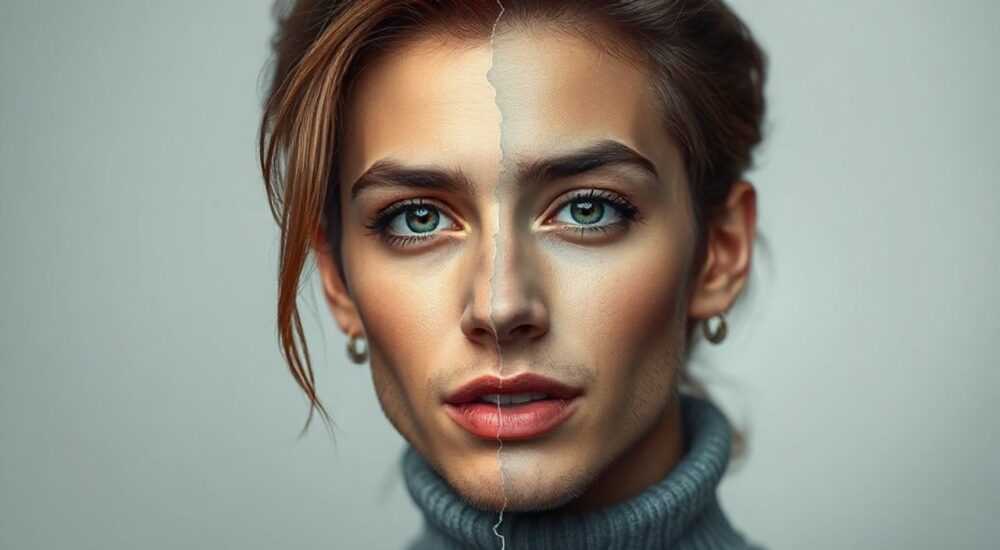
Выделение фрагмента в Photoshop — базовый навык, необходимый для ретуши, компоновки, коррекции и масштабных правок изображений. От точности выделения зависит качество всей дальнейшей работы: будь то замена фона, копирование объекта или локальная цветокоррекция. Современные версии Photoshop предлагают множество инструментов, от простых прямоугольных марquee до продвинутого Select Subject на основе ИИ.
Чтобы быстро и точно выделить фрагмент в Photoshop, используйте сочетание автоматических инструментов (например, «Быстрое выделение» или «Объект») и ручной доработки с помощью пера или масок. Главное — понимать, какой инструмент подходит под конкретный тип изображения.
Содержание статьи:
- Основные инструменты выделения в Photoshop
- Когда использовать перо?
- Пошаговая инструкция по выделению фрагмента
- Пример: выделение человека на фоне
- Как добиться максимальной точности выделения
- Горячие клавиши для эффективной работы
- Распространённые ошибки и как их исправить
- Что делать, если выделение «съело» часть фона?
- Экспертное мнение
- Вопросы и ответы
- Заключение
Основные инструменты выделения в Photoshop
Photoshop предлагает широкий набор инструментов для создания выделений, каждый из которых оптимизирован под определённые задачи. Выбор подходящего зависит от формы объекта, контраста с фоном и требуемой точности. Например, для геометрических форм идеально подходят инструменты Marquee, а для сложных контуров — Lasso или Pen Tool.
Одним из самых быстрых способов является «Быстрое выделение» (Quick Selection Tool). Он работает по принципу распознавания границ на основе цветовых переходов. Достаточно кликнуть по области — и инструмент сам обведёт похожие участки. Особенно эффективен при работе с чётко очерченными объектами, такими как люди на однотонном фоне.
Для более тонкой работы используется «Магическое выделение» (Magic Wand Tool). Этот инструмент выбирает пиксели с похожим цветом. Настройка параметра «Допуск» позволяет контролировать, насколько близкими по цвету должны быть пиксели, чтобы попасть в выделение. Низкий допуск — для однотонных областей, высокий — для плавных градиентов.
Когда использовать перо?
Инструмент Pen Tool (Перо) — золотой стандарт для точного выделения. Он не полагается на анализ цвета, а создаёт векторные контуры вручную. Это особенно важно при работе с волосами, прозрачными материалами или сложными формами. Хотя он требует больше времени и навыков, результат окупает усилия.
Полезно знать: После создания контура с помощью пера его можно преобразовать в выделение через контекстное меню: «Создать выделенную область».
Если нужно выделить объект целиком, стоит обратить внимание на Select Subject — функцию на основе искусственного интеллекта. Она доступна в меню «Выделение» и за секунды выделяет основной объект на фото. Часто используется как отправная точка, после которой применяется уточнение краёв.
Пошаговая инструкция по выделению фрагмента
Независимо от выбранного инструмента, процесс выделения можно разбить на несколько универсальных шагов. Следование этой схеме помогает избежать ошибок и получить аккуратный результат.
- Откройте изображение в Photoshop. Убедитесь, что слой не заблокирован. Если это фоновый слой, дважды щёлкните по нему и нажмите «ОК», чтобы преобразовать в обычный слой.
- Выберите подходящий инструмент выделения. Для простых форм — Rectangular Marquee; для объектов с чёткими границами — Quick Selection; для сложных контуров — Pen Tool.
- Создайте первичное выделение. При использовании Quick Selection просто водите по объекту. Инструмент будет автоматически расширять область. Для добавления к выделению удерживайте Shift, для исключения — Alt (Windows) / Option (macOS).
- Уточните края. Перейдите в меню «Выделение» → «Уточнение края» (Select and Mask). Здесь можно регулировать радиус, сглаживание, контрактирование и смещение.
- Примените результат. В окне «Уточнение края» выберите выходной режим: «Выделенная область», «Маска слоя» или «Новый слой с маской». Нажмите ОК.
«Всегда проверяйте выделение на чёрном и белом фоне в режиме просмотра “На шахматке” — так видны недочёты по краям.” — Алексей Миронов, ретушёр, 12 лет опыта
Если вы работаете с волосами или полупрозрачными элементами, после применения Select and Mask рекомендуется дополнительно поработать с маской кистью с низкой непрозрачностью. Это позволяет мягко проработать переходы и сохранить естественность.
Пример: выделение человека на фоне
Представьте, что вам нужно вырезать человека с фотографии для коллажа. Начните с инструмента Select Subject — он быстро выделит фигуру. Затем откройте Select and Mask, увеличьте радиус края до 1–3 пикселей и активируйте опцию «Обнаружение волос». Переключитесь на режим просмотра «На чёрном» и вручную доработайте проблемные зоны с помощью инструмента «Уточнение края».
Шаг |
Инструмент/действие |
Цель |
|---|---|---|
1 |
Файл → Открыть |
Загрузить изображение |
2 |
Select Subject |
Автоматическое выделение объекта |
3 |
Select and Mask |
Уточнение краёв, особенно волос |
4 |
Выход → Маска слоя |
Сохранение выделения как маски |
Как добиться максимальной точности выделения
Точное выделение — это не только выбор правильного инструмента, но и знание тонких настроек и методик. Профессионалы часто комбинируют несколько подходов, чтобы достичь идеального результата.
Один из ключевых приёмов — использование каналов для выделения. На некоторых изображениях объект лучше всего виден в одном из цветовых каналов (например, синем или красном). Можно скопировать канал с наибольшим контрастом, повысить резкость и создать выделение через команду «Загрузить канал как выделение».
Полезно знать: Чтобы загрузить выделение из канала, удерживайте Ctrl (Cmd на Mac) и кликните по миниатюре канала в палитре «Каналы».
Ещё один мощный метод — работа с масками и кистями. После создания выделения и применения маски можно использовать мягкую кисть с низкой непрозрачностью (10–30%), чтобы корректировать края. Белая кисть восстанавливает скрытые части, чёрная — скрывает лишнее.
Для повторяющихся действий полезно записывать экшены (Actions). Например, можно создать экшен, который автоматически применяет Select Subject, открывает Select and Mask и создаёт маску. Это экономит время при обработке серии снимков в одинаковых условиях.
Горячие клавиши для эффективной работы
Знание сочетаний клавиш значительно ускоряет процесс:
- Ctrl + D — снять выделение
- Ctrl + Shift + I — инвертировать выделение
- Ctrl + C / V — копировать и вставить выделенный фрагмент
- Q — переключение в режим быстрой маски
- W — выбор инструмента «Быстрое выделение»
«Не бойтесь комбинировать автоматику и ручную работу. ИИ — помощник, но окончательное решение всегда за вами.” — Екатерина Лебедева, цифровой художник, Adobe Certified Expert
Распространённые ошибки и как их исправить
Даже опытные пользователи допускают ошибки при выделении. Однако большинство из них легко предотвратимы или исправимы.
Одна из самых частых — слишком жёсткие края выделения. Это происходит при высоких значениях допуска или неправильном использовании Magic Wand. Результат — заметные артефакты, особенно на светлом фоне. Решение — всегда использовать «Уточнение края» и применять сглаживание (Feather) на 0.5–1 пиксель.
Другая ошибка — игнорирование режима быстрой маски. Этот режим позволяет видеть выделение как красный оверлей, что удобно для редактирования. Многие начинающие работают только в режиме контура пунктирной линии («бегущих муравьёв»), что затрудняет оценку качества.
Что делать, если выделение «съело» часть фона?
Если после вырезания вокруг объекта остаются полупрозрачные пиксели фона (особенно при копировании на другой фон), это называется «цветовой ореол». Чтобы его убрать:
- Создайте дубликат слоя с выделенным объектом.
- Примените к нему команду «Вычесть цвет» (Filter → Other → Subtract) с малым значением.
- Или используйте плагин «Defringe» (Edit → Fill → Content-Aware, затем Defringe).
Полезно знать: Функция «Defringe» удаляет однопиксельный ореол цвета по краю выделения. Полезна при работе с объектами на зелёном или синем фоне.
Ещё одна типичная проблема — потеря деталей при масштабировании выделения. Например, при увеличении выделенной области могут появиться зазубрины. Во избежание этого работайте с векторными контурами (через Pen Tool) или используйте Smart Objects.
Экспертное мнение
«Сегодня многие полагаются только на Select Subject, но это не панацея. Я всегда начинаю с ИИ, но заканчиваю вручную — особенно при работе с модными съёмками. Клиенты замечают каждую пиксельную неточность.” — Дмитрий Ковалёв, старший ретушёр студии «Visual Lab», 15 лет в индустрии
По словам эксперта, ключ к успеху — гибридный подход. «Используйте Select Subject как стартовую точку. Затем войдите в Select and Mask, включите режим просмотра “На шахматке” и пройдитесь по контуру. Особое внимание — зонам контакта объекта с фоном: воротники, кончики волос, тени. Там чаще всего возникают ошибки».
Также Дмитрий отмечает важность подготовки изображения: «Иногда проще немного подкорректировать контраст или резкость перед выделением, чем потом часами исправлять дефекты. Простое повышение чёткости по краям (Unsharp Mask) может сделать объект гораздо легче выделяемым».
Вопросы и ответы
Как выделить прозрачный объект, например, стекло или дым?
Для таких задач используйте комбинацию каналов и ручной кисти. Найдите канал с наибольшим контрастом, повысьте его, создайте выделение и примените к маске. Дым можно выделять с помощью кисти на маске с низкой непрозрачностью и случайной непрозрачностью (Opacity Jitter).
Почему выделение получается пиксельным и ломаным?
Это происходит при низком разрешении изображения или при использовании инструментов без сглаживания. Решение — увеличьте разрешение, используйте «Уточнение края» и избегайте резких изменений размера выделения. Также проверьте, не включён ли режим «Жёсткие края» в настройках инструмента.
Можно ли выделить движущийся объект на фото?
Да, но это сложная задача. Если объект размыт, используйте режим «Рассеянное свечение» (Motion Blur) в фильтрах, чтобы смоделировать направление движения, затем вручную выделите контур. Альтернатива — использовать видео-слои в Photoshop, если есть серия кадров.
Как сохранить выделение для повторного использования?
Вы можете сохранить выделение как канал. В меню «Выделение» выберите «Сохранить выделение как…». Оно появится в палитре «Каналы» и может быть загружено в любой момент через Ctrl+клик по миниатюре.
Заключение
Выделение фрагмента в Photoshop — это не просто техническая операция, а искусство точности и внимания к деталям. Современные инструменты, такие как Select Subject и Select and Mask, значительно упрощают процесс, но окончательное качество зависит от пользователя. Понимание того, когда использовать автоматику, а когда — ручную доработку, делает вас настоящим профессионалом.
Главное — практиковаться, экспериментировать с инструментами и не бояться комбинировать подходы. Со временем вы сможете выделять даже самые сложные объекты за считанные минуты.
- Используйте Select Subject как стартовую точку для быстрого выделения.
- Всегда уточняйте края в режиме Select and Mask, особенно при работе с волосами и прозрачными элементами.
- Комбинируйте автоматические и ручные методы для достижения идеального результата.
- Работайте с масками вместо удаления пикселей — это даёт возможность внесения правок.
- Освойте горячие клавиши и экшены для ускорения рутинных операций.
⚠️ Дисклеймер — нажмите, чтобы развернуть
Материалы, опубликованные в разделе «Блог» на сайте RU DESIGN SHOP (rudesignshop.ru), носят исключительно информационный и ознакомительный характер и не являются руководством к действию, финансовой рекомендацией, медицинской услугой, ветеринарным назначением либо рекламой товаров и услуг, включая азартные игры. Публикации не содержат призывов к участию в азартных играх и не направлены на продвижение соответствующих операторов.
Безопасность применения товаров и веществ: при использовании строительных материалов, бытовой химии, пестицидов и агрохимикатов необходимо строго следовать инструкциям производителя и действующему законодательству Российской Федерации, включая Федеральный закон РФ от 19.07.1997 № 109-ФЗ «О безопасном обращении с пестицидами и агрохимикатами».
Упоминание товарных знаков, брендов и организаций носит исключительно информационный характер и не означает наличие партнёрских отношений или одобрения со стороны правообладателей.
Материалы, содержащие сведения о медицинских, ветеринарных или косметических средствах, представлены в справочных целях и не являются медицинской консультацией или назначением. Перед применением рекомендуется обратиться к врачу, ветеринарному специалисту или иному сертифицированному профессионалу.
Возрастные ограничения: материалы, содержащие сведения о продукции категории 18+, включая алкоголь или азартные игры, предназначены исключительно для совершеннолетней аудитории и публикуются в информационных целях.
Правовая ответственность: решения, принятые на основе опубликованной информации, пользователь принимает самостоятельно и на свой риск; редакция и авторы несут ответственность в пределах, установленных законодательством Российской Федерации.
Редакция не допускает публикаций, содержащих пропаганду экстремизма, терроризма, наркотических средств или суицида; подобные материалы подлежат немедленному удалению.
Упоминание организаций с ограниченным статусом: компания Meta Platforms Inc. (социальные сети Facebook и Instagram) признана экстремистской организацией решением суда РФ, её деятельность запрещена на территории Российской Федерации; любые упоминания приводятся исключительно в информационных целях.
Авторские права и источники: информация собирается из открытых источников; её актуальность указывается на дату публикации и может изменяться.
Изображения и иллюстрации используются на условиях, разрешённых правообладателями. При возникновении претензий редакция готова оперативно рассмотреть обращение и внести необходимые изменения.
Персональные данные и cookies: сайт использует cookies и обрабатывает персональные данные пользователей в соответствии с Федеральным законом № 152-ФЗ «О персональных данных» и Политикой конфиденциальности RU DESIGN SHOP.
Мнения авторов могут не совпадать с позицией государственных органов или коммерческих организаций, упомянутых в материалах.
РЕКОМЕНДУЕМ
Товары от российских производителей

Подвесной светильник «Звезда Востока 02» MedinaLamps
Диапазон цен: 80000 руб. – 175000 руб.
Гипсовый светильник SGS2
1906 руб.

