Скидка 5% на первый заказ — RDS5




Истинная толщина линий в архикаде как включить
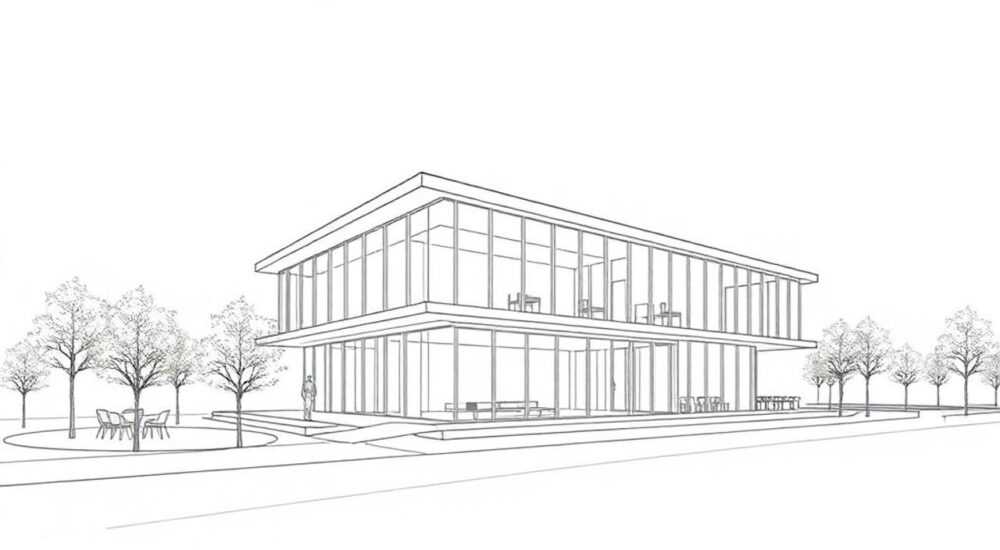
В архитектурном проектировании точность линий — это не вопрос эстетики, а вопрос функциональности. Неправильная толщина линий в ArchiCAD может привести к ошибкам в чертежах, некорректной печати, путанице в документации и даже к срыву сроков проекта. Многие пользователи сталкиваются с тем, что линии на чертежах кажутся слишком тонкими или, наоборот, излишне жирными, несмотря на то, что на экране всё выглядит корректно. Причина — не в настройках монитора, а в неправильно настроенном параметре «Истинная толщина линий». Это ключевой механизм, который отвечает за физическое соответствие толщины линий на печати и в PDF-экспорте их заданным значениям в миллиметрах. Без его включения вы рискуете отправить заказчику чертежи, где несущие стены выглядят как линии от карандаша, а не как элементы толщиной 300 мм.
Чтобы включить истинную толщину линий в ArchiCAD, перейдите в меню «Представление» → «Параметры отображения» → «Линии», отметьте опцию «Использовать истинную толщину линий» и убедитесь, что в настройках печати установлен правильный масштаб и единицы измерения. Без этого параметра линии будут масштабироваться по экранному разрешению, а не по реальным размерам.
В современных BIM-системах, таких как ArchiCAD, линии — это не просто графические элементы, а семантически насыщенные объекты, привязанные к типам элементов: стены, перекрытия, перегородки, инженерные сети. Их визуальное отображение должно точно соответствовать строительным нормам и требованиям заказчика. Однако по умолчанию ArchiCAD использует «экранную толщину» — адаптивный подход, при котором толщина линии зависит от масштаба вида и разрешения дисплея. Это удобно для быстрого просмотра, но абсолютно неприемлемо для выходных документов. Именно поэтому включение «истинной толщины линий» — это не опция, а обязательное условие профессиональной работы.
Что такое истинная толщина линий и зачем она нужна
Истинная толщина линий — это режим отображения, при котором толщина всех линий на чертежах рассчитывается на основе их реальных физических значений в миллиметрах, а не в пикселях или условных единицах. Это означает, что линия стены толщиной 250 мм будет выводиться на печать именно с толщиной 0,25 мм (в соответствии с установленным масштабом и настройками линейных стилей), а не станет тоньше или толще в зависимости от того, на каком мониторе вы её смотрите.
Представьте, что вы готовите чертежи для строительной компании. На экране вы видите чёткие, жирные линии, но при печати на лазерном принтере A3 они превращаются в едва различимые полоски. Это не баг — это особенность режима «Экранная толщина», который активен по умолчанию. Он оптимизирован для интерактивной работы, но полностью несовместим с требованиями строительной документации.
Истинная толщина решает эту проблему. Она привязывает визуальное представление линии к её геометрическому значению в проекте. Например, если вы задали толщину линии для несущей стены как 0,5 мм в настройках линейного стиля, то при масштабе 1:100 на чертеже эта линия будет иметь физическую ширину 0,5 мм — независимо от разрешения монитора, масштаба вида или типа принтера.
Полезно знать: В ГОСТ 2.303-68 и СП 54.13330.2016 указано, что толщина линий на чертежах должна соответствовать стандартным значениям, привязанным к масштабу. Использование истинной толщины — единственный способ соблюсти эти требования в цифровой документации.
Как включить истинную толщину линий в ArchiCAD: пошаговая инструкция
Включение истинной толщины линий — простая процедура, но её часто пропускают даже опытные пользователи. Ниже приведён детальный алгоритм, который гарантирует корректную настройку.
- Откройте любой вид (план, фасад, разрез) или чертёж, где требуется корректное отображение линий.
- Перейдите в меню Представление → Параметры отображения → Линии.
- В открывшемся окне найдите раздел «Толщина линий».
- Установите флажок «Использовать истинную толщину линий».
- Убедитесь, что в поле «Единицы измерения» выбрано «Миллиметры».
- Проверьте, что в настройках «Стили линий» для каждого типа элемента (стены, перегородки, арматура) заданы корректные значения толщины в мм.
- Нажмите ОК и обновите вид (F5 или Ctrl+R).
После включения параметра вы сразу заметите изменение: линии станут тоньше, чем на экране, но при этом будут соответствовать стандартам. Это нормально — вы перешли от «удобства просмотра» к «точности документации».
Проверка корректности настройки
Чтобы убедиться, что настройка применена правильно, выполните следующие действия:
- Создайте новый чертёж в масштабе 1:50.
- Нарисуйте линию с толщиной 0,3 мм в настройках линейного стиля.
- Экспортируйте чертеж в PDF (Файл → Экспорт → PDF).
- Откройте PDF в Adobe Acrobat и включите инструмент «Измерение».
- Измерьте толщину линии — она должна быть равна 0,3 мм.
Если значение отличается — проверьте, не включён ли режим «Масштабировать линии при экспорте» в настройках PDF-экспорта. Его следует отключить, если вы используете истинную толщину.
Ошибки при включении истинной толщины
Частая ошибка: Пользователь включает истинную толщину, но забывает проверить настройки линейных стилей. В результате линии становятся слишком тонкими, потому что в стилях указаны значения в пикселях, а не в мм.
Другая типичная ошибка — использование линий с толщиной менее 0,1 мм. Такие линии не печатаются на большинстве принтеров и исчезают в PDF. Минимальная рекомендуемая толщина — 0,1 мм для мелких деталей, 0,25 мм — для основных контуров.
Разница между «Истинной» и «Экранной» толщиной: таблица сравнения
Параметр |
Истинная толщина |
Экранная толщина (по умолчанию) |
|---|---|---|
Привязка к реальным размерам |
Да — толщина в мм соответствует заданному значению |
Нет — толщина зависит от масштаба вида и разрешения экрана |
Подходит для печати |
Да — соответствует ГОСТ и СП |
Нет — линии становятся тоньше при уменьшении масштаба |
Подходит для просмотра на экране |
Нет — может быть слишком тонко для мелких деталей |
Да — линии выглядят жирнее, лучше различимы |
Рекомендуется для |
Чертежей, PDF, печати, передачи заказчику |
Только для интерактивной работы в режиме моделирования |
Влияние на производительность |
Незначительное |
Минимальное — оптимизировано для быстрого рендеринга |
Настройка линейных стилей под истинную толщину
Включение параметра — только половина дела. Вторая — корректная настройка самих линейных стилей. По умолчанию ArchiCAD использует стандартные стили, но они могут не соответствовать вашим требованиям.
Перейдите в Параметры → Линейные стили. Здесь вы увидите список стилей: «Стена», «Перегородка», «Арматура», «Текст» и другие. Для каждого стиля:
— Убедитесь, что значение «Толщина» указано в мм, а не в «пикселях».
— Для основных контуров используйте 0,3–0,5 мм.
— Для второстепенных — 0,15–0,25 мм.
— Для скрытых линий — 0,1 мм (но не менее!).
«Я работаю с ArchiCAD уже 12 лет, и первое, что я делаю при установке программы — перенастраиваю все линейные стили под истинную толщину. Без этого невозможно выйти на стандарты BIM Level 2.» — Алексей Козлов, ведущий BIM-менеджер, ООО «Архитектурное бюро Стандарт»
Также проверьте, не применены ли пользовательские стили из шаблонов, где толщина задана в условных единицах. В таком случае — замените их на стандартные или создайте собственные, основанные на реальных значениях.
Как истинная толщина влияет на экспорт в PDF и печать
При экспорте в PDF или печати на принтер ArchiCAD использует два ключевых параметра: масштаб чертежа и единицы измерения. Истинная толщина работает только в паре с корректным масштабом. Например:
— При масштабе 1:100 линия толщиной 0,3 мм в линейном стиле будет выведена как 0,3 мм на бумаге.
— При масштабе 1:50 та же линия будет выведена как 0,3 мм — не 0,6 мм! Это важно: истинная толщина не масштабируется с чертежом. Она всегда фиксирована в миллиметрах.
Это означает, что если вы экспортируете один и тот же чертёж в разных масштабах — толщина линий останется одинаковой. Это соответствует стандартам: в ГОСТе толщина линии не зависит от масштаба, а определяется типом элемента.
Для печати:
— Убедитесь, что в настройках принтера не включена опция «Масштабировать до размера страницы».
— Отключите «Улучшить качество линий» — она может сглаживать линии и искажать их толщину.
— Используйте PDF-принтер (например, Adobe PDF) для точного контроля.
Частые вопросы и ответы
- Почему после включения истинной толщины линии стали почти невидимыми?
Это нормально. Режим экранной толщины «усиливал» линии для удобства просмотра. Истинная толщина показывает реальные значения — 0,2–0,5 мм. Если линии кажутся слишком тонкими, проверьте настройки линейных стилей и увеличьте толщину до 0,3–0,4 мм. - Можно ли использовать истинную толщину только для печати, а не для экрана?
Нет. Этот параметр глобальный и применяется ко всем видам. Но вы можете создать отдельный шаблон чертежа с включённой истинной толщиной и использовать его только для экспорта. Для интерактивной работы оставьте основной шаблон с экранной толщиной. - Влияет ли истинная толщина на производительность ArchiCAD?
Нет. Это только режим отображения. Вычисления не меняются. Разница в производительности — незаметна даже на крупных проектах. - Почему в PDF линии толще, чем на экране?
Вероятно, вы не отключили опцию «Масштабировать линии при экспорте» в настройках PDF. Перейдите в «Файл → Экспорт → PDF → Дополнительно» и снимите галочку с этой опции. - Как сохранить настройки для всех будущих проектов?
Создайте шаблон проекта (.tpl) с включённой истинной толщиной и корректными линейными стилями. Каждый новый проект начинайте с этого шаблона — это экономит часы на настройку.
Экспертное мнение: почему это критично для BIM-проектов
«В BIM-процессе чертёж — это не просто изображение, а часть информационной модели. Если толщина линий не соответствует реальным размерам, то автоматизированные системы анализа (например, для подсчёта площадей или проверки на коллизии) могут работать некорректно. Истинная толщина — это не графическая опция, это элемент целостности данных.» — Елена Морозова, руководитель BIM-отдела, «Системы Архитектуры»
В крупных проектах, где архитекторы, инженеры и строители работают с одними и теми же файлами, несоответствие толщины линий может привести к катастрофическим последствиям. Например: строительная бригада не видит, где проходит несущая стена, потому что её линия на чертеже тоньше, чем линия перегородки. Или система автоматического подсчёта площадей ошибочно определяет толщину стены как 10 мм вместо 250 мм — и вы получаете неверный расчёт материалов.
Истинная толщина — это фундамент доверия к цифровой документации. Она обеспечивает согласованность между визуальным представлением и техническим смыслом.
Заключение
Включение истинной толщины линий в ArchiCAD — это не техническая деталь, а профессиональный стандарт. Это то, что разделяет любительские чертежи и проекты, соответствующие международным требованиям BIM и строительным нормам. Не игнорируйте этот параметр, даже если вы работаете в одиночку. Один неверный чертёж может стоить вам не только времени, но и репутации.
Истинная толщина линий — это не опция, а обязательное условие для профессиональной работы в ArchiCAD. Она гарантирует, что ваша документация будет точной, читаемой и соответствующей стандартам — независимо от устройства, на котором её открывают.
- Истинная толщина линий — это физическое соответствие толщины линий в миллиметрах, а не пикселях.
- Включайте её в меню «Представление → Параметры отображения → Линии» — это обязательный шаг перед экспортом.
- Всегда проверяйте настройки линейных стилей: толщина должна быть в мм, а не в условных единицах.
- Отключайте «Масштабировать линии при экспорте» в PDF-настройках, чтобы сохранить точность.
- Создавайте шаблоны проектов с преднастроенными параметрами — это сэкономит вам сотни часов.
⚠️ Дисклеймер — нажмите, чтобы развернуть
Материалы, опубликованные в разделе «Блог» на сайте RU DESIGN SHOP (rudesignshop.ru), носят исключительно информационный и ознакомительный характер и не являются руководством к действию, финансовой рекомендацией, медицинской услугой, ветеринарным назначением либо рекламой товаров и услуг, включая азартные игры. Публикации не содержат призывов к участию в азартных играх и не направлены на продвижение соответствующих операторов.
Безопасность применения товаров и веществ: при использовании строительных материалов, бытовой химии, пестицидов и агрохимикатов необходимо строго следовать инструкциям производителя и действующему законодательству Российской Федерации, включая Федеральный закон РФ от 19.07.1997 № 109-ФЗ «О безопасном обращении с пестицидами и агрохимикатами».
Упоминание товарных знаков, брендов и организаций носит исключительно информационный характер и не означает наличие партнёрских отношений или одобрения со стороны правообладателей.
Материалы, содержащие сведения о медицинских, ветеринарных или косметических средствах, представлены в справочных целях и не являются медицинской консультацией или назначением. Перед применением рекомендуется обратиться к врачу, ветеринарному специалисту или иному сертифицированному профессионалу.
Возрастные ограничения: материалы, содержащие сведения о продукции категории 18+, включая алкоголь или азартные игры, предназначены исключительно для совершеннолетней аудитории и публикуются в информационных целях.
Правовая ответственность: решения, принятые на основе опубликованной информации, пользователь принимает самостоятельно и на свой риск; редакция и авторы несут ответственность в пределах, установленных законодательством Российской Федерации.
Редакция не допускает публикаций, содержащих пропаганду экстремизма, терроризма, наркотических средств или суицида; подобные материалы подлежат немедленному удалению.
Упоминание организаций с ограниченным статусом: компания Meta Platforms Inc. (социальные сети Facebook и Instagram) признана экстремистской организацией решением суда РФ, её деятельность запрещена на территории Российской Федерации; любые упоминания приводятся исключительно в информационных целях.
Авторские права и источники: информация собирается из открытых источников; её актуальность указывается на дату публикации и может изменяться.
Изображения и иллюстрации используются на условиях, разрешённых правообладателями. При возникновении претензий редакция готова оперативно рассмотреть обращение и внести необходимые изменения.
Персональные данные и cookies: сайт использует cookies и обрабатывает персональные данные пользователей в соответствии с Федеральным законом № 152-ФЗ «О персональных данных» и Политикой конфиденциальности RU DESIGN SHOP.
Мнения авторов могут не совпадать с позицией государственных органов или коммерческих организаций, упомянутых в материалах.
РЕКОМЕНДУЕМ
Товары от российских производителей


Светильник MATCH Forstlight
Диапазон цен: 39550 руб. – 135690 руб.

