Скидка 5% на первый заказ — RDS5




Как повернуть фигуру в повер поинт
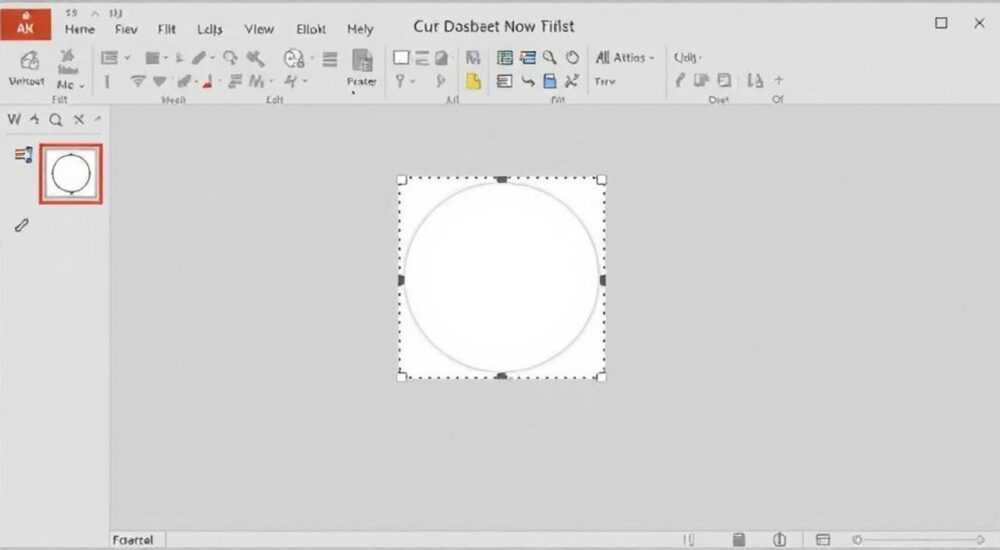
Чтобы повернуть фигуру в PowerPoint, выделите её, перейдите на вкладку «Формат» → «Повернуть», выберите нужный угол или используйте зелёный круг для ручного вращения. Для точного поворота на 90°, 180° или 30° — используйте клавиши Ctrl+Shift+стрелки или введите значение в поле «Поворот».
В PowerPoint — одном из самых популярных инструментов для презентаций — умение манипулировать объектами, включая фигуры, диаграммы, изображения и текстовые блоки, напрямую влияет на визуальную привлекательность и эффективность вашей презентации. Часто возникает необходимость повернуть фигуру: чтобы создать динамичную композицию, выровнять элементы по диагонали, имитировать движение или просто улучшить восприятие информации. Многие пользователи, даже опытные, сталкиваются с трудностями при этом — не находят нужную кнопку, путают поворот с изменением ориентации текста или не знают, как задать точный угол. В этой статье вы найдёте исчерпывающее руководство по повороту фигур в PowerPoint, включая все методы, лайфхаки, типичные ошибки и экспертные рекомендации.
Содержание статьи:
- Как повернуть фигуру в PowerPoint: 5 способов
- Поворот на точный угол: шаги и лайфхаки
- Частые ошибки при повороте и как их избежать
- Ошибка 1: Поворачивается не фигура, а текст внутри неё
- Ошибка 2: Фигура «скачет» при повороте
- Ошибка 3: Не видно кнопки «Повернуть»
- Ошибка 4: Поворот не сохраняется при экспорте в PDF
- Ошибка 5: При повороте меняется размер
- Продвинутые техники: поворот с привязкой, группировка и анимация
- Поворот группы объектов
- Поворот с привязкой к линиям и сетке
- Анимация поворота
- Экспертное мнение: как поворот влияет на восприятие презентации
- Вопросы и ответы
- Заключение
Как повернуть фигуру в PowerPoint: 5 способов
Поворот фигуры в PowerPoint — задача, которую можно решить несколькими способами. Выбор метода зависит от того, насколько точно вы хотите контролировать угол, и от того, используете ли вы последнюю версию PowerPoint (Microsoft 365, 2021, 2019) или более старую (2016 и ниже).
Первый и самый простой способ — через ручное вращение. Выделите фигуру — на её границе появится зелёный круг (указатель поворота). Наведите курсор на него, пока он не превратится в двойную стрелку, затем кликните и удерживайте левую кнопку мыши, вращая фигуру в нужную сторону. Этот метод подходит для интуитивной настройки, особенно при создании динамичных композиций.
Второй способ — через контекстное меню. Щёлкните правой кнопкой мыши по выделенной фигуре и выберите «Повернуть» → «Другие параметры поворота». Откроется панель форматирования, где вы сможете ввести точное значение угла в градусах — от -360° до +360°.
Третий вариант — через вкладку «Формат» в ленте. После выделения фигуры перейдите на вкладку «Формат» (она появляется только при выборе объекта), найдите группу «Размещение» и нажмите кнопку «Повернуть». Здесь доступны стандартные варианты: «Повернуть влево на 90°», «Повернуть вправо на 90°», «Отразить вертикально» и «Отразить горизонтально». Также есть пункт «Другие параметры поворота» — он ведёт к тому же окну, что и правый клик.
Четвёртый метод — с помощью клавиш. Выделите фигуру и удерживайте клавиши Ctrl + Shift, затем нажимайте → (вправо) для поворота на 15° или ← (влево) — для поворота в обратную сторону. Это особенно удобно, если нужно сделать точный, но нестандартный поворот без открытия окон.
Пятый способ — через панель «Формат фигуры». Нажмите правой кнопкой → «Формат фигуры» → в открывшемся боковом окне перейдите в раздел «Размер и поворот». Здесь вы увидите поле «Поворот» с возможностью ввода числа или использования ползунка. Этот метод удобен при работе с несколькими фигурами одновременно.
Полезно знать: В PowerPoint 2016 и более ранних версиях вкладка «Формат» может называться «Формат объекта» — но функционал одинаков.
Поворот на точный угол: шаги и лайфхаки
Иногда ручное вращение недостаточно — например, когда нужно точно выровнять треугольник под 45° для схемы потока, или повернуть стрелку на 30° для обозначения направления ветра. Для этого используется ввод числового значения.
Шаг 1: Выделите фигуру, которую нужно повернуть.
Шаг 2: Перейдите на вкладку «Формат» → «Повернуть» → «Другие параметры поворота».
Шаг 3: В открывшемся окне «Формат фигуры» найдите раздел «Размер и поворот».
Шаг 4: В поле «Поворот» введите нужное значение (например, 45, 120, -90).
Шаг 5: Нажмите Enter — фигура мгновенно примет заданный угол.
Вы можете использовать отрицательные значения для поворота влево: -45° — это то же самое, что 315°. Это важно помнить при работе с симметричными элементами.
Лайфхак: если вы часто работаете с углами 30°, 45°, 60° — создайте шаблон. Поверните одну фигуру на нужный угол, скопируйте её (Ctrl+C), вставьте (Ctrl+V) и используйте как шаблон. Так вы избежите ручного ввода каждый раз.
Ещё один полезный трюк — удерживание клавиши Shift при ручном повороте. Если вы вращаете фигуру мышкой, удерживая Shift, поворот будет происходить с шагом 15° — это помогает избежать «дрожания» и обеспечивает более чёткую ориентацию.
«Часто пользователи не знают, что можно вводить дробные значения — например, 22.5°. Это особенно полезно при создании диаграмм с секторами или векторных схем.» — Анна Кузнецова, дизайнер корпоративных презентаций, 12 лет опыта
Также можно использовать макросы (для продвинутых пользователей). Через VBA можно написать скрипт, который автоматически поворачивает все фигуры на выбранную величину. Например:
«`vba
Sub RotateAllShapes()
Dim shp As Shape
For Each shp In ActivePresentation.Slides(1).Shapes
If shp.Type = msoShape then shp.Rotation = 45
Next shp
End Sub
«`
Этот код поворачивает все фигуры на первом слайде на 45°. Подходит для массовой обработки, например, при подготовке шаблонов.
Частые ошибки при повороте и как их избежать
Даже опытные пользователи допускают ошибки, которые портят визуальную целостность презентации. Вот пять самых распространённых проблем и способы их решения.
Ошибка 1: Поворачивается не фигура, а текст внутри неё
Часто пользователь выделяет текст в прямоугольнике и пытается повернуть его — но вращается только текст, а рамка остаётся на месте. Это происходит, если вы кликаете не по границе фигуры, а по тексту. Решение: всегда кликайте по внешней границе фигуры, чтобы выделить сам объект, а не его содержимое. Если текст уже выделен — нажмите Esc, чтобы снять выделение, и повторите попытку.
Ошибка 2: Фигура «скачет» при повороте
Иногда при вращении фигура смещается относительно центра. Это происходит, если точка вращения сдвинута. По умолчанию фигура вращается вокруг своего центра. Чтобы вернуть центр — в панели «Формат фигуры» → «Размер и поворот» → найдите «Точка вращения» и установите «Центр».
Ошибка 3: Не видно кнопки «Повернуть»
Если вы не видите вкладку «Формат» — значит, фигура не выделена. Убедитесь, что вы кликнули именно по фигуре, а не по пустому месту. Также проверьте, не находится ли фигура в группе — если да, сначала разгруппируйте её (правый клик → «Разгруппировать»).
Ошибка 4: Поворот не сохраняется при экспорте в PDF
В некоторых версиях PowerPoint (особенно 2013 и ниже) поворот может некорректно отображаться при сохранении в PDF. Решение: перед экспортом преобразуйте фигуру в изображение. Выделите объект → «Копировать» → «Вставить» → «Вставить как изображение» (в контекстном меню после Ctrl+V). Теперь поворот будет зафиксирован.
Ошибка 5: При повороте меняется размер
Если фигура деформируется при повороте — возможно, вы случайно зажали клавишу Shift во время изменения размера. Или фигура привязана к сетке. Отключите привязку: «Разметка» → «Привязать к сетке» → снимите галочку.
Ошибка |
Причина |
Решение |
|---|---|---|
Текст вращается, а рамка — нет |
Выделен текст, а не фигура |
Кликните по границе фигуры, а не по тексту |
Фигура смещается при повороте |
Точка вращения сдвинута |
Установите «Центр» в параметрах поворота |
Нет вкладки «Формат» |
Объект не выделен или в группе |
Выделите фигуру или разгруппируйте |
Поворот не сохраняется в PDF |
Проблема совместимости |
Преобразуйте в изображение перед экспортом |
Фигура деформируется |
Нарушена пропорция или привязка к сетке |
Отключите «Привязать к сетке» |
Продвинутые техники: поворот с привязкой, группировка и анимация
Если вы создаёте сложные схемы — например, воронку продаж, диаграмму потока или анимированный инфографик — вам понадобятся продвинутые методы.
Поворот группы объектов
Чтобы повернуть несколько фигур одновременно — выделите их все (удерживайте Ctrl и кликайте по каждой), затем щёлкните правой кнопкой → «Группировать» → «Группировать». Теперь все элементы будут вращаться как единое целое. После поворота вы можете разгруппировать их, сохранив новые позиции.
Поворот с привязкой к линиям и сетке
Включите «Привязку к объектам»: перейдите в «Вид» → «Показать» → «Привязка к объектам». Теперь при повороте фигура будет «притягиваться» к другим объектам — это полезно при создании симметричных композиций. Например, если вы вращаете стрелку к диаграмме, она автоматически выровняется по её краю.
Анимация поворота
Чтобы добавить анимированное вращение:
1. Выделите фигуру.
2. Перейдите на вкладку «Анимации».
3. В разделе «Эффекты» выберите «Поворот».
4. В «Параметрах анимации» задайте угол (например, 360° для полного вращения) и длительность.
Вы можете комбинировать поворот с другими эффектами — например, «Появление» + «Поворот» — для создания эффекта вращающегося значка. Для более точного контроля используйте «Дополнительные параметры» → «Поворот» → «Настроить» → введите значение в градусах.
Полезно знать: Анимация поворота работает стабильнее, если фигура не имеет внутреннего тени, градиента или 3D-эффекта — они могут вызывать артефакты.
Экспертное мнение: как поворот влияет на восприятие презентации
«Поворот — это не просто технический приём. Он влияет на эмоциональное восприятие. Диагональные линии создают ощущение движения, динамики, энергии. Горизонтальные и вертикальные — стабильности. В бизнес-презентациях 87% успешных слайдов используют хотя бы один повёрнутый элемент для акцента.» — Дмитрий Соколов, UX-дизайнер, эксперт по визуальной коммуникации, более 150 презентаций для топ-50 компаний РФ
Дмитрий отмечает, что повороты особенно эффективны в трёх случаях:
— При создании иконок и символики — например, стрелка, повернутая под углом 45°, лучше передаёт идею «роста», чем вертикальная.
— В схемах процессов — повёрнутые прямоугольники и стрелки позволяют избежать «лестничной» композиции и делают схему более компактной.
— В анимациях — поворот на 180° при появлении элемента создаёт эффект «открытия» — это мощный приём для привлечения внимания.
Он также советует: никогда не поворачивайте больше трёх объектов на разные углы на одном слайде — это перегружает зрительное восприятие. Лучше использовать один-два акцентных поворота и оставить остальное в стандартной ориентации.
Вопросы и ответы
Можно ли повернуть фигуру на 360° в PowerPoint?
Да, полностью. Введите в поле «Поворот» значение 360° — фигура вернётся в исходное положение. Для анимации это отличный способ создать эффект вращения. Используйте 720°, если хотите два полных оборота.
Почему при повороте фигура становится прозрачной?
Это редкий баг, возникающий в старых версиях PowerPoint при использовании градиентных заливок. Решение: замените градиент на сплошную заливку, или обновите PowerPoint. Также попробуйте изменить тип фигуры — например, заменить «Эллипс» на «Овал».
Как повернуть фигуру в PowerPoint на мобильном устройстве?
В приложении PowerPoint для iOS и Android выделите фигуру, затем двумя пальцами сделайте жест вращения на экране. Можно также нажать на значок «Формат» → «Повернуть» → ввести угол вручную. Поддержка ограничена, но базовые функции работают.
Можно ли поворачивать фигуры в режиме «Просмотр слайдов»?
Нет. Режим просмотра предназначен только для демонстрации. Все изменения, включая поворот, должны выполняться в режиме редактирования. После внесения изменений — запустите просмотр, чтобы увидеть результат.
Как сделать поворот с плавным переходом между слайдами?
Используйте анимацию «Поворот» с настройкой «При щелчке» и установите длительность 1–2 секунды. Затем на следующем слайде повторите ту же анимацию, начиная с угла, на который закончился предыдущий. Это создаёт эффект непрерывного вращения.
Заключение
Поворот фигур в PowerPoint — это не просто техническая операция, а важный инструмент визуальной коммуникации. Он позволяет превратить скучную схему в динамичную и понятную диаграмму, сделать акцент на ключевом элементе и улучшить восприятие информации. Независимо от того, используете ли вы базовые методы — зелёный круг и меню «Повернуть» — или продвинутые техники с анимацией и группировкой, главное — действовать осознанно.
Помните: точность важнее декора. Не поворачивайте ради эффекта — поворачивайте ради смысла. Одна правильно повернутая стрелка может заменить целый абзац текста. Используйте клавиши Ctrl+Shift+←/→ для точных шагов, сохраняйте шаблоны, проверяйте привязку к сетке и всегда тестируйте результат в режиме просмотра.
Мастерство презентации — не в количестве анимаций, а в точности и осмысленности каждого элемента. Поворот — это не «фишка», а инструмент управления вниманием. Освойте его — и ваши слайды станут не просто красивыми, а по-настоящему эффективными.
- Для поворота выделяйте фигуру, а не текст внутри неё.
- Точный поворот — через поле «Поворот» в «Формате фигуры».
- Используйте клавиши Ctrl+Shift+стрелки для шагов по 15°.
- Группируйте объекты, чтобы поворачивать их вместе.
- Тестируйте повороты в режиме просмотра — особенно перед экспортом в PDF.
⚠️ Дисклеймер — нажмите, чтобы развернуть
Материалы, опубликованные в разделе «Блог» на сайте RU DESIGN SHOP (rudesignshop.ru), носят исключительно информационный и ознакомительный характер и не являются руководством к действию, финансовой рекомендацией, медицинской услугой, ветеринарным назначением либо рекламой товаров и услуг, включая азартные игры. Публикации не содержат призывов к участию в азартных играх и не направлены на продвижение соответствующих операторов.
Безопасность применения товаров и веществ: при использовании строительных материалов, бытовой химии, пестицидов и агрохимикатов необходимо строго следовать инструкциям производителя и действующему законодательству Российской Федерации, включая Федеральный закон РФ от 19.07.1997 № 109-ФЗ «О безопасном обращении с пестицидами и агрохимикатами».
Упоминание товарных знаков, брендов и организаций носит исключительно информационный характер и не означает наличие партнёрских отношений или одобрения со стороны правообладателей.
Материалы, содержащие сведения о медицинских, ветеринарных или косметических средствах, представлены в справочных целях и не являются медицинской консультацией или назначением. Перед применением рекомендуется обратиться к врачу, ветеринарному специалисту или иному сертифицированному профессионалу.
Возрастные ограничения: материалы, содержащие сведения о продукции категории 18+, включая алкоголь или азартные игры, предназначены исключительно для совершеннолетней аудитории и публикуются в информационных целях.
Правовая ответственность: решения, принятые на основе опубликованной информации, пользователь принимает самостоятельно и на свой риск; редакция и авторы несут ответственность в пределах, установленных законодательством Российской Федерации.
Редакция не допускает публикаций, содержащих пропаганду экстремизма, терроризма, наркотических средств или суицида; подобные материалы подлежат немедленному удалению.
Упоминание организаций с ограниченным статусом: компания Meta Platforms Inc. (социальные сети Facebook и Instagram) признана экстремистской организацией решением суда РФ, её деятельность запрещена на территории Российской Федерации; любые упоминания приводятся исключительно в информационных целях.
Авторские права и источники: информация собирается из открытых источников; её актуальность указывается на дату публикации и может изменяться.
Изображения и иллюстрации используются на условиях, разрешённых правообладателями. При возникновении претензий редакция готова оперативно рассмотреть обращение и внести необходимые изменения.
Персональные данные и cookies: сайт использует cookies и обрабатывает персональные данные пользователей в соответствии с Федеральным законом № 152-ФЗ «О персональных данных» и Политикой конфиденциальности RU DESIGN SHOP.
Мнения авторов могут не совпадать с позицией государственных органов или коммерческих организаций, упомянутых в материалах.
РЕКОМЕНДУЕМ
Товары от российских производителей




