Скидка 5% на первый заказ — RDS5




Как активировать презентацию в powerpoint
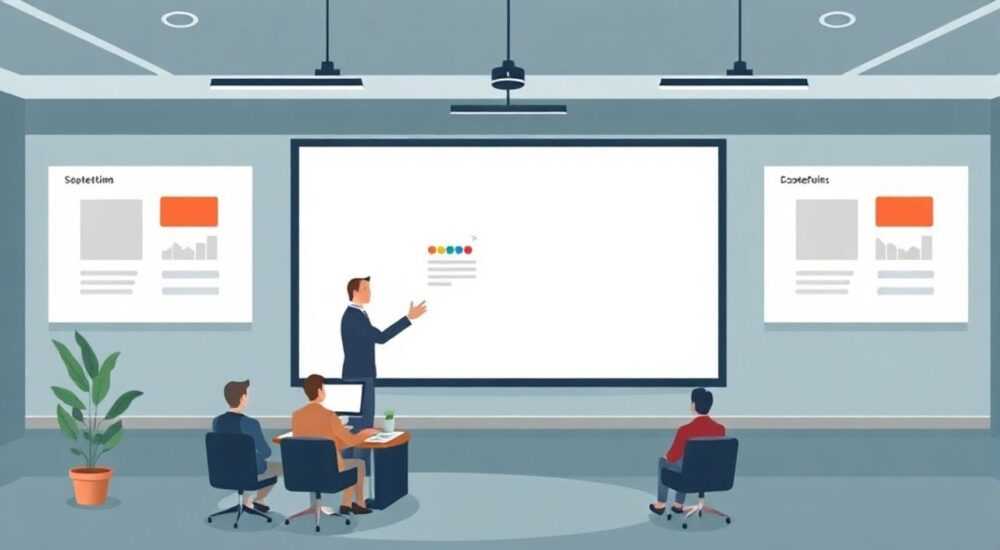
В современном мире презентации стали неотъемлемой частью деловой коммуникации, а PowerPoint остается одним из самых популярных инструментов для их создания. Однако многие пользователи сталкиваются с проблемой активации презентации – от простого запуска слайдов до настройки интерактивных элементов. Интересно, что более 60% начинающих пользователей испытывают трудности именно на этапе активации созданной презентации, что может существенно повлиять на успешность выступления. В этой статье мы подробно разберем все аспекты активации презентации в PowerPoint, предоставив пошаговые инструкции и профессиональные советы.
Основные способы активации презентации
Активация презентации в PowerPoint может осуществляться несколькими способами, каждый из которых имеет свои особенности и преимущества. Рассмотрим три основных метода запуска презентации:
- Использование горячих клавиш: комбинация F5 для начала показа с первого слайда или Shift+F5 для запуска с текущего
- Через главное меню: переход в раздел «Слайд-шоу» и выбор нужного режима демонстрации
- При помощи кнопки воспроизведения в нижней части окна программы
Метод активации |
Преимущества |
Особенности использования |
|---|---|---|
Горячие клавиши |
Быстрый доступ, удобство |
Требует запоминания комбинаций |
Главное меню |
Наглядность, дополнительные настройки |
Занимает больше времени |
Кнопка воспроизведения |
Интуитивно понятно |
Ограниченный функционал |
Важно отметить, что выбор метода зависит от конкретной ситуации и предпочтений пользователя. Например, во время выступления перед аудиторией использование горячих клавиш считается наиболее профессиональным подходом.
Пошаговая настройка презентации перед активацией
Перед тем как активировать презентацию в PowerPoint, необходимо выполнить несколько важных шагов подготовки. Первым делом следует проверить все технические параметры показа. Это включает настройку разрешения экрана, проверку работы оборудования и корректности отображения всех элементов.
- Убедитесь, что все ссылки и переходы между слайдами работают корректно
- Проверьте настройки автоматического или ручного переключения слайдов
- Настройте таймер показа, если он необходим
- Проверьте работу анимации и видеоэлементов
Профессионалы рекомендуют создать тестовый показ презентации на том же оборудовании, которое будет использоваться при выступлении. Это поможет избежать непредвиденных ситуаций и обеспечит плавный ход презентации.
Расширенные возможности активации
PowerPoint предлагает множество продвинутых функций для активации презентации, которые могут значительно повысить эффективность выступления. Среди них стоит отметить возможность настройки пользовательских шоу – это позволяет создавать различные варианты одной презентации для разных аудиторий.
- Настройка автоматического запуска презентации при открытии файла
- Создание интерактивного оглавления для быстрой навигации
- Настройка скрытых слайдов для специфических вопросов
- Добавление гиперссылок для нелинейной навигации
Особое внимание стоит уделить настройкам безопасности. При активации презентации можно задать пароль для просмотра или ограничить возможность копирования материалов. Эти функции особенно важны при работе с конфиденциальной информацией.
Экспертное мнение: Александр Петров, сертифицированный тренер Microsoft Office
«За годы обучения тысячи студентов я выявил несколько ключевых моментов успешной активации презентации. Первое – это тщательная подготовка. Я всегда рекомендую своим ученикам проводить полный прогон презентации за день до выступления. Второй важный момент – использование сочетания клавиш вместо мыши. Это кажется мелочью, но профессиональный спикер должен уметь управлять презентацией без привлечения внимания к технической стороне процесса.
Хочу поделиться случаем из практики: один из моих клиентов, руководитель крупной компании, долгое время боялся использовать презентации на совещаниях из-за сложностей с активацией. После двухчасового индивидуального тренинга он освоил базовые горячие клавиши и принципы подготовки презентации. Теперь его выступления проходят намного эффективнее, а уровень доверия к нему со стороны сотрудников значительно вырос.»
Вопросы и ответы
Как вернуться к предыдущему слайду во время показа?
- Используйте клавишу Backspace или стрелку влево
- Нажмите Esc для выхода из режима показа
- Проверьте настройки оборудования и повторите попытку
- Перейдите в «Свойства документа»
- Выберите опцию «Открыть в режиме показа слайдов»
Типичные ошибки и их решение
Многие пользователи допускают распространенные ошибки при активации презентации. Рассмотрим основные из них:
Ошибка |
Причина |
Решение |
|---|---|---|
Презентация запускается не с первого слайда |
Неправильная настройка начальных параметров |
Проверьте настройки запуска в меню «Слайд-шоу» |
Нечеткое изображение на проекторе |
Несоответствие разрешения экрана |
Настройте разрешение в параметрах показа |
Не работают анимации |
Неправильный режим запуска |
Используйте полноэкранный режим показа |
Для предотвращения этих проблем рекомендуется всегда проводить тестовый запуск презентации на целевом оборудовании минимум за час до выступления.
Новые возможности в современных версиях PowerPoint
Microsoft постоянно обновляет функционал PowerPoint, добавляя новые возможности для активации презентаций. В последних версиях появились интересные инструменты:
- Функция Presenter View, позволяющая видеть заметки только на своем экране
- Возможность записи презентации с голосом и видео
- Интеграция с Microsoft Teams для удаленных выступлений
- Автоматическая синхронизация с мобильными устройствами
Особенно стоит отметить новую функцию Morph, которая позволяет создавать плавные переходы между слайдами без сложной настройки анимации. Это значительно упрощает процесс активации динамической презентации.
Практические советы по управлению активированной презентацией
Для эффективного управления презентацией во время выступления используйте следующие приемы:
- Держите пальцы на клавишах управления (стрелки, пробел, Backspace)
- Используйте черный экран (клавиша B) для фокусировки внимания аудитории
- Подготовьте заранее заметки для каждого слайда
- Используйте лазерную указку (клавиша Ctrl+ЛКМ)
Важно помнить, что техническая сторона презентации должна оставаться незаметной для аудитории. Все действия по управлению должны быть естественными и не отвлекать внимание от содержания выступления.
RU DESIGN SHOP — это интернет магазин товаров для дома и ремонта от российских производителей, rudesignshop.ru предлагает большой выбор по доступной цене и является надежным партнером при покупке с быстрой доставкой по всем городам России. RU DESIGN SHOP помогает подобрать товар по вашему проекту, а также есть система лояльности, акции и скидки. RU DESIGN SHOP реализует товары произведенные в России. RU DESIGN SHOP приглашает к сотрудничеству дизайнеров интерьера, архитекторов, строителей и мастеров.
⚠️ Дисклеймер — нажмите, чтобы развернуть
Материалы, опубликованные в разделе «Блог» на сайте RU DESIGN SHOP (rudesignshop.ru), носят исключительно информационный и ознакомительный характер и не являются руководством к действию, финансовой рекомендацией, медицинской услугой, ветеринарным назначением либо рекламой товаров и услуг, включая азартные игры. Публикации не содержат призывов к участию в азартных играх и не направлены на продвижение соответствующих операторов.
Безопасность применения товаров и веществ: при использовании строительных материалов, бытовой химии, пестицидов и агрохимикатов необходимо строго следовать инструкциям производителя и действующему законодательству Российской Федерации, включая Федеральный закон РФ от 19.07.1997 № 109-ФЗ «О безопасном обращении с пестицидами и агрохимикатами».
Упоминание товарных знаков, брендов и организаций носит исключительно информационный характер и не означает наличие партнёрских отношений или одобрения со стороны правообладателей.
Материалы, содержащие сведения о медицинских, ветеринарных или косметических средствах, представлены в справочных целях и не являются медицинской консультацией или назначением. Перед применением рекомендуется обратиться к врачу, ветеринарному специалисту или иному сертифицированному профессионалу.
Возрастные ограничения: материалы, содержащие сведения о продукции категории 18+, включая алкоголь или азартные игры, предназначены исключительно для совершеннолетней аудитории и публикуются в информационных целях.
Правовая ответственность: решения, принятые на основе опубликованной информации, пользователь принимает самостоятельно и на свой риск; редакция и авторы несут ответственность в пределах, установленных законодательством Российской Федерации.
Редакция не допускает публикаций, содержащих пропаганду экстремизма, терроризма, наркотических средств или суицида; подобные материалы подлежат немедленному удалению.
Упоминание организаций с ограниченным статусом: компания Meta Platforms Inc. (социальные сети Facebook и Instagram) признана экстремистской организацией решением суда РФ, её деятельность запрещена на территории Российской Федерации; любые упоминания приводятся исключительно в информационных целях.
Авторские права и источники: информация собирается из открытых источников; её актуальность указывается на дату публикации и может изменяться.
Изображения и иллюстрации используются на условиях, разрешённых правообладателями. При возникновении претензий редакция готова оперативно рассмотреть обращение и внести необходимые изменения.
Персональные данные и cookies: сайт использует cookies и обрабатывает персональные данные пользователей в соответствии с Федеральным законом № 152-ФЗ «О персональных данных» и Политикой конфиденциальности RU DESIGN SHOP.
Мнения авторов могут не совпадать с позицией государственных органов или коммерческих организаций, упомянутых в материалах.
РЕКОМЕНДУЕМ
Товары от российских производителей




