Скидка 5% на первый заказ — RDS5




Как включить режим докладчика в повер поинт
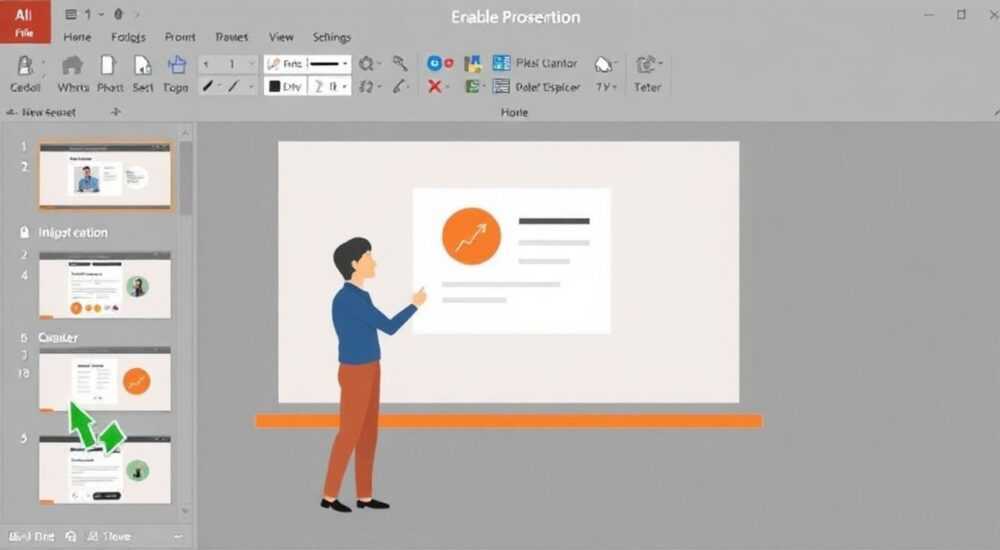
Режим докладчика в PowerPoint позволяет демонстрировать презентацию на втором экране — например, на проекторе или внешнем мониторе, — при этом на вашем устройстве отображаются заметки, таймер и следующий слайд. Это незаменимый инструмент для выступлений, лекций и деловых встреч, где важно сохранять контроль над подачей материала.
Чтобы включить режим докладчика в PowerPoint, убедитесь, что подключён второй экран, активируйте функцию «Показ слайдов» → «Использовать режим докладчика». Программа автоматически распределит контент: аудитория увидит только слайды, а вы — дополнительную информацию на своём экране.
Современные версии Microsoft PowerPoint (2016, 2019, 2021, Microsoft 365) поддерживают расширенный режим показа, который значительно повышает эффективность публичных выступлений. Режим докладчика (или «режим презентатора») — это не просто способ показать слайды, а полноценная система управления презентацией в реальном времени. Он особенно полезен при подготовке к защите проектов, обучении персонала или проведении вебинаров. Без правильной настройки даже самая продуманная презентация может потерять эффект из-за сбоев с отображением, пропущенных заметок или неожиданного перехода между слайдами.
Для стабильной работы режима необходимо корректно настроить параметры отображения в Windows/macOS, выбрать подходящий тип подключения (HDMI, DisplayPort, Miracast) и проверить совместимость оборудования. Многие пользователи сталкиваются с тем, что PowerPoint не переключается в режим докладчика автоматически, хотя второй экран подключён. Причиной чаще всего становятся неправильные настройки проектора или блокировка функции в параметрах программы. Важно понимать, что сам по себе режим не включается без внешнего дисплея — он физически невозможен при работе с одним экраном.
Содержание статьи:
- Требования для работы режима докладчика
- Настройка в Windows
- Настройка в macOS
- Как включить режим докладчика в PowerPoint
- Шаг 1: Подготовка презентации
- Шаг 2: Запуск режима
- Интерфейс режима докладчика
- Распространённые ошибки и их решение
- Ошибка 1: Режим не включается, нет опции «Использовать режим докладчика»
- Ошибка 2: Оба экрана показывают одно и то же
- Ошибка 3: На моём экране — чёрный фон, а на проекторе — панель докладчика
- Ошибка 4: Заметки не отображаются
- Как улучшить выступление с помощью режима докладчика
- Используйте таймер эффективно
- Добавьте «горячие» гиперссылки
- Работайте с анимацией и переходами
- Практикуйте «невидимое» управление
- Экспертное мнение
- Александр Лебедев, IT-консультант, специалист по корпоративным презентациям
- Вопросы и ответы
- Заключение
Требования для работы режима докладчика
Чтобы использовать режим докладчика, необходимо выполнить несколько технических условий. Во-первых, требуется два экрана: основной (ваш ноутбук или ПК) и вторичный (проектор, монитор, телевизор). Один экран не позволит активировать функцию, так как PowerPoint не сможет разделить контент.
Во-вторых, операционная система должна корректно распознавать оба устройства отображения. В Windows это можно проверить через сочетание клавиш Win + P, которое вызывает панель выбора режима проекции. Доступны четыре режима:
- Только компьютер — изображение выводится только на основной экран;
- Дублирование — одинаковое изображение на обоих экранах;
- Расширение — экраны работают как единое пространство (обязателен для режима докладчика);
- Только второй экран — основной экран гаснет.
Настройка в Windows
Перед запуском презентации рекомендуется установить режим «Расширение». Для этого:
- Нажмите Win + P.
- Выберите пункт «Расширение».
- Откройте «Параметры» → «Система» → «Дисплеи».
- Убедитесь, что оба экрана активны и правильно ориентированы (основной помечен как «1»).
Если второй экран не определяется, проверьте кабель, порт и питание устройства. Иногда помогает перезагрузка или обновление драйверов видеокарты.
Настройка в macOS
На Mac процесс аналогичен:
- Подключите второй экран.
- Перейдите в «Системные настройки» → «Мониторы».
- Отключите режим «Зеркалирование».
- Активируйте «Расширение рабочего стола».
PowerPoint для macOS полностью поддерживает режим докладчика, но требует актуальной версии приложения. Устаревшие сборки могут не распознавать новые модели проекторов.
Полезно знать: Если вы используете ноутбук, закрытие крышки во время презентации может отключить внешний экран. Чтобы избежать этого, измените настройки электропитания: в Windows — «Действия при закрытии крышки» → «Ничего не делать».
Как включить режим докладчика в PowerPoint
После настройки двух экранов можно переходить к активации режима. Процедура одинакова для большинства версий PowerPoint, включая онлайн-версию в браузере.
Шаг 1: Подготовка презентации
Перед показом добавьте заметки докладчика. Они будут видны только вам. Чтобы вставить заметки:
- В нижней части редактора найдите область «Заметки».
- Нажмите «Щёлкните, чтобы добавить заметки».
- Введите текст: ключевые тезисы, тайминг, ссылки на источники.
Эти заметки можно форматировать — выделять жирным, использовать маркеры, но избегайте длинных абзацев. Лучше разбивать информацию на короткие пункты.
Шаг 2: Запуск режима
Есть два способа активировать режим докладчика:
Способ 1 — через вкладку «Показ слайдов»
- Перейдите на вкладку Показ слайдов.
- В группе «Начать показ» выберите Использовать режим докладчика.
- Нажмите От начала или С текущего слайда.
Способ 2 — горячая клавиша
- Нажмите Shift + F5 — начнётся показ с текущего слайда в режиме докладчика.
Интерфейс режима докладчика
После запуска на основном экране появится панель с элементами:
- Текущий слайд — крупно, слева;
- Следующий слайд — справа сверху;
- Заметки — внизу;
- Таймер — обратный отсчёт или хронометр;
- Управление — стрелки, переход по гиперссылкам, выход из показа.
На втором экране (проекторе) будет отображаться только текущий слайд в полноэкранном режиме.
«Всегда проводите тестовый запуск за 10–15 минут до начала выступления. Проверьте, что заметки читаются, таймер работает, а переходы между слайдами плавные.» — Анна Ковалёва, сертифицированный тренер Microsoft Office, 12 лет опыта
Распространённые ошибки и их решение
Даже при соблюдении всех условий могут возникнуть проблемы. Ниже — частые сценарии и способы их устранения.
Ошибка 1: Режим не включается, нет опции «Использовать режим докладчика»
Причина — отсутствие второго экрана или неправильный режим отображения.
- Проверьте подключение: кабель, адаптеры (например, USB-C → HDMI).
- Нажмите Win + P и выберите «Расширение».
- В PowerPoint: «Файл» → «Параметры» → «Дополнительно» → раздел «Показ слайдов» → убедитесь, что стоит галочка «Показывать презентацию на: [основной экран]».
Ошибка 2: Оба экрана показывают одно и то же
Вы случайно включили режим «Дублирование».
- Нажмите Win + P.
- Выберите «Расширение».
- Перезапустите показ слайдов.
Ошибка 3: На моём экране — чёрный фон, а на проекторе — панель докладчика
Произошла путаница с основным экраном. PowerPoint определил проектор как основной.
- Завершите показ.
- В «Параметры дисплея» Windows перетащите метку «1» на свой монитор.
- Примените изменения.
- Запустите презентацию снова.
Ошибка 4: Заметки не отображаются
Возможно, они скрыты или повреждены.
- В режиме редактирования убедитесь, что текст в области «Заметки» есть.
- В показе нажмите A — переключение между режимами отображения (слайд/слайд+заметки).
- Если проблема остаётся — попробуйте переустановить PowerPoint или создать копию презентации.
Проблема |
Причина |
Решение |
|---|---|---|
Нет режима докладчика |
Один экран или режим «Только компьютер» |
Подключите второй экран, выберите «Расширение» |
Оба экрана одинаковые |
Режим «Дублирование» |
Нажмите Win + P → «Расширение» |
Проектор показывает панель докладчика |
Неправильный основной экран |
Смените основной экран в настройках ОС |
Не видно заметок |
Скрыт интерфейс или ошибка шрифта |
Нажмите A, проверьте текст в редакторе |
Полезно знать: В PowerPoint Online (в браузере) режим докладчика также доступен, но требует включения функции «Показ слайдов на втором экране» в настройках. Некоторые ограничения возможны при использовании Safari на macOS.
Как улучшить выступление с помощью режима докладчика
Режим — это не просто техническая функция, а инструмент для повышения качества коммуникации. Используйте его возможности на максимум.
Используйте таймер эффективно
Включите хронометр, чтобы контролировать длительность выступления. Установите лимит на каждый раздел и следите за временем. Это особенно важно при участии в конференциях с жёстким регламентом.
Добавьте «горячие» гиперссылки
В заметках можно указывать ссылки на дополнительные слайды, которые можно показать по запросу. Например:
- «Если спросят про бюджет — перейти на слайд 12».
- «При вопросе о конкурентах — открыть диаграмму в приложении».
Работайте с анимацией и переходами
В режиме докладчика вы видите, какой элемент анимируется следующим. Это помогает синхронизировать речь с визуальным рядом. Например: «И вот здесь мы видим рост продаж…» — и в этот момент появляется график.
Практикуйте «невидимое» управление
Используййте беспроводной пульт (по Bluetooth или USB-приёмнику). Он позволяет управлять показом, не глядя на ноутбук. Популярные модели: Logitech Spotlight, Kensington Expert Wireless.
«Не зачитывайте заметки слово в слово. Используйте их как каркас. Ваша задача — говорить естественно, а не декламировать.» — Дмитрий Петров, коуч по публичным выступлениям, TEDx спикер
Экспертное мнение
Александр Лебедев, IT-консультант, специалист по корпоративным презентациям
«За последние пять лет я провёл более 200 презентаций для компаний из списка Fortune 500. Каждая из них использовала режим докладчика. Главная ошибка новичков — недостаточная подготовка заметок. Люди пишут слишком много или, наоборот, полагаются только на память. Оптимальный объём заметок — 3–5 пунктов на слайд, максимум 2 строки на пункт.
Также замечу: многие забывают протестировать звук, если в презентации есть видео. Режим докладчика не блокирует звук, но иногда он воспроизводится только на одном устройстве. Всегда проверяйте аудио перед началом.
Современные решения, такие как Microsoft Teams и Zoom, интегрируют режим докладчика при демонстрации экрана. Вы можете показывать слайды участникам, а себе оставить заметки и список вопросов. Это мощный инструмент для онлайн-выступлений.»
Полезно знать: В PowerPoint 365 появилась функция «Rehearse with Coach»
Вопросы и ответы
Можно ли использовать режим докладчика без второго физического экрана?
Нет, это невозможно. Режим требует двух независимых дисплеев. Однако вы можете эмулировать ситуацию через виртуальные машины или программное обеспечение вроде SpaceDesk, но это нестабильно и не рекомендуется для важных выступлений.
Почему PowerPoint не запоминает мой выбор экрана?
PowerPoint не хранит настройки между сессиями, если вы меняете оборудование. Каждый раз при подключении нового проектора нужно заново выбирать основной экран в «Параметрах» → «Дополнительно» → «Показ слайдов».
Можно ли показывать презентацию на смартфоне, а управлять с ноутбука?
Да, с помощью приложений. Установите PowerPoint на телефон, войдите в тот же аккаунт. В режиме показа выберите «Управление с телефона». Тогда на смартфоне будет пульт, а на проекторе — слайды. Но полноценного режима докладчика на телефоне не будет.
Будет ли режим работать при демонстрации через Teams или Zoom?
Да. Подключите второй экран, включите режим докладчика, затем в Teams/Zoom выберите «Поделиться экраном» → «Весь экран» (не окно PowerPoint). Аудитория увидит только слайды, а вы — заметки на своём мониторе.
Можно ли распечатать заметки докладчика?
Да. Перейдите в «Файл» → «Печать» → в разделе «Печатать что» выберите «Заметки докладчика». Вы получите документ с миниатюрами слайдов и текстом заметок — идеально для репетиций.
Заключение
Режим докладчика в PowerPoint — это ключевой инструмент для профессиональных выступлений. Он позволяет сохранять контроль над презентацией, не теряя связи с аудиторией. Главное — заранее настроить оборудование, проверить подключение и подготовить содержательные заметки. Не стоит полагаться только на память: даже опытные спикеры используют подсказки.
Правильно настроенный режим докладчика превращает презентацию из набора слайдов в живое, структурированное выступление. Это не просто функция PowerPoint — это ваш личный «помощник на сцене».
- Режим докладчика требует два экрана и режим «Расширение» в ОС.
- Активируется через «Показ слайдов» → «Использовать режим докладчика» или Shift + F5.
- Всегда тестируйте подключение и отображение перед выступлением.
- Используйте заметки как каркас, а не как текст для зачитывания.
- Режим совместим с онлайн-платформами: Teams, Zoom, Webex.
⚠️ Дисклеймер — нажмите, чтобы развернуть
Материалы, опубликованные в разделе «Блог» на сайте RU DESIGN SHOP (rudesignshop.ru), носят исключительно информационный и ознакомительный характер и не являются руководством к действию, финансовой рекомендацией, медицинской услугой, ветеринарным назначением либо рекламой товаров и услуг, включая азартные игры. Публикации не содержат призывов к участию в азартных играх и не направлены на продвижение соответствующих операторов.
Безопасность применения товаров и веществ: при использовании строительных материалов, бытовой химии, пестицидов и агрохимикатов необходимо строго следовать инструкциям производителя и действующему законодательству Российской Федерации, включая Федеральный закон РФ от 19.07.1997 № 109-ФЗ «О безопасном обращении с пестицидами и агрохимикатами».
Упоминание товарных знаков, брендов и организаций носит исключительно информационный характер и не означает наличие партнёрских отношений или одобрения со стороны правообладателей.
Материалы, содержащие сведения о медицинских, ветеринарных или косметических средствах, представлены в справочных целях и не являются медицинской консультацией или назначением. Перед применением рекомендуется обратиться к врачу, ветеринарному специалисту или иному сертифицированному профессионалу.
Возрастные ограничения: материалы, содержащие сведения о продукции категории 18+, включая алкоголь или азартные игры, предназначены исключительно для совершеннолетней аудитории и публикуются в информационных целях.
Правовая ответственность: решения, принятые на основе опубликованной информации, пользователь принимает самостоятельно и на свой риск; редакция и авторы несут ответственность в пределах, установленных законодательством Российской Федерации.
Редакция не допускает публикаций, содержащих пропаганду экстремизма, терроризма, наркотических средств или суицида; подобные материалы подлежат немедленному удалению.
Упоминание организаций с ограниченным статусом: компания Meta Platforms Inc. (социальные сети Facebook и Instagram) признана экстремистской организацией решением суда РФ, её деятельность запрещена на территории Российской Федерации; любые упоминания приводятся исключительно в информационных целях.
Авторские права и источники: информация собирается из открытых источников; её актуальность указывается на дату публикации и может изменяться.
Изображения и иллюстрации используются на условиях, разрешённых правообладателями. При возникновении претензий редакция готова оперативно рассмотреть обращение и внести необходимые изменения.
Персональные данные и cookies: сайт использует cookies и обрабатывает персональные данные пользователей в соответствии с Федеральным законом № 152-ФЗ «О персональных данных» и Политикой конфиденциальности RU DESIGN SHOP.
Мнения авторов могут не совпадать с позицией государственных органов или коммерческих организаций, упомянутых в материалах.
РЕКОМЕНДУЕМ
Товары от российских производителей



