Скидка 5% на первый заказ — RDS5




Как активировать ворд повер поинт
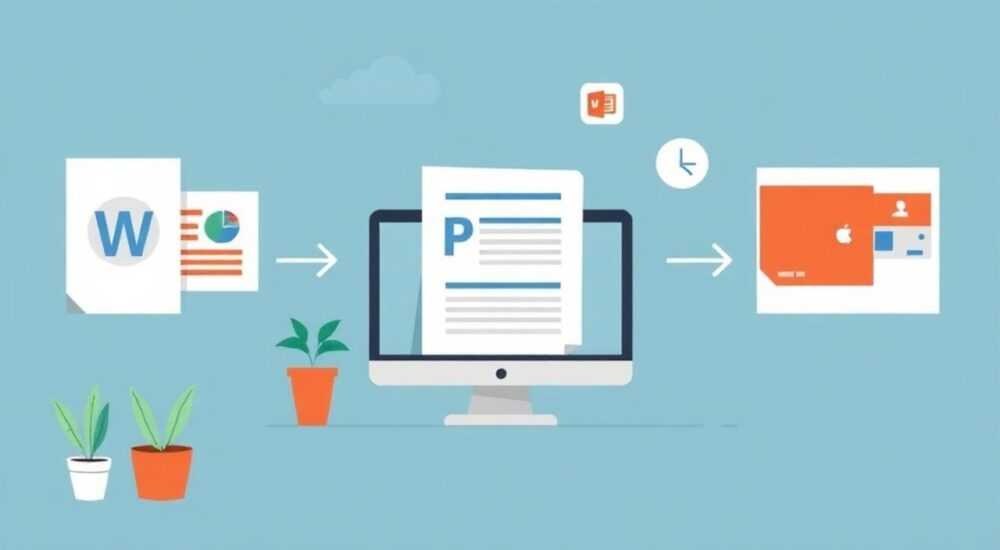
Ворд, ПауэрПойнт и Эксель — ключевые компоненты пакета Microsoft Office, без которых сложно представить работу в офисе, учёбу или управление проектами. Однако после установки программного обеспечения возникает распространённая проблема: приложение запускается, но помечается как «неактивированное», ограничивая функциональность. Пользователи сталкиваются с водяными знаками, невозможностью редактировать документы или сохранять изменения. Это происходит, если не выполнена активация Word, PowerPoint и других приложений из пакета.
Чтобы активировать Word, PowerPoint и Excel, необходимо войти в учётную запись Microsoft с действующей лицензией на подписку Microsoft 365 или ввести продуктовый ключ. Процесс проходит автоматически через само приложение — достаточно открыть любой документ и следовать инструкциям в интерфейсе.
Содержание статьи:
- Основные способы активации Office: что нужно знать
- Как определить, требуется ли активация
- Пошаговая активация через учётную запись Microsoft
- Шаг 1: Откройте любое приложение Office
- Шаг 2: Перейдите в раздел «Учётная запись»
- Шаг 3: Войдите в учётную запись Microsoft
- Шаг 4: Подтвердите вход и дождитесь активации
- Активация по ключу продукта: когда и как использовать
- Где найти ключ продукта
- Процесс активации по ключу
- Распространённые ошибки и как их исправить
- Ошибка 0x80070005: Доступ запрещён
- Ошибка 0xC004F074: Не удалось активировать
- Ошибка «Ключ уже используется»
- Корпоративная и групповая активация: особенности для бизнеса
- Как настроить KMS-активацию
- Экспертное мнение
- Вопросы и ответы
- Заключение
Основные способы активации Office: что нужно знать
Microsoft Office можно использовать в нескольких версиях: классическая покупка (например, Office 2021), облачная подписка Microsoft 365 или бесплатная пробная версия. Каждый тип лицензии требует своего способа активации. Основные методы — это вход в учётную запись Microsoft и ввод продуктового ключа. При этом активация касается всего пакета: Word, Excel, PowerPoint и других установленных приложений.
Если вы приобрели компьютер с предустановленным Office, скорее всего, у вас есть временная лицензия. Она позволяет использовать программы в течение 30 дней, после чего потребуется активация. Без неё доступны только просмотр и базовые функции. Полноценное редактирование, экспорт в PDF и работа с макросами становятся недоступными.
Активация привязывает программное обеспечение к вашему аккаунту или устройству. Это необходимо для защиты от пиратства и контроля лицензирования. Современные версии Office используют интернет-активацию — проверка происходит онлайн, и в большинстве случаев процесс занимает менее минуты.
Полезно знать: Активация не нужна, если вы используете бесплатную веб-версию Office на сайте office.com. Но для полнофункциональных приложений на компьютере она обязательна.
Как определить, требуется ли активация
Откройте любое приложение из пакета — например, Word или PowerPoint. Если в правом верхнем углу отображается надпись «Неактивировано» или «Пробная версия», значит, требуется активация. Также могут появляться всплывающие окна с предложением войти в аккаунт.
- В Word: меню «Файл» → «Учётная запись» — здесь отображается статус лицензии.
- В PowerPoint: аналогично, в разделе «Учётная запись» будет указано, активировано ли приложение.
- Если используется Microsoft 365, статус подписки также показывается в этом разделе.
Пошаговая активация через учётную запись Microsoft
Наиболее распространённый и простой способ — активация через учётную запись Microsoft. Он подходит для пользователей подписки Microsoft 365, будь то личная, семейная или корпоративная версия.
Шаг 1: Откройте любое приложение Office
Запустите Word, Excel или PowerPoint. При первом запуске может появиться окно приветствия. Нажмите «Продолжить» или выберите создание нового документа.
Шаг 2: Перейдите в раздел «Учётная запись»
В верхнем левом углу нажмите «Файл», затем выберите «Учётная запись». Здесь отображаются сведения о текущем пользователе и лицензии.
Шаг 3: Войдите в учётную запись Microsoft
Если вы ещё не вошли, нажмите кнопку «Войти» рядом с полем электронной почты. Введите адрес своей учётной записи Microsoft (например, Outlook.com, Hotmail.com или рабочий email, если используется корпоративная подписка).
Шаг 4: Подтвердите вход и дождитесь активации
После ввода пароля система проверит подписку. Если она действительна, приложения активируются автоматически. Процесс может занять от 10 секунд до минуты. После этого в разделе «Учётная запись» появится статус «Активировано» и название подписки.
- Убедитесь, что устройство подключено к интернету.
- Используйте ту же учётную запись, на которую оформлена подписка.
- Если вход не помог — перезапустите приложение и повторите попытку.
«В 90% случаев активация проходит успешно сразу после входа в аккаунт. Главное — не путать личные и рабочие учётные записи.» — Алексей Миронов, IT-консультант, 12 лет опыта
Активация по ключу продукта: когда и как использовать
Если вы приобрели Office в виде одноразовой покупки (например, Office 2021 Home & Student), активация происходит по продуктовому ключу — уникальному коду из 25 символов.
Где найти ключ продукта
Ключ может быть:
- На карточке внутри упаковки, если покупали коробочную версию.
- В письме на email, если покупка была онлайн (например, через Microsoft Store).
- В личном кабинете на сайте продавца (Amazon, DNS, Связной и др.).
Процесс активации по ключу
- Откройте любое приложение Office (Word, Excel, PowerPoint).
- Перейдите в «Файл» → «Учётная запись».
- Нажмите «Ввести ключ продукта» или «Изменить продукт».
- Введите 25-значный ключ (разделённый дефисами: XXXXX-XXXXX-XXXXX-XXXXX-XXXXX).
- Система проверит ключ и активирует приложение.
Если ключ уже использовался на другом устройстве, Microsoft может запросить дополнительную проверку. Это стандартная мера безопасности. В таком случае потребуется подтвердить личность через email или SMS.
Тип лицензии |
Где активируется |
Можно переустановить? |
Количество устройств |
|---|---|---|---|
Microsoft 365 (подписка) |
Через учётную запись Microsoft |
Да, до 5 устройств |
До 5 ПК/планшетов |
Office 2021 (покупка) |
По ключу продукта |
Ограниченно (зависит от лицензии) |
1 устройство |
Бесплатная пробная версия |
Автоматически при установке |
Да, до окончания срока |
1 устройство |
Полезно знать: Продуктовый ключ нельзя использовать повторно, если он привязан к одной лицензии. Для переустановки на новом устройстве сначала удалите Office со старого ПК.
Распространённые ошибки и как их исправить
Даже при правильных действиях могут возникнуть проблемы с активацией. Ниже — самые частые ошибки и решения.
Ошибка 0x80070005: Доступ запрещён
Часто появляется при попытке активации на Windows без прав администратора. Решение:
- Запустите приложение от имени администратора (правый клик → «Запуск от имени администратора»).
- Проверьте антивирус — некоторые программы блокируют доступ к системным файлам Office.
- Временно отключите защиту и повторите активацию.
Ошибка 0xC004F074: Не удалось активировать
Связана с проблемами сети или серверов Microsoft. Что делать:
- Проверьте подключение к интернету.
- Перезагрузите роутер и компьютер.
- Попробуйте активировать позже — возможно, временные неполадки на стороне Microsoft.
Ошибка «Ключ уже используется»
Если ключ не проходит, хотя вы уверены в его оригинальности:
- Убедитесь, что вы не превысили лимит активаций (особенно для семейных лицензий).
- Обратитесь в поддержку Microsoft с чеком или подтверждением покупки.
- Проверьте, не был ли ключ украден или использован мошенниками.
«Не скачивайте ключи с сомнительных сайтов. Большинство из них — поддельные или уже использованные. Это может привести к блокировке аккаунта.» — Екатерина Лебедева, специалист по цифровым лицензиям, Microsoft Partner
Корпоративная и групповая активация: особенности для бизнеса
Компании, использующие Office на множестве устройств, применяют централизованную активацию. Наиболее популярные методы — KMS (Key Management Service) и MAK (Multiple Activation Key).
KMS позволяет активировать Office в локальной сети без постоянного выхода в интернет. Сервер KMS принимает запросы от клиентских машин и активирует их внутренне. Этот способ подходит для организаций с более чем 25 компьютерами.
MAK — это многоразовый ключ, который можно использовать ограниченное число раз. Подходит для малого бизнеса или филиалов без постоянного подключения к центральному серверу.
Как настроить KMS-активацию
- Установите сервер KMS в домене Active Directory.
- Настройте DNS-записи для обнаружения сервера.
- На клиентских ПК выполните команду:
slmgr.vbs /skms имя_сервера:порт. - Активируйте:
slmgr.vbs /ato.
Полезно знать: KMS требует регулярной переактивации каждые 180 дней. Если клиент не обращается к серверу, статус лицензии становится неактивным.
Экспертное мнение
«Сегодня более 80% пользователей переходят на Microsoft 365. Причина проста: автоматическая активация, обновления, облачное хранилище и совместная работа в реальном времени. Одноразовые покупки Office всё ещё актуальны, но теряют популярность.» — Дмитрий Ковалёв, CTO IT-компании «ОфисТех», 15 лет в сфере корпоративных решений
По его словам, компании должны задуматься о переходе на подписку, особенно если сотрудники работают удалённо. Microsoft 365 Business Standard включает не только Office, но и Teams, Exchange Online и 1 Тбайт OneDrive на пользователя.
Вопросы и ответы
Можно ли активировать Office без интернета?
Да, но только с помощью MAK-ключа или автономной активации через телефон. KMS также работает в локальной сети. Однако большинство пользовательских версий требуют интернета для первой активации.
Что делать, если я потерял ключ продукта?
Если покупка была через Microsoft Store — ключ хранится в вашей учётной записи. Зайдите на account.microsoft.com/services и найдите заказ. Для сторонних продавцов — проверьте email или личный кабинет.
Сколько стоит официальная активация Office?
Цена зависит от версии. Microsoft 365 Personal — около 6 000 руб./год, Office 2021 Home & Student — около 10 000 руб. за бессрочную лицензию.
Можно ли использовать один аккаунт на двух компьютерах?
Да, если это Microsoft 365 — до 5 устройств. Для одноразовых покупок (Office 2021) — только одно устройство.
Почему после переустановки Windows Office снова неактивирован?
Windows и Office — разные системы. При переустановке ОС приложения удаляются. Их нужно установить заново и активировать, используя тот же аккаунт или ключ.
Заключение
Активация Word, PowerPoint и других приложений из пакета Office — обязательный шаг для полноценного использования. Процесс прост: достаточно войти в учётную запись Microsoft или ввести продуктовый ключ. Основные сложности возникают из-за отсутствия интернета, ошибок ввода ключа или проблем с лицензией.
Главное — использовать легальные источники и хранить подтверждение покупки. Это защитит от блокировок и позволит быстро восстановить доступ при необходимости.
- Активация необходима для редактирования и сохранения документов.
- Используйте учётную запись Microsoft для подписки 365 или ключ продукта для одноразовой покупки.
- Проверяйте статус лицензии в разделе «Файл» → «Учётная запись».
- Избегайте пиратских ключей — они могут привести к блокировке.
- Для бизнеса рекомендуются KMS или централизованные решения через Microsoft Endpoint Manager.
⚠️ Дисклеймер — нажмите, чтобы развернуть
Материалы, опубликованные в разделе «Блог» на сайте RU DESIGN SHOP (rudesignshop.ru), носят исключительно информационный и ознакомительный характер и не являются руководством к действию, финансовой рекомендацией, медицинской услугой, ветеринарным назначением либо рекламой товаров и услуг, включая азартные игры. Публикации не содержат призывов к участию в азартных играх и не направлены на продвижение соответствующих операторов.
Безопасность применения товаров и веществ: при использовании строительных материалов, бытовой химии, пестицидов и агрохимикатов необходимо строго следовать инструкциям производителя и действующему законодательству Российской Федерации, включая Федеральный закон РФ от 19.07.1997 № 109-ФЗ «О безопасном обращении с пестицидами и агрохимикатами».
Упоминание товарных знаков, брендов и организаций носит исключительно информационный характер и не означает наличие партнёрских отношений или одобрения со стороны правообладателей.
Материалы, содержащие сведения о медицинских, ветеринарных или косметических средствах, представлены в справочных целях и не являются медицинской консультацией или назначением. Перед применением рекомендуется обратиться к врачу, ветеринарному специалисту или иному сертифицированному профессионалу.
Возрастные ограничения: материалы, содержащие сведения о продукции категории 18+, включая алкоголь или азартные игры, предназначены исключительно для совершеннолетней аудитории и публикуются в информационных целях.
Правовая ответственность: решения, принятые на основе опубликованной информации, пользователь принимает самостоятельно и на свой риск; редакция и авторы несут ответственность в пределах, установленных законодательством Российской Федерации.
Редакция не допускает публикаций, содержащих пропаганду экстремизма, терроризма, наркотических средств или суицида; подобные материалы подлежат немедленному удалению.
Упоминание организаций с ограниченным статусом: компания Meta Platforms Inc. (социальные сети Facebook и Instagram) признана экстремистской организацией решением суда РФ, её деятельность запрещена на территории Российской Федерации; любые упоминания приводятся исключительно в информационных целях.
Авторские права и источники: информация собирается из открытых источников; её актуальность указывается на дату публикации и может изменяться.
Изображения и иллюстрации используются на условиях, разрешённых правообладателями. При возникновении претензий редакция готова оперативно рассмотреть обращение и внести необходимые изменения.
Персональные данные и cookies: сайт использует cookies и обрабатывает персональные данные пользователей в соответствии с Федеральным законом № 152-ФЗ «О персональных данных» и Политикой конфиденциальности RU DESIGN SHOP.
Мнения авторов могут не совпадать с позицией государственных органов или коммерческих организаций, упомянутых в материалах.
РЕКОМЕНДУЕМ
Товары от российских производителей




