Скидка 5% на первый заказ — RDS5




Как вставить таблицу эксель в powerpoint
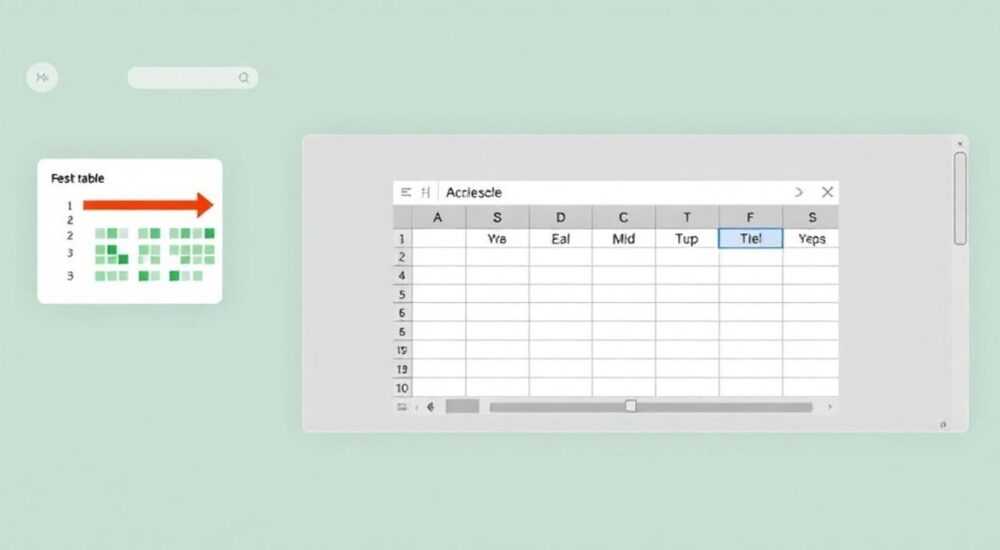
Вставка таблицы из Excel в PowerPoint — распространённая задача при подготовке презентаций, особенно в деловой и аналитической среде. Часто данные хранятся в Excel, а для демонстрации их нужно перенести в слайды, сохранив структуру, форматирование и возможность обновления. Существует несколько способов выполнить эту операцию: от простого копирования до внедрения как объекта или связывания с источником. Каждый метод имеет свои плюсы и минусы, выбор которых зависит от целей: нужна ли динамическая синхронизация данных, требуется ли редактирование на слайде или важно сохранить внешний вид.
Чтобы быстро вставить таблицу Excel в PowerPoint, скопируйте её в Excel (Ctrl+C), перейдите в PowerPoint и вставьте через Ctrl+V. Для актуальных данных используйте «Специальную вставку» с опцией «Связать». Так вы сохраните связь с исходным файлом и сможете обновлять информацию одним кликом.
Содержание статьи:
- Копирование и вставка: самый простый способ
- Специальная вставка: контроль формата и поведения
- Внедрение и связывание: живые обновления данных
- Преимущества связывания
- Ограничения
- Вставка как объект: гибкость и автономность
- Когда использовать внедрение?
- Форматирование и редактирование таблицы в PowerPoint
- Рекомендации по оформлению
- Типичные ошибки и как их избежать
- Таблица не обновляется
- Таблица выглядит размытой
- Нет возможности редактировать данные
- Слайд перегружен информацией
- Экспертное мнение
- Вопросы и ответы
- Заключение
Копирование и вставка: самый простый способ
Наиболее очевидный и часто используемый метод — обычное копирование таблицы из Excel и вставка в PowerPoint. Он подходит, когда нужно быстро перенести небольшую таблицу без необходимости дальнейших обновлений. Выделите нужные ячейки в Excel, нажмите Ctrl+C, перейдите в PowerPoint, выберите слайд и вставьте данные через Ctrl+V.
PowerPoint автоматически определяет тип вставляемых данных и применяет одно из доступных правил оформления. По умолчанию таблица вставляется как таблица PowerPoint, что означает потерю связи с Excel, но получение полной возможности редактирования прямо на слайде. Цвета, шрифты и границы могут быть адаптированы под текущую тему презентации.
Этот способ идеален для разовых демонстраций, когда данные статичны. Однако если исходная таблица изменится, придётся повторять весь процесс заново. Также возможна потеря сложного форматирования, например условного, или формул.
Полезно знать: После вставки таблицы появляется значок «Параметры вставки» (маленький квадрат справа от таблицы). Нажав на него, можно выбрать стиль вставки: «Сохранить исходное форматирование», «Использовать стиль назначения» или «Вставить как текст».
Специальная вставка: контроль формата и поведения
Если стандартная вставка не даёт желаемого результата, на помощь приходит функция «Специальная вставка». Она позволяет точно контролировать, как именно таблица будет вставлена: как картинка, как таблица PowerPoint, как объект Excel или как связанный элемент.
Перейдите в PowerPoint, щёлкните правой кнопкой мыши в нужном месте слайда и выберите «Специальная вставка» (или используйте комбинацию Ctrl+Alt+V). В открывшемся окне вы увидите несколько вариантов:
- Таблица Microsoft Excel — вставляет таблицу как редактируемый объект с сохранением форматирования Excel.
- Рисунок (метафайл) — превращает таблицу в изображение. Полезно для защиты от изменений, но теряется возможность редактирования.
- HTML-формат — сохраняет цвета, шрифты и базовое форматирование, но работает как обычная таблица PowerPoint.
- Неформатированный текст — вставляет только значения, без структуры.
Особенно ценна опция «Связать с Excel». Она создаёт динамическую ссылку: при изменении данных в исходном файле Excel вы можете обновить таблицу в PowerPoint.
«Используйте “Специальную вставку” каждый раз, когда важно сохранить контроль над форматом. Это спасает от “размытого” вида таблицы после вставки, особенно если используется корпоративный шаблон.» — Анна Петрова, ведущий бизнес-аналитик, 12 лет опыта
Внедрение и связывание: живые обновления данных
Для презентаций, основанных на актуальных данных (финансовые отчёты, KPI, дашборды), критически важно, чтобы информация на слайдах была свежей. В таких случаях используется связывание таблицы с исходным файлом Excel.
Чтобы создать связанную таблицу:
- Скопируйте диапазон в Excel.
- В PowerPoint выберите «Главная» → «Буфер обмена» → «Специальная вставка».
- Отметьте пункт «Связать» и выберите формат (например, «Таблица Excel»).
- Нажмите «ОК».
Теперь таблица будет автоматически обновляться при открытии презентации, если файл Excel доступен. Чтобы обновить вручную, щёлкните правой кнопкой по таблице и выберите «Обновить ссылку».
Преимущества связывания
- Автоматическое обновление данных при изменении источника.
- Снижение риска ошибок из-за ручного копирования.
- Поддержка динамических отчётов без пересоздания слайдов.
Ограничения
- Файл Excel должен быть доступен при открытии презентации, иначе появится предупреждение.
- При перемещении или переименовании исходного файла ссылка может «сломаться».
- Увеличивается размер презентации при внедрении объекта целиком.
Метод |
Обновление данных |
Редактирование в PPT |
Зависимость от Excel |
|---|---|---|---|
Обычная вставка |
Нет |
Полное |
Нет |
Специальная вставка (связь) |
Да |
Частичное |
Да |
Внедрение объекта |
Нет (встроено) |
Полное (через Excel) |
Да (при редактировании) |
Полезно знать: Если вы отправляете презентацию коллеге, убедитесь, что он имеет доступ к исходному файлу Excel, или преобразуйте связанные таблицы в статичные перед отправкой, чтобы избежать ошибок отсутствия данных.
Вставка как объект: гибкость и автономность
Ещё один мощный способ — вставка таблицы как внедрённого объекта. Это означает, что копия всего листа Excel «встраивается» внутрь слайда. Объект можно открывать двойным кликом, и тогда запустится интерфейс Excel со всеми функциями: формулами, фильтрами, диаграммами.
Чтобы вставить таблицу как объект:
- Перейдите во вкладку «Вставка» в PowerPoint.
- Выберите «Объект» → «Создать из файла».
- Укажите путь к вашему Excel-файлу.
- По желанию отметьте «Связать», чтобы сохранить актуальность.
- Нажмите «ОК».
Такой подход удобен, если вы хотите продемонстрировать не просто таблицу, а полноценную модель расчёта. Зрители увидят, как работают формулы, и вы сможете редактировать данные прямо на слайде.
Когда использовать внедрение?
- При защите проектов или финансовых моделей.
- Если нужно показать логику расчётов.
- Когда таблица слишком сложна для копирования в виде изображения.
«Внедрённые объекты — это “черные ящики”, которые вызывают доверие. Когда вы дважды щёлкаете по таблице и открывается Excel — это сигнал аудитории: данные настоящие, их можно проверить.” — Дмитрий Козлов, консультант по презентационным стратегиям, более 500 бизнес-презентаций
Форматирование и редактирование таблицы в PowerPoint
После вставки таблицы важно адаптировать её под стиль презентации. Даже идеальные данные будут смотреться плохо при плохом оформлении. PowerPoint предоставляет инструменты для изменения шрифтов, цветов, выравнивания и границ.
Щёлкните по таблице — появится вкладка «Работа с таблицами». Здесь можно:
- Применить стили таблиц из библиотеки.
- Изменить цвет заливки строк (чередующиеся цвета).
- Настроить высоту строк и ширину столбцов.
- Выровнять текст по центру, добавить перенос слов.
Если таблица вставлена как объект Excel, двойной клик откроет режим редактирования, где доступны все функции Excel: сортировка, фильтрация, условное форматирование.
Рекомендации по оформлению
- Не используйте больше двух шрифтов в одной таблице.
- Выделяйте заголовки жирным и другим цветом фона.
- Убирайте лишние линии сетки, если они не нужны.
- Добавляйте единицы измерения в заголовки (например, «Доход, млн ₽»).
Полезно знать: Перед демонстрацией уменьшайте масштаб таблицы, чтобы она помещалась на слайде целиком. Используйте увеличение (Zoom) в PowerPoint при показе, чтобы зрители могли прочитать мелкие детали.
Типичные ошибки и как их избежать
Даже опытные пользователи допускают ошибки при работе с таблицами. Ниже — самые распространённые проблемы и пути их решения.
Таблица не обновляется
Причина: файл Excel перемещён, переименован или закрыт. Решение: проверьте путь к файлу, восстановите связь через «Файл» → «Сведения» → «Проверка связей».
Таблица выглядит размытой
Происходит при вставке как изображение низкого качества. Решение: вставляйте как объект или таблицу, а не как рисунок. Или используйте копирование с высоким DPI.
Нет возможности редактировать данные
Если таблица вставлена как изображение, её нельзя изменить. Решение: вставляйте как таблицу или объект Excel. Храните исходник на случай правок.
Слайд перегружен информацией
Слишком большая таблица отвлекает аудиторию. Решение: оставляйте только ключевые строки и столбцы. Используйте сводные таблицы или диаграммы для визуализации.
«Лучше показать 3 важных числа, чем 30. Ваша задача — не продемонстрировать все данные, а помочь аудитории понять суть.” — Елена Миронова, эксперт по data storytelling, TEDx спикер
Экспертное мнение
Мы поговорили с Сергеем Волковым, руководителем отдела аналитики в крупной FMCG-компании, который ежемесячно готовит более 20 презентаций с данными.
«На практике мы используем комбинированный подход. Для еженедельных отчётов — связанные таблицы из Excel. Это экономит часы работы. Но перед финальной презентацией для руководства мы “замораживаем” данные: конвертируем в статичные таблицы или диаграммы. Почему? Потому что ни один директор не хочет видеть сообщение “Не удалось обновить ссылку” во время совещания.
Также мы автоматизируем часть процесса через Power Query и PowerPoint VBA. Например, скрипт, который каждое утро обновляет все связанные таблицы в шаблоне презентации. Это снижает человеческий фактор и повышает точность.»
Вопросы и ответы
Можно ли вставить таблицу Excel в PowerPoint без потери форматирования?
Да, если использовать «Специальную вставку» и выбрать формат «Таблица Excel» или «HTML с форматированием». Лучше всего — вставить как объект, тогда всё форматирование остаётся нетронутым.
Что делать, если таблица не обновляется в PowerPoint?
Проверьте, доступен ли исходный файл Excel. Убедитесь, что он не переименован и находится в той же папке. В PowerPoint зайдите в «Файл» → «Сведения» → «Проверка связей», чтобы восстановить или обновить ссылки.
Как уменьшить размер презентации с внедрёнными таблицами?
Внедрённые объекты увеличивают размер файла. Чтобы сократить его, вставляйте только нужные диапазоны, а не целые листы. Альтернатива — использовать связь вместо внедрения.
Можно ли редактировать формулы в таблице Excel, вставленной в PowerPoint?
Да, если таблица вставлена как объект. Двойной клик запустит Excel внутри слайда, и вы сможете редактировать формулы, как в оригинальном файле.
Поддерживает ли PowerPoint Online редактирование внедрённых таблиц Excel?
Нет, в онлайн-версии PowerPoint функции редактирования внедрённых объектов ограничены. Для полной функциональности используйте настольную версию.
Заключение
Вставка таблицы из Excel в PowerPoint — это не просто техническая операция, а важный этап создания эффективной презентации. От выбора метода зависит, насколько гибкой, актуальной и профессионально оформленной будет ваша работа. Простое копирование подойдёт для разовых случаев, а связывание и внедрение — для регулярных отчётов и аналитических презентаций.
Главное — понимать цель. Нужна ли вам динамика, редактируемость или просто визуальное представление данных? Освоив все методы, вы сможете выбирать оптимальный в зависимости от контекста и аудитории.
- Используйте обычную вставку для быстрого переноса статичных данных.
- Применяйте «Специальную вставку» для контроля над форматом и поведением таблицы.
- Включайте связывание, если данные должны обновляться автоматически.
- Внедряйте объекты Excel для демонстрации сложных моделей и расчётов.
- Всегда проверяйте внешний вид таблицы на слайде и адаптируйте её под стиль презентации.
⚠️ Дисклеймер — нажмите, чтобы развернуть
Материалы, опубликованные в разделе «Блог» на сайте RU DESIGN SHOP (rudesignshop.ru), носят исключительно информационный и ознакомительный характер и не являются руководством к действию, финансовой рекомендацией, медицинской услугой, ветеринарным назначением либо рекламой товаров и услуг, включая азартные игры. Публикации не содержат призывов к участию в азартных играх и не направлены на продвижение соответствующих операторов.
Безопасность применения товаров и веществ: при использовании строительных материалов, бытовой химии, пестицидов и агрохимикатов необходимо строго следовать инструкциям производителя и действующему законодательству Российской Федерации, включая Федеральный закон РФ от 19.07.1997 № 109-ФЗ «О безопасном обращении с пестицидами и агрохимикатами».
Упоминание товарных знаков, брендов и организаций носит исключительно информационный характер и не означает наличие партнёрских отношений или одобрения со стороны правообладателей.
Материалы, содержащие сведения о медицинских, ветеринарных или косметических средствах, представлены в справочных целях и не являются медицинской консультацией или назначением. Перед применением рекомендуется обратиться к врачу, ветеринарному специалисту или иному сертифицированному профессионалу.
Возрастные ограничения: материалы, содержащие сведения о продукции категории 18+, включая алкоголь или азартные игры, предназначены исключительно для совершеннолетней аудитории и публикуются в информационных целях.
Правовая ответственность: решения, принятые на основе опубликованной информации, пользователь принимает самостоятельно и на свой риск; редакция и авторы несут ответственность в пределах, установленных законодательством Российской Федерации.
Редакция не допускает публикаций, содержащих пропаганду экстремизма, терроризма, наркотических средств или суицида; подобные материалы подлежат немедленному удалению.
Упоминание организаций с ограниченным статусом: компания Meta Platforms Inc. (социальные сети Facebook и Instagram) признана экстремистской организацией решением суда РФ, её деятельность запрещена на территории Российской Федерации; любые упоминания приводятся исключительно в информационных целях.
Авторские права и источники: информация собирается из открытых источников; её актуальность указывается на дату публикации и может изменяться.
Изображения и иллюстрации используются на условиях, разрешённых правообладателями. При возникновении претензий редакция готова оперативно рассмотреть обращение и внести необходимые изменения.
Персональные данные и cookies: сайт использует cookies и обрабатывает персональные данные пользователей в соответствии с Федеральным законом № 152-ФЗ «О персональных данных» и Политикой конфиденциальности RU DESIGN SHOP.
Мнения авторов могут не совпадать с позицией государственных органов или коммерческих организаций, упомянутых в материалах.
РЕКОМЕНДУЕМ
Товары от российских производителей


Гипсовый светильник SGS29
2724 руб.

