Скидка 5% на первый заказ — RDS5




Как анимировать в фотошопе

Анимация в Photoshop — это мощный инструмент для создания динамичного контента прямо внутри графического редактора, известного в первую очередь как средство для работы с изображениями. Многие пользователи не подозревают, что за знакомым интерфейсом скрывается полноценная анимационная система на основе временной шкалы и кадров. Современные версии Adobe Photoshop позволяют создавать как простые GIF-анимации, так и сложные композиции с эффектами, переходами и управлением прозрачностью.
Photoshop поддерживает анимацию через панель «Временная шкала» или «Аниматор». Главное — использовать режим кадровой анимации, последовательно настраивая видимость слоёв и изменения свойств во времени. Экспорт осуществляется в формате GIF, MP4 или MOV.
Содержание статьи:
- Основы анимации в Photoshop: что нужно знать
- Настройка рабочего пространства для анимации
- Пошаговое руководство: создание анимации по кадрам
- Пример: моргающий смайлик
- Работа с временной шкалой: анимация свойств слоёв
- Управление кривыми движения
- Экспорт анимации: форматы и настройки
- Оптимизация размера файла
- Типичные ошибки и как их избежать
- Экспертное мнение
- Вопросы и ответы
- Заключение
Основы анимации в Photoshop: что нужно знать
Анимация в Photoshop строится на двух основных принципах: кадровой анимации и анимации свойств слоёв. Первый метод напоминает классическую ручную анимацию — каждый кадр создаётся отдельно, как лист в мультипликационном фильме. Второй — более продвинутый, он использует временную шкалу и ключевые кадры, где вы задаёте начальное и конечное состояние объекта, а программа автоматически рассчитывает промежуточные шаги.
Кадровая анимация идеально подходит для простых движений: моргание глаз, мерцание огня, смена выражения лица. Она работает через панель «Аниматор», где каждый кадр представляет собой комбинацию видимости слоёв. Этот режим отлично подходит для создания GIF-изображений, которые активно используются в социальных сетях, баннерах и презентациях.
Анимация свойств слоёв, в свою очередь, позволяет перемещать, масштабировать, поворачивать и изменять прозрачность объектов плавно. Это достигается с помощью временной шкалы (Timeline), где вы устанавливаете ключевые кадры. Такой подход эффективен при создании сложных движений: парящий текст, летящий логотип, плавные переходы между состояниями интерфейса.
Полезно знать: Анимация в Photoshop не заменяет профессиональные программы вроде After Effects, но отлично справляется с задачами средней сложности — особенно если вы уже работаете с проектом в Photoshop.
Настройка рабочего пространства для анимации
Перед началом анимации важно правильно настроить интерфейс. Откройте Photoshop и перейдите в меню «Окно» (Window). Убедитесь, что активны следующие панели: «Слои» (Layers), «Аниматор» (Timeline) или «Временная шкала», «Свойства» (Properties) и «Информация» (Info).
Если вы не видите панели «Аниматор», выберите «Окно → Временная шкала». При первом запуске появится диалоговое окно, предлагающее выбрать тип анимации: «Анимация кадров» или «Анимация видео». Для традиционной GIF-анимации выберите «Анимация кадров». Для плавных движений — «Анимация видео».
Рабочее пространство можно сохранить как пресет. После настройки всех панелей зайдите в «Окно → Рабочие пространства → Новое рабочее пространство». Назовите его, например, «Анимация», и сохраните. Это сэкономит время в будущем.
- Панель «Слои» — центр управления элементами анимации. Каждое изменение видимости или положения слоя влияет на кадр.
- Панель «Аниматор» отображает все кадры и позволяет управлять длительностью каждого.
- Панель «Свойства» становится активной при выборе слоя в режиме временной шкалы и показывает параметры трансформации.
- Панель «Информация» помогает точно позиционировать объекты по координатам X и Y.
«Начинайте с чистого холста. Разделяйте элементы анимации по слоям: один слой — один объект. Это упростит управление и минимизирует ошибки.» — Алексей Мартынов, motion designer, 8 лет опыта
Пошаговое руководство: создание анимации по кадрам
Создание кадровой анимации — самый доступный способ начать. Представьте, что вы делаете мультфильм: каждый кадр — это отдельный «кадр» движения.
- Подготовьте изображение. Создайте документ нужного размера. Например, 500×500 пикселей для Instagram. Добавьте фоновый слой и необходимые элементы на отдельные слои.
- Откройте панель «Аниматор». Перейдите в «Окно → Временная шкала» и выберите «Анимация кадров».
- Создайте первый кадр. По умолчанию будет создан один кадр. Настройте видимость слоёв так, как они должны выглядеть в начале анимации.
- Добавьте новый кадр. Нажмите кнопку «Создать новый кадр» (значок квадрата с плюсом). Теперь вы можете изменить видимость слоёв — например, скрыть один объект и показать другой.
- Настройте длительность кадра. Под каждым кадром указано «0 сек». Щёлкните и выберите длительность: 0.1, 0.2, 0.5 секунды. Чем короче — тем быстрее анимация.
- Продублируйте кадры при необходимости. Используйте правую кнопку мыши по кадру → «Дублировать кадр», чтобы продлить паузу.
- Установите количество циклов. Внизу панели выберите, сколько раз будет проигрываться анимация: «Один раз», «Бесконечно» или заданное число.
Пример: моргающий смайлик
Допустим, вы хотите анимировать моргание глаз у смайлика. Создайте три слоя: лицо, глаза открыты, глаза закрыты. В первом кадре покажите слои «лицо» и «глаза открыты». Во втором — скройте «глаза открыты» и покажите «глаза закрыты». Добавьте третий кадр, повторяющий первый. Установите длительность 0.3 секунды для каждого. Анимация готова.
Полезно знать: Чтобы не терять ориентир, называйте слои понятно: «Глаза_открыты», «Текст_появление», «Фон_градиент».
Работа с временной шкалой: анимация свойств слоёв
Этот метод позволяет создавать плавные анимации: перемещение, затухание, масштабирование. Он работает на основе ключевых кадров и требует режима «Анимация видео».
- Переключитесь в режим видео. В панели «Временная шкала» выберите «Анимация видео».
- Выберите слой для анимации. Например, текстовый слой с надписью «Привет!».
- Установите начальный кадр. Переместите ползунок временной шкалы в начало (0 сек). Нажмите значок «Создать ключевой кадр» рядом со свойством «Положение» или «Непрозрачность».
- Задайте конечное состояние. Переместите ползунок на 2 секунды. Измените положение слоя (перетащите на холсте) или установите непрозрачность 0%. Photoshop автоматически создаст второй ключевой кадр.
- Просмотрите анимацию. Нажмите кнопку воспроизведения. Объект будет плавно двигаться или исчезать.
Вы можете анимировать:
- Положение (X, Y)
- Масштаб
- Поворот
- Непрозрачность
- Стили слоя (например, появление тени)
Управление кривыми движения
Для более естественного движения используйте кривые ускорения. В панели «Свойства» найдите раздел «Кривые ускорения». Здесь вы можете сделать движение с ускорением, замедлением или «пружинящим» эффектом. Например, при появлении логотипа добавьте легкое «подпрыгивание» в конце.
Свойство |
Доступно в кадровой анимации? |
Доступно в анимации видео? |
|---|---|---|
Изменение видимости слоя |
Да |
Частично (через непрозрачность) |
Плавное перемещение |
Нет |
Да |
Масштабирование |
Нет |
Да |
Поворот |
Нет |
Да |
Эффекты (тень, свечение) |
Через замену слоёв |
Да (по параметрам) |
«Используйте принцип 12 фундаментальных правил анимации даже в Photoshop. Особенно важны: сжатие и растяжение, предварительное движение и замедление. Это сделает вашу анимацию живой.» — Екатерина Соколова, аниматор, преподаватель Motion Design
Экспорт анимации: форматы и настройки
После завершения анимации её нужно экспортировать. Формат зависит от цели использования.
- GIF — универсальный формат для веба. Поддерживает до 256 цветов, идеален для простых анимаций. Экспорт: «Файл → Экспорт → Сохранить для веба (Legacy)». Выберите GIF, настройте палитру, dithering и количество цветов.
- MP4 / MOV — для видео. Подходит для сложных анимаций с плавными переходами. Используйте «Файл → Экспорт → Анимированный видеоролик». Укажите формат, битрейт, частоту кадров (обычно 24–30 fps).
- APNG — альтернатива GIF с поддержкой полного цвета и прозрачности. Photoshop не поддерживает напрямую, но можно экспортировать как серию кадров и собрать в другом приложении.
Оптимизация размера файла
Большой размер — частая проблема. Чтобы уменьшить вес:
- Ограничьте количество кадров. Достаточно 10–15 кадров для 2-секундной анимации.
- Уменьшите разрешение. Для экранов достаточно 72 ppi.
- Сожмите GIF: уменьшите количество цветов до 64–128, включите dithering на 10–20%.
- Для MP4 используйте H.264 с битрейтом 1–2 Мбит/с.
Полезно знать: Если анимация предназначена для сайта, проверьте её в разных браузерах. Некоторые мобильные устройства могут некорректно отображать большие GIF.
Типичные ошибки и как их избежать
Даже опытные пользователи допускают ошибки при работе с анимацией в Photoshop.
- Слишком много кадров. Это увеличивает размер файла и усложняет редактирование. Оптимально — 6–12 кадров в секунду для плавности без перегрузки.
- Неупорядоченные слои. Без чёткой структуры легко потеряться. Группируйте слои по кадрам или объектам и давайте понятные имена.
- Игнорирование временной шкалы. Пользователи часто путаются между режимами «кадры» и «видео». Убедитесь, что выбран правильный режим перед началом.
- Неправильная длительность. Кадры по 0.01 секунды делают анимацию слишком быстрой. Стандарт: 0.1–0.3 сек на кадр.
- Отсутствие тестирования. Не экспортируйте сразу. Используйте кнопку воспроизведения в Photoshop, чтобы проверить плавность.
Ошибка |
Последствие |
Решение |
|---|---|---|
Слишком высокая частота кадров |
Большой размер, тормоза на сайте |
Ограничьте до 12–15 fps |
Неименованные слои |
Путаница при редактировании |
Называйте слои: «Кнопка_hover», «Лого_появление» |
Нет резервной копии |
Потеря данных при сбое |
Сохраняйте PSD-файл и регулярно дублируйте проект |
Экспорт без превью |
Ошибки в финальной версии |
Всегда просматривайте анимацию перед экспортом |
Экспертное мнение
«Photoshop — не основной инструмент для анимации, но его сила в интеграции. Вы можете анимировать элементы дизайна прямо в макете, не переключаясь в After Effects. Это экономит время на этапе прототипирования. Однако для сложных проектов лучше использовать специализированные решения.» — Дмитрий Ковалёв, UX-аниматор, Adobe Certified Expert
По словам эксперта, ключ к успеху — понимание границ инструмента. Photoshop отлично подходит для:
- Прототипирования интерфейсов с микроанимациями
- Создания рекламных баннеров
- Анимации текста и логотипов
- Подготовки материалов для соцсетей
Но если требуется 3D-движение, камеры, эффекты частиц — стоит переходить на After Effects.
Вопросы и ответы
Можно ли анимировать кисти или фигуры в Photoshop?
Да, но кисти нужно преобразовать в пиксельные слои. Фигуры можно анимировать как векторные объекты, но при экспорте в GIF они растрируются. Лучше заранее решить, нужна ли векторная чёткость.
Поддерживает ли Photoshop анимацию с прозрачным фоном?
Да. При экспорте в GIF выберите опцию «Прозрачность». Для MP4/MOV используйте кодек, поддерживающий альфа-канал (например, QuickTime с Animation Codec).
Как добавить звук к анимации в Photoshop?
Photoshop не поддерживает звук в анимациях. Для этого нужно использовать Premiere Pro или After Effects. Внутри Photoshop можно работать только с визуальными элементами.
Почему анимация воспроизводится медленно в Photoshop?
Это может быть связано с высоким разрешением или большим числом слоёв. Попробуйте уменьшить масштаб холста при просмотре или объединить неважные слои в группы.
Можно ли импортировать GIF обратно в Photoshop для редактирования?
Да. Откройте GIF через «Файл → Открыть». Photoshop автоматически разобьёт его на кадры и слои. Вы сможете редактировать каждый кадр отдельно.
Заключение
Photoshop — это не только инструмент для ретуши и компоновки, но и мощная платформа для создания визуальной анимации. Благодаря встроенным функциям временной шкалы и аниматора, вы можете реализовать широкий спектр идей: от простых GIF до плавных анимационных роликов. Главное — понимать различия между режимами кадровой и видеоанимации и правильно выбирать подход под задачу.
Освоив базовые принципы, вы сможете быстро создавать контент для цифровых каналов, прототипировать интерфейсы и удивлять клиентов динамичными решениями. Не бойтесь экспериментировать — анимация в Photoshop доступна каждому, кто уже владеет основами редактора.
- Используйте «Анимацию кадров» для простых изменений видимости и переключения состояний.
- Применяйте «Анимацию видео» для плавных движений, поворотов и масштабирования.
- Экспортируйте в GIF для веба и в MP4/MOV для видео.
- Оптимизируйте файлы: ограничивайте кадры, цвета и разрешение.
- Следите за структурой слоёв и всегда тестируйте анимацию перед экспортом.
⚠️ Дисклеймер — нажмите, чтобы развернуть
Материалы, опубликованные в разделе «Блог» на сайте RU DESIGN SHOP (rudesignshop.ru), носят исключительно информационный и ознакомительный характер и не являются руководством к действию, финансовой рекомендацией, медицинской услугой, ветеринарным назначением либо рекламой товаров и услуг, включая азартные игры. Публикации не содержат призывов к участию в азартных играх и не направлены на продвижение соответствующих операторов.
Безопасность применения товаров и веществ: при использовании строительных материалов, бытовой химии, пестицидов и агрохимикатов необходимо строго следовать инструкциям производителя и действующему законодательству Российской Федерации, включая Федеральный закон РФ от 19.07.1997 № 109-ФЗ «О безопасном обращении с пестицидами и агрохимикатами».
Упоминание товарных знаков, брендов и организаций носит исключительно информационный характер и не означает наличие партнёрских отношений или одобрения со стороны правообладателей.
Материалы, содержащие сведения о медицинских, ветеринарных или косметических средствах, представлены в справочных целях и не являются медицинской консультацией или назначением. Перед применением рекомендуется обратиться к врачу, ветеринарному специалисту или иному сертифицированному профессионалу.
Возрастные ограничения: материалы, содержащие сведения о продукции категории 18+, включая алкоголь или азартные игры, предназначены исключительно для совершеннолетней аудитории и публикуются в информационных целях.
Правовая ответственность: решения, принятые на основе опубликованной информации, пользователь принимает самостоятельно и на свой риск; редакция и авторы несут ответственность в пределах, установленных законодательством Российской Федерации.
Редакция не допускает публикаций, содержащих пропаганду экстремизма, терроризма, наркотических средств или суицида; подобные материалы подлежат немедленному удалению.
Упоминание организаций с ограниченным статусом: компания Meta Platforms Inc. (социальные сети Facebook и Instagram) признана экстремистской организацией решением суда РФ, её деятельность запрещена на территории Российской Федерации; любые упоминания приводятся исключительно в информационных целях.
Авторские права и источники: информация собирается из открытых источников; её актуальность указывается на дату публикации и может изменяться.
Изображения и иллюстрации используются на условиях, разрешённых правообладателями. При возникновении претензий редакция готова оперативно рассмотреть обращение и внести необходимые изменения.
Персональные данные и cookies: сайт использует cookies и обрабатывает персональные данные пользователей в соответствии с Федеральным законом № 152-ФЗ «О персональных данных» и Политикой конфиденциальности RU DESIGN SHOP.
Мнения авторов могут не совпадать с позицией государственных органов или коммерческих организаций, упомянутых в материалах.
РЕКОМЕНДУЕМ
Товары от российских производителей
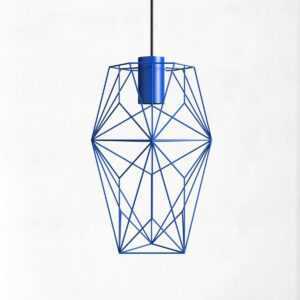
-6%
Светильник потолочный комета синий ARCHPOLE
Первоначальная цена составляла 21313 руб..20030 руб.Текущая цена: 20030 руб..
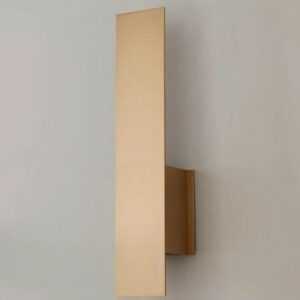
Настенный светильник Troy GLODE
18810 руб.
