Скидка 5% на первый заказ — RDS5




Как сделать текст жирным в фотошопе
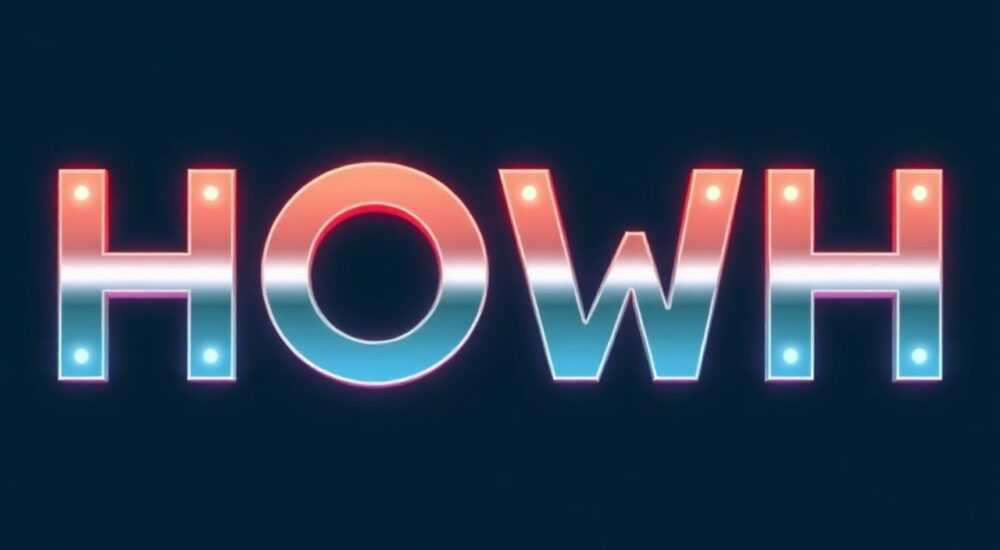
Как сделать текст жирным в Photoshop — задача, которая кажется простой, но на практике часто приводит к ошибкам: текст выглядит неестественно, теряет читаемость или не соответствует дизайну макета. Многие пользователи пытаются «нарастить» шрифт через эффекты, не понимая разницы между жирным начертанием и визуальным утолщением. На самом деле, правильный подход зависит от типа шрифта, назначения текста и требований к печати или веб-версии. В этой статье вы узнаете, как добиться идеального жирного текста в Photoshop — от базовых методов до профессиональных лайфхаков, которые используют дизайнеры топовых агентств.
Чтобы сделать текст жирным в Photoshop, выберите шрифт с уже встроенным жирным начертанием (например, Arial Bold, Helvetica Neue Bold) через панель «Характер». Не используйте эффекты «Нарастить» или «Тень» — они искажают пропорции и снижают читаемость. Это единственный надёжный способ сохранить качество текста при любом масштабировании.
Почему важно правильно делать текст жирным
Неправильное применение жирности текста — одна из самых распространённых ошибок в графическом дизайне. Пользователи часто думают, что достаточно «нарастить» текст с помощью эффекта «Нарастить» или «Внешнее свечение», чтобы он стал «жирнее». Но это визуальный обман: шрифт остаётся тем же, а его контуры искажаются, теряя гармонию и пропорции. Особенно это критично для заголовков, логотипов и текста, который будет печататься — искажённые глифы могут превратить даже самый изысканный шрифт в нечитаемый набор линий.
Представьте, что вы создаёте баннер для интернет-магазина. Заголовок «Скидки до 70%» должен привлекать внимание, но не отпугивать. Если вы используете обычный Arial и «наращиваете» его на 2 пикселя, то буквы «С» и «7» станут толще, чем должны быть, а промежутки между ними — сожмутся. Результат: текст выглядит грязно, как будто его набрали на старом принтере. А если этот баннер будет использован в рекламной кампании на Facebook или Google — это снижает доверие к бренду.
Полезно знать: Шрифты с встроенными жирными начертаниями (Bold, ExtraBold, Black) разработаны с учётом оптических коррекций — толщина линий, пропорции засечек, расстояния между буквами подобраны специально для читаемости.
В типографике есть правило: жирность — это не толщина, а структура. Каждое начертание шрифта — это отдельный файл с уникальными параметрами. Когда вы выбираете «Helvetica Neue Bold», вы не просто «делаете» текст толще — вы переключаетесь на специально спроектированную версию шрифта, где все элементы сбалансированы. Это как выбрать не просто «большой автомобиль», а модель с улучшенной подвеской, двигателем и аэродинамикой.
Метод 1: Использование жирных начертаний шрифта
Это — самый надёжный, правильный и рекомендуемый способ сделать текст жирным в Photoshop. Он работает так же, как в веб-дизайне: вы выбираете не один шрифт, а его конкретное начертание из списка.
1. Выделите текстовый слой в палитре «Слои».
2. Откройте панель «Характер» (Window → Character).
3. В поле «Шрифт» найдите название шрифта — например, «Roboto».
4. Нажмите на выпадающее меню рядом с названием и выберите вариант с суффиксом Bold, ExtraBold или Black.
5. Убедитесь, что в поле «Стиль» указано именно «Bold», а не «Regular».
Если вы не видите жирные варианты — значит, они не установлены в системе. Установите их через Adobe Fonts (Typekit) или скачайте с официального сайта шрифта. Например, для Google Fonts просто нажмите «+» на шрифте, затем «Sync» — и он появится в Photoshop.
Полезно знать: Не все шрифты имеют жирные начертания. Старые или бесплатные шрифты часто ограничены только Regular и Italic. Для профессиональных задач используйте лицензированные шрифты: Adobe Fonts, Fontspring, MyFonts.
Также важно: если вы используете шрифт с несколькими весами (Light, Regular, Medium, Bold, Black), всегда выбирайте именно нужный вес — не «Regular» + эффекты. Это гарантирует, что текст будет читаемым на всех устройствах, включая мобильные и печатные носители.
Метод 2: Применение стилей текста и слоёв
Иногда требуется не просто жирный текст, а текст с определённой визуальной нагрузкой — например, для кнопки, баннера или заголовка в соцсетях. В таких случаях можно комбинировать жирное начертание с другими стилями.
### Использование стилей слоя (Layer Styles)
Если вы уже выбрали жирный шрифт, но хотите добавить лёгкую «подсветку» для выделения — используйте внутреннее свечение (Inner Glow) или внешнее свечение (Outer Glow) с минимальными параметрами:
— Размер: 1–2 пикселя
— Оптическое размытие: 0–1 пиксель
— Непрозрачность: 15–25%
— Цвет: белый или светло-серый (в зависимости от фона)
Такой приём работает как «визуальный акцент», но не искажает форму букв. Он особенно полезен для текста на сложных фонах — например, на фото или градиенте.
### Создание стиля текста как шаблона
1. Настройте текст с нужным начертанием, размером, цветом и эффектами.
2. Щёлкните правой кнопкой по текстовому слою → «Создать стиль слоя».
3. Сохраните его как «Стиль текста» в панели «Стили».
4. Применяйте его к другим текстовым слоям — это экономит время и гарантирует единообразие.
Полезно знать: Стили слоя — не замена жирности, а её дополнение. Используйте их только для акцентов, а не для основной жирности.
Метод 3: Эффекты — когда они допустимы
Несмотря на то, что эффекты — не лучший способ сделать текст жирным, в некоторых случаях они оправданы.
### Когда можно использовать «Нарастить» (Stroke)
— Для декоративных элементов: логотипы, заголовки в стиле «ретро», граффити, арт-проекты.
— Для текста на однотонном фоне, где важна визуальная игра.
— Когда шрифт не имеет жирного начертания, и вы не можете его заменить.
Как применить:
1. Выделите текстовый слой.
2. Перейдите в «Стили слоя» → «Нарастить».
3. Установите:
— Размер: 0,5–1,5 пикселя (не больше!)
— Позиция: Внутри
— Цвет: Тот же, что и у текста
— Непрозрачность: 100%
«Никогда не используйте “Нарастить” больше 2 пикселей — это сразу превращает текст в «пёстрый» и нечитаемый. Лучше сменить шрифт, чем испортить дизайн.» — Елена Козлова, главный дизайнер агентства «Типографика»
### Почему «Нарастить» — плохой выбор для основного текста
Параметр | Жирное начертание | Эффект «Нарастить» |
|---|---|---|
———- | —————— | ——————- |
Читаемость | Высокая, даже на маленьких размерах | Падает при размере |
Масштабирование | Сохраняет пропорции | Искажает форму букв |
Печать | Идеально | Может давать «размытые» края |
Производительность | Низкая нагрузка | Увеличивает размер файла |
Совместимость | Работает везде | Не работает в SVG/веб-рендеринге |
Таблица показывает: даже если «Нарастить» кажется быстрым решением, он создаёт проблемы на всех этапах — от редактирования до публикации.
Частые ошибки и как их избежать
Даже опытные пользователи совершают одни и те же ошибки. Вот самые распространённые:
— Ошибка 1: Использование «Жирный» в панели «Характер», когда шрифт не поддерживает жирные начертания.
→ Решение: проверяйте, есть ли в списке шрифта «Bold» или «ExtraBold».
— Ошибка 2: Применение «Нарастить» + «Тень» + «Свечение» одновременно.
→ Решение: максимум один эффект — и только для акцента.
— Ошибка 3: Работа с текстом в режиме «Растровый».
→ Решение: никогда не растрируйте текстовый слой, пока не закончите редактирование. Растровый текст нельзя изменить — он теряет масштабируемость.
— Ошибка 4: Использование шрифтов без лицензии (например, Arial из Windows).
→ Решение: переходите на Adobe Fonts или Google Fonts — там все шрифты лицензированы для коммерческого использования.
— Ошибка 5: Не проверяете текст на разных фонах.
→ Решение: всегда смотрите текст на чёрном, белом и цветном фоне — жирность может «пропадать» на ярком фоне.
Полезно знать: Если вы работаете с текстом для печати — используйте разрешение не менее 300 DPI. Искажённые эффекты в 72 DPI могут выглядеть приемлемо на экране, но на бумаге — полностью разрушить дизайн.
Экспертное мнение: как работают профессионалы
«Я работаю с брендами, которые требуют идеальной типографики. Когда клиент говорит: “Сделайте текст жирнее”, я не спрашиваю — “На сколько?”. Я спрашиваю: “Что вы хотите, чтобы он передавал?”. Жирный текст — это не про толщину, а про вес, авторитет, уверенность. Если нужно — я меняю шрифт. Если нужно — добавляю лёгкую тень. Но никогда не наращиваю. Потому что каждый шрифт — это живой организм. Вы не делаете человека толще, надев на него пиджак. Вы выбираете другого человека — с другим телосложением», — говорит Михаил Поляков, типограф и креативный директор студии «Слово».
Михаил использует простой алгоритм:
1. Определяет контекст (баннер, упаковка, сайт).
2. Выбирает шрифт из своей библиотеки (всего 12 лицензированных шрифтов).
3. Если нужен акцент — берёт Black или ExtraBold.
4. Проверяет контрастность по формуле WCAG 2.1.
5. Печатает тестовый макет — только после этого отправляет клиенту.
«Если вы не можете найти жирный вариант — это не проблема Photoshop. Это проблема выбора шрифта. Исправьте его — и всё станет на свои места».
Вопросы и ответы
Можно ли сделать текст жирным без смены шрифта?
Если шрифт не имеет жирных начертаний — нет, нельзя сделать это качественно. Любые эффекты — временные решения, которые снижают читаемость и не подходят для печати. Лучше заменить шрифт на аналог с жирным вариантом — например, вместо «Open Sans» использовать «Montserrat».
Почему текст становится «размытым» после применения жирности?
Это происходит, когда вы используете эффекты, а не настоящие начертания. Также — если текст растрирован. Убедитесь, что слой остаётся текстовым, и используйте только встроенные веса.
Как сделать жирный текст в Photoshop для Instagram?
Используйте жирные начертания шрифтов из Google Fonts (например, Poppins Bold, Montserrat ExtraBold). Размер — от 48 px. Добавьте лёгкую тень (1–2 px, 10% непрозрачность) для контраста на ярких фото. Не используйте «Нарастить»
Почему жирный текст не отображается в других программах?
Если вы сохранили файл как PSD — всё отобразится. Если экспортируете в PNG или JPG — текст растрируется, но сама жирность сохраняется. Проблема возникает, если вы использовали эффекты, а не настоящий жирный шрифт — тогда на другом устройстве он может выглядеть иначе.
Как быстро найти жирные начертания в панели «Характер»?
Нажмите на поле «Шрифт» → начните печатать название шрифта → появится список всех его вариантов. Или используйте фильтр «Стиль» в панели — выберите «Bold».
Заключение
Сделать текст жирным в Photoshop — это не вопрос техники, а вопрос типографической грамотности. Правильный подход — использовать встроенные жирные начертания шрифта, а не визуальные эффекты. Это гарантирует читаемость, масштабируемость и профессиональный вид вашего дизайна. Даже если кажется, что «нарастить» быстрее — вы тратите больше времени на исправление ошибок, чем на правильный выбор.
Жирность — это не толщина, а суть. Выбирая жирный шрифт, вы выбираете характер текста. И это важнее, чем любые эффекты.
- Всегда используйте встроенные жирные начертания (Bold, ExtraBold) — не эффекты.
- Никогда не растрируйте текстовый слой до финального экспорта.
- Проверяйте шрифт на разных фонах и разрешениях.
- Избегайте «Нарастить» для основного текста — только для декоративных элементов.
- Используйте лицензированные шрифты из Adobe Fonts или Google Fonts для коммерческих проектов.
⚠️ Дисклеймер — нажмите, чтобы развернуть
Материалы, опубликованные в разделе «Блог» на сайте RU DESIGN SHOP (rudesignshop.ru), носят исключительно информационный и ознакомительный характер и не являются руководством к действию, финансовой рекомендацией, медицинской услугой, ветеринарным назначением либо рекламой товаров и услуг, включая азартные игры. Публикации не содержат призывов к участию в азартных играх и не направлены на продвижение соответствующих операторов.
Безопасность применения товаров и веществ: при использовании строительных материалов, бытовой химии, пестицидов и агрохимикатов необходимо строго следовать инструкциям производителя и действующему законодательству Российской Федерации, включая Федеральный закон РФ от 19.07.1997 № 109-ФЗ «О безопасном обращении с пестицидами и агрохимикатами».
Упоминание товарных знаков, брендов и организаций носит исключительно информационный характер и не означает наличие партнёрских отношений или одобрения со стороны правообладателей.
Материалы, содержащие сведения о медицинских, ветеринарных или косметических средствах, представлены в справочных целях и не являются медицинской консультацией или назначением. Перед применением рекомендуется обратиться к врачу, ветеринарному специалисту или иному сертифицированному профессионалу.
Возрастные ограничения: материалы, содержащие сведения о продукции категории 18+, включая алкоголь или азартные игры, предназначены исключительно для совершеннолетней аудитории и публикуются в информационных целях.
Правовая ответственность: решения, принятые на основе опубликованной информации, пользователь принимает самостоятельно и на свой риск; редакция и авторы несут ответственность в пределах, установленных законодательством Российской Федерации.
Редакция не допускает публикаций, содержащих пропаганду экстремизма, терроризма, наркотических средств или суицида; подобные материалы подлежат немедленному удалению.
Упоминание организаций с ограниченным статусом: компания Meta Platforms Inc. (социальные сети Facebook и Instagram) признана экстремистской организацией решением суда РФ, её деятельность запрещена на территории Российской Федерации; любые упоминания приводятся исключительно в информационных целях.
Авторские права и источники: информация собирается из открытых источников; её актуальность указывается на дату публикации и может изменяться.
Изображения и иллюстрации используются на условиях, разрешённых правообладателями. При возникновении претензий редакция готова оперативно рассмотреть обращение и внести необходимые изменения.
Персональные данные и cookies: сайт использует cookies и обрабатывает персональные данные пользователей в соответствии с Федеральным законом № 152-ФЗ «О персональных данных» и Политикой конфиденциальности RU DESIGN SHOP.
Мнения авторов могут не совпадать с позицией государственных органов или коммерческих организаций, упомянутых в материалах.
РЕКОМЕНДУЕМ
Товары от российских производителей