Скидка 5% на первый заказ — RDS5




Как айфон подключить к телевизору для просмотра фильмов с интернета
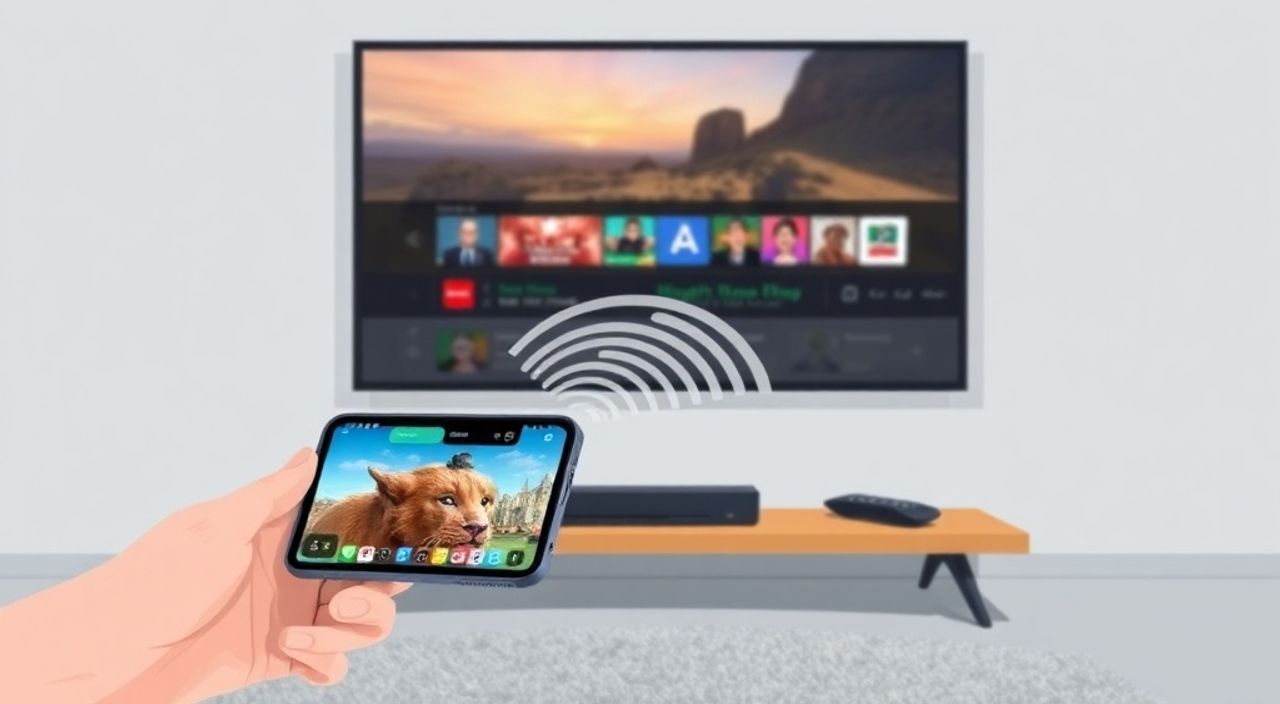
Сегодня миллионы пользователей iPhone предпочитают смотреть фильмы, сериалы и YouTube-контент не на маленьком экране смартфона, а на большом телевизоре — для комфорта, погружения и совместного просмотра с семьёй. Подключить iPhone к телевизору проще, чем кажется, но выбор метода зависит от модели телевизора, версии iOS, качества сети и даже от того, используете ли вы проводное или беспроводное соединение. Многие сталкиваются с ошибками: «Не видит AirPlay», «Задержка звука», «Картинка прерывается» — и теряют время на пробу и ошибку. В этой статье мы подробно разберём все рабочие способы подключения iPhone к телевизору для просмотра контента из интернета, включая AirPlay, HDMI-адаптеры, смарт-ТВ и сторонние приложения, а также дадим проверенные лайфхаки от экспертов.
Чтобы подключить iPhone к телевизору для просмотра фильмов с интернета, лучше всего использовать AirPlay 2 — он обеспечивает стабильную беспроводную трансляцию с синхронизацией звука и видео. Для старых телевизоров подойдёт Lightning-to-HDMI адаптер. Оба способа работают с Netflix, YouTube, Apple TV+, Disney+ и другими сервисами.
Содержание статьи:
- Как подключить iPhone к телевизору через AirPlay
- Почему AirPlay не работает?
- Подключение через HDMI-адаптер: пошаговая инструкция
- Как подключиться к смарт-ТВ без адаптеров
- Сравнение методов подключения
- Лучшие приложения для трансляции с iPhone на ТВ
- Частые ошибки и как их устранить
- Экспертное мнение: что выбирают профессионалы
- Часто задаваемые вопросы
- Заключение
Как подключить iPhone к телевизору через AirPlay
AirPlay — это встроенная технология Apple, позволяющая транслировать содержимое экрана iPhone, аудио и видео на совместимые устройства без проводов. Для работы AirPlay 2 требуется, чтобы телевизор поддерживал эту функцию — это Apple TV, телевизоры Samsung (2018 и новее), LG (webOS 4.0+), Sony (Android TV 8.0+), Philips и некоторые модели Hisense.
Первым делом убедитесь, что ваш iPhone работает на iOS 14 или выше, а телевизор подключён к той же Wi-Fi сети. Откройте центр управления: проведите вниз от верхнего правого угла (на iPhone с Face ID) или вверх от нижнего края (на iPhone с Home-кнопкой). Найдите иконку «AirPlay» — она выглядит как треугольник с окружностью внизу. Нажмите на неё, и появится список доступных устройств. Выберите свой телевизор.
Если телевизор не отображается, проверьте, включён ли AirPlay на нём. На Samsung или LG — зайдите в настройки телевизора → Сеть → AirPlay и HomeKit → включите опцию. На Apple TV — перейдите в «Настройки» → «Система» → «AirPlay» → «Включить».
После успешного подключения откройте приложение Netflix, YouTube или Apple TV+. Начните воспроизведение — видео автоматически транслируется на экран телевизора. Вы можете управлять воспроизведением прямо с iPhone: пауза, регулировка громкости, перемотка.
Полезно знать: AirPlay работает не только с видео — вы можете транслировать браузер Safari, презентации, игры и даже экран всего устройства. Для этого выберите «Экран iPhone» вместо «Медиа» в меню AirPlay.
Почему AirPlay не работает?
Одна из самых частых проблем — несовместимость Wi-Fi. Убедитесь, что iPhone и телевизор подключены к одному роутеру. Если у вас двухдиапазонный роутер (2.4 ГГц и 5 ГГц), попробуйте временно отключить 5 ГГц — AirPlay иногда не видит устройства на разных частотах. Также проверьте, не включена ли функция «Режим полёта» на iPhone и не заблокирован ли AirPlay в настройках конфиденциальности.
Подключение через HDMI-адаптер: пошаговая инструкция
Если ваш телевизор не поддерживает AirPlay или вы хотите гарантированно стабильное соединение — используйте проводной способ. Для iPhone с Lightning-разъёмом понадобится оригинальный или сертифицированный адаптер Apple Lightning to HDMI. Стоимость — от 1990 рублей. Не используйте дешёвые китайские аналоги: они часто не передают звук, перегреваются или не работают с HD-контентом.
Шаги подключения:
- Отключите iPhone от зарядки и других устройств.
- Подключите Lightning-адаптер к iPhone.
- Подключите HDMI-кабель к адаптеру и к свободному HDMI-порту на телевизоре.
- Включите телевизор и переключите вход на соответствующий HDMI-порт (например, HDMI 1).
- На iPhone появится уведомление: «Подключено к HDMI». Нажмите «Разрешить».
- Откройте приложение с фильмом — видео будет транслироваться в реальном времени.
Полезно знать: При подключении через HDMI iPhone не заряжается автоматически. Чтобы не разряжался во время просмотра — подключите к адаптеру дополнительный USB-кабель для зарядки (если адаптер имеет дополнительный порт USB-A).
Плюсы этого метода: нулевая задержка, стабильность даже при слабом Wi-Fi, поддержка 4K и HDR. Минус — ограниченная мобильность: вы не сможете свободно перемещаться, пока смотрите фильм.
Как подключиться к смарт-ТВ без адаптеров
Многие современные смарт-ТВ имеют встроенные приложения Apple, включая Apple TV+, Netflix, YouTube, Disney+ и даже Safari. Это означает, что вам не нужно подключать iPhone — достаточно просто зайти в приложение на телевизоре и авторизоваться под тем же Apple ID, что и на телефоне.
Например, если вы подписаны на Apple TV+, войдите в приложение на телевизоре — и все фильмы, добавленные в «Библиотеку» на iPhone, будут доступны на ТВ. То же касается и YouTube: если вы вошли в аккаунт Google на iPhone и на телевизоре, вы можете использовать функцию «Воспроизвести на ТВ» прямо из приложения YouTube на iPhone.
Для этого:
- Откройте приложение YouTube на iPhone.
- Запустите видео.
- Нажмите на иконку «Отправить» (значок телевизора в правом верхнем углу).
- Выберите ваш телевизор из списка.
Этот способ особенно удобен, если вы не хотите постоянно переключать режимы подключения. Но он работает только с приложениями, которые поддерживают «Cast» или имеют собственную интеграцию с Apple ID.
Сравнение методов подключения
Метод |
Требуется |
Качество видео |
Задержка |
Зарядка iPhone |
Сложность |
|---|---|---|---|---|---|
AirPlay 2 |
Совместимый ТВ, Wi-Fi |
До 4K HDR |
0.5–1.5 сек |
Нет (только если адаптер с зарядкой) |
Очень просто |
HDMI-адаптер |
Адаптер + кабель |
До 4K HDR |
0 сек |
Да (если подключить зарядку) |
Просто |
Приложение на ТВ |
ТВ с Apple-приложением |
До 4K |
Зависит от сети |
Нет |
Средняя |
Лучшие приложения для трансляции с iPhone на ТВ
Даже если телевизор не поддерживает AirPlay, есть сторонние решения, которые превращают его в «умный» экран. Например:
- Reflector 4 — приложение для Mac и ПК, которое превращает компьютер в AirPlay-приёмник. Подключаете iPhone к Wi-Fi, запускаете Reflector на ПК, подключаете ПК к ТВ через HDMI — и транслируете с iPhone на экран. Идеально для старых ТВ.
- LetsView — бесплатное приложение для Android и iOS, работает как AirPlay-аналог. Поддерживает трансляцию на Smart TV, Chromecast, Roku. Работает стабильно, но с небольшой задержкой.
- Screen Mirroring — Cast to TV — простое приложение из App Store, которое подключается к Chromecast или DLNA-устройствам. Подходит для тех, кто не хочет покупать адаптеры.
«Люди часто забывают, что AirPlay — это не только про видео. Вы можете транслировать музыку из Apple Music, презентации из Keynote или даже экран браузера для демонстрации сайтов. Это мощный инструмент для домашнего офиса и семейного просмотра.» — Елена Кузнецова, эксперт по цифровым технологиям, автор курса «Умный дом с Apple»
Частые ошибки и как их устранить
Если AirPlay не видит телевизор, проверьте следующее:
- Оба устройства в одной сети Wi-Fi — проверьте в настройках iPhone и телевизора.
- AirPlay включён на ТВ — на некоторых моделях его нужно включать вручную.
- Обновлена прошивка iPhone — iOS 16.4+ лучше работает с AirPlay 2.
- Перезагружены роутер и телевизор — иногда помогает сброс сетевых настроек.
- На iPhone не включена опция «AirPlay и HomeKit» в «Настройки» → «Экран» → «Доступ к устройствам».
Если звук не идёт — попробуйте отключить и включить Bluetooth на iPhone. Иногда он мешает аудио-потоку. Также убедитесь, что на телевизоре не выбран режим «Телевизор» вместо «Аудиовыход» в настройках звука.
Для HDMI-подключения: если картинка чёрная — попробуйте другой HDMI-порт. Если звук пропал — проверьте, включён ли «Аудиовыход» в настройках адаптера (на некоторых моделях нужно вручную выбрать «HDMI» как источник звука).
Экспертное мнение: что выбирают профессионалы
«Я рекомендую клиентам всегда начинать с AirPlay — это наиболее чистый и интегрированный способ. Если он не работает, тогда — HDMI-адаптер. Всё остальное — компромиссы. Люди, которые покупают дешёвые китайские адаптеры, в итоге тратят больше времени на настройку, чем на просмотр. И да — не забывайте про зарядку. Смотреть фильм 2 часа на iPhone без зарядки — это как пытаться бежать марафон с разряженным аккумулятором.»
Он также отмечает, что если вы часто смотрите фильмы на большом экране — стоит рассмотреть покупку Apple TV 4K. За 15–20 тысяч рублей вы получаете полноценный медиа-центр с поддержкой Dolby Vision, Siri, App Store и AirPlay 2, который работает стабильно даже в сложных сетях.
Часто задаваемые вопросы
Можно ли подключить iPhone к телевизору без Wi-Fi?
Да, только через HDMI-адаптер. AirPlay и другие беспроводные методы требуют общей сети.
Почему видео тормозит при AirPlay?
Это происходит из-за слабого сигнала Wi-Fi, перегрузки роутера или конфликта с другими устройствами. Попробуйте перезагрузить роутер или подключить iPhone к 5 ГГц-сети.
Поддерживает ли AirPlay Dolby Atmos?
Да, если ваш телевизор или звуковая система поддерживают Dolby Atmos, и вы воспроизводите контент с этой аудиодорожкой (например, в Apple TV+).
Можно ли смотреть Netflix с iPhone на ТВ через AirPlay?
Да, но только если вы используете официальное приложение Netflix. Трансляция через браузер Safari не поддерживается из-за DRM-ограничений.
Как отключить AirPlay?
Откройте центр управления → нажмите на AirPlay → выберите «Отключить». Или просто выключите телевизор — соединение прервётся автоматически.
Заключение
Подключение iPhone к телевизору — это не просто вопрос техники, а вопрос удобства и качества досуга. Независимо от того, у вас новый Samsung с AirPlay 2 или старый телевизор с HDMI — есть рабочий способ. AirPlay остаётся лучшим выбором для пользователей Apple: он интегрирован, надёжен и не требует дополнительных устройств. Для максимальной стабильности и отсутствия задержек — HDMI-адаптер. А если вы хотите смотреть фильмы без подключения телефона — просто установите приложения Netflix, YouTube или Apple TV+ прямо на телевизор.
Главное — не торопиться с покупкой адаптеров. Сначала проверьте, поддерживает ли ваш телевизор AirPlay. Если да — начните с него. Если нет — HDMI-адаптер решит проблему на 100%. Не забывайте про зарядку, обновления и общую сеть Wi-Fi — эти три фактора влияют на 90% успешных подключений.
Выбирайте метод подключения в зависимости от ваших приоритетов: удобство — AirPlay, стабильность — HDMI, автономность — приложения на ТВ. Не переплачивайте за ненужные устройства — Apple и современные Smart TV уже сделали всё за вас.
- AirPlay 2 — лучший способ для беспроводной трансляции с iPhone на совместимый телевизор.
- HDMI-адаптер гарантирует стабильность, 4K и зарядку, но требует проводов.
- Приложения Netflix, YouTube и Apple TV+ на телевизоре устраняют необходимость подключения iPhone.
- Всегда проверяйте Wi-Fi-сеть и обновления iOS — они решают 80% проблем подключения.
- Избегайте дешёвых адаптеров — они ломаются, перегреваются и не передают звук.
⚠️ Дисклеймер — нажмите, чтобы развернуть
Материалы, опубликованные в разделе «Блог» на сайте RU DESIGN SHOP (rudesignshop.ru), носят исключительно информационный и ознакомительный характер и не являются руководством к действию, финансовой рекомендацией, медицинской услугой, ветеринарным назначением либо рекламой товаров и услуг, включая азартные игры. Публикации не содержат призывов к участию в азартных играх и не направлены на продвижение соответствующих операторов.
Безопасность применения товаров и веществ: при использовании строительных материалов, бытовой химии, пестицидов и агрохимикатов необходимо строго следовать инструкциям производителя и действующему законодательству Российской Федерации, включая Федеральный закон РФ от 19.07.1997 № 109-ФЗ «О безопасном обращении с пестицидами и агрохимикатами».
Упоминание товарных знаков, брендов и организаций носит исключительно информационный характер и не означает наличие партнёрских отношений или одобрения со стороны правообладателей.
Материалы, содержащие сведения о медицинских, ветеринарных или косметических средствах, представлены в справочных целях и не являются медицинской консультацией или назначением. Перед применением рекомендуется обратиться к врачу, ветеринарному специалисту или иному сертифицированному профессионалу.
Возрастные ограничения: материалы, содержащие сведения о продукции категории 18+, включая алкоголь или азартные игры, предназначены исключительно для совершеннолетней аудитории и публикуются в информационных целях.
Правовая ответственность: решения, принятые на основе опубликованной информации, пользователь принимает самостоятельно и на свой риск; редакция и авторы несут ответственность в пределах, установленных законодательством Российской Федерации.
Редакция не допускает публикаций, содержащих пропаганду экстремизма, терроризма, наркотических средств или суицида; подобные материалы подлежат немедленному удалению.
Упоминание организаций с ограниченным статусом: компания Meta Platforms Inc. (социальные сети Facebook и Instagram) признана экстремистской организацией решением суда РФ, её деятельность запрещена на территории Российской Федерации; любые упоминания приводятся исключительно в информационных целях.
Авторские права и источники: информация собирается из открытых источников; её актуальность указывается на дату публикации и может изменяться.
Изображения и иллюстрации используются на условиях, разрешённых правообладателями. При возникновении претензий редакция готова оперативно рассмотреть обращение и внести необходимые изменения.
Персональные данные и cookies: сайт использует cookies и обрабатывает персональные данные пользователей в соответствии с Федеральным законом № 152-ФЗ «О персональных данных» и Политикой конфиденциальности RU DESIGN SHOP.
Мнения авторов могут не совпадать с позицией государственных органов или коммерческих организаций, упомянутых в материалах.
РЕКОМЕНДУЕМ
Товары от российских производителей


