Скидка 5% на первый заказ — RDS5




Как подключить anycast к телевизору
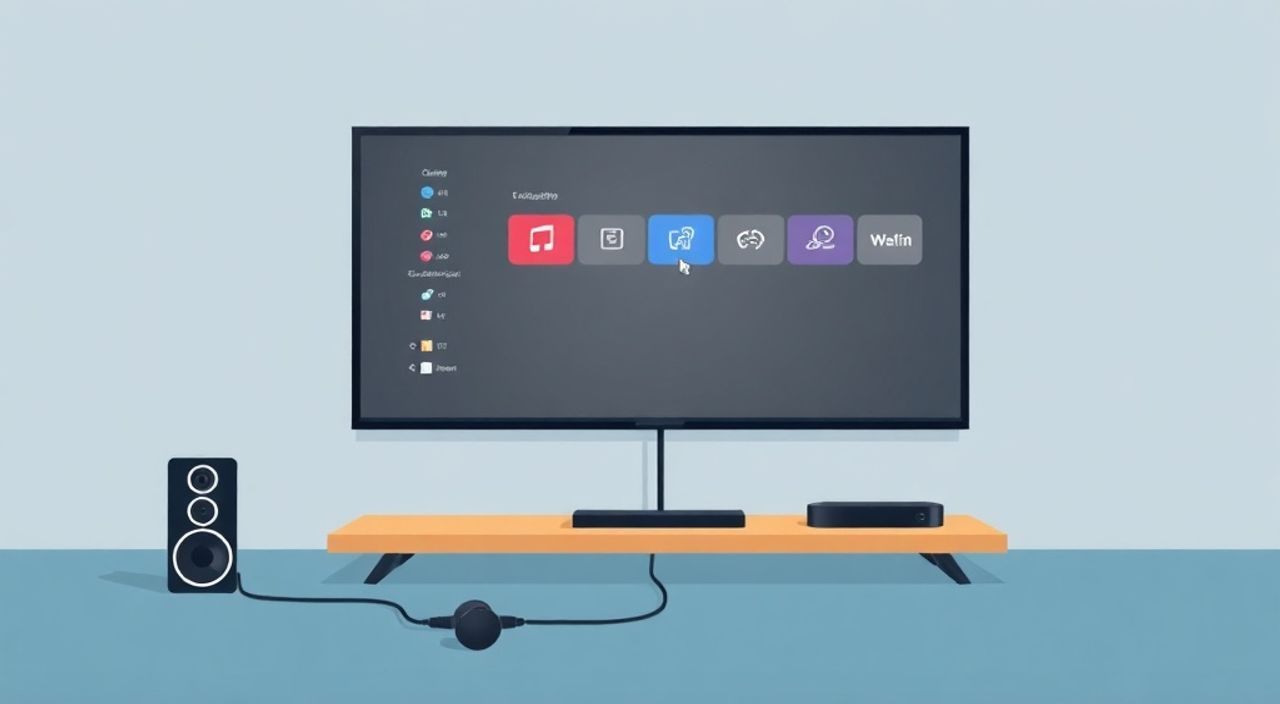
Нет, подключить AnyCast к телевизору — это не просто вставить адаптер и ждать чуда. AnyCast — это технология потоковой трансляции, а не физическое устройство, которое можно «подключить» как USB-накопитель. На практике, когда люди говорят «подключить AnyCast», они имеют в виду использование устройства, совместимого с протоколом Miracast или аналогичным, например, Amazon Fire TV Stick, Google Chromecast, или специализированный AnyCast-приёмник от производителей типа ZTE, Vsmart, Tenda. Эти устройства позволяют транслировать экран смартфона, планшета или ПК на телевизор без проводов. Однако сам термин «AnyCast» часто используется как нарицательное название для всех подобных адаптеров — даже если технически это не совсем верно. Главное — понимать: вы не подключаете «AnyCast» как кабель, а подключаете адаптер Miracast/Chromecast, который работает по принципу AnyCast.
Чтобы транслировать контент на телевизор, вам нужен совместимый адаптер (например, Chromecast или AnyCast-приёмник), подключённый к HDMI-порту телевизора, и устройство-источник (смартфон или ПК) с включённой функцией экранного зеркалирования. Убедитесь, что оба устройства находятся в одной Wi-Fi сети — это ключевое условие стабильной работы.
Содержание статьи:
Что такое AnyCast и как он работает
AnyCast — это не стандарт, а бренд, который стал нарицательным, как «Ксерокс» или «Скотч». На самом деле, речь идёт о устройствах, реализующих протоколы Miracast (для Android и Windows) или AirPlay (для Apple), а также собственные проприетарные протоколы, такие как Tenda AnyCast, ZTE AnyCast или Ugreen Miracast. Эти адаптеры получают сигнал с вашего смартфона, планшета или компьютера по Wi-Fi и выводят его на экран телевизора. Они не требуют установки приложений на телевизор — всё происходит через Wi-Fi Direct или локальную сеть. Принцип работы прост: вы «запускаете» трансляцию с устройства-источника, адаптер ловит поток и отображает его на экране. Это особенно удобно для демонстраций, просмотра видео, игр или презентаций.
Полезно знать: AnyCast-адаптеры не работают с телевизорами, у которых уже есть встроенная поддержка Miracast или AirPlay — такие функции есть в большинстве современных моделей Samsung, LG, Sony и Philips. В этом случае вам не нужен внешний адаптер.
Требования к оборудованию и сети
Для корректной работы AnyCast-адаптера требуется соблюдение трёх ключевых условий. Во-первых, телевизор должен иметь свободный HDMI-порт. Большинство адаптеров подключаются именно через него, хотя есть редкие модели с USB-питанием и RCA-выходом — они устарели и не рекомендованы. Во-вторых, источник сигнала (смартфон, планшет, ПК) должен поддерживать соответствующий протокол: Miracast для Android 4.2+, Windows 8.1+, или AirPlay 2 для iOS 11+. В-третьих, оба устройства должны быть подключены к одной Wi-Fi сети — даже если адаптер создаёт собственную точку доступа, для стабильной трансляции лучше использовать домашнюю сеть.
Полезно знать: Если вы используете 5 ГГц Wi-Fi, убедитесь, что адаптер его поддерживает. Многие бюджетные AnyCast-устройства работают только на 2,4 ГГц — это может вызвать лаги при потоковой передаче Full HD.
Также важно проверить, не блокирует ли роутер мультикаст-трафик. Некоторые старые модели роутеров (особенно в бюджетных тарифных пакетах) отключают multicast по умолчанию, что делает Miracast невозможным. В настройках роутера ищите параметры: «IGMP Snooping», «Multicast», «UPnP» — все они должны быть включены.
Пошаговое подключение AnyCast-адаптера к телевизору
Подключение адаптера занимает не более пяти минут. Вот чёткий алгоритм:
- Подключите AnyCast-адаптер к свободному HDMI-порту телевизора. Используйте прилагаемый USB-кабель для питания — подключите его к USB-порту телевизора или к внешнему адаптеру 5 В/1 А.
- Включите телевизор и переключитесь на соответствующий HDMI-вход. На экране появится логотип адаптера и инструкция по подключению.
- На смартфоне или ПК включите Wi-Fi. Убедитесь, что вы подключены к той же сети, что и роутер, а не к гостевой.
- Откройте настройки экрана или «Потоковая передача» — в зависимости от устройства. На Android это «Настройки → Подключение и общий доступ → Miracast», на iOS — «Центр управления → AirPlay».
- Выберите имя вашего AnyCast-адаптера из списка доступных устройств. Обычно оно выглядит как «AnyCast-XXXX» или «Tenda-XXXX».
- Подождите 5–15 секунд. Если подключение прошло успешно, экран вашего устройства появится на телевизоре.
«Часто пользователи забывают включить питание адаптера. Если на экране телевизора нет сигнала, проверьте, горит ли светодиод на адаптере — если нет, значит, он не получает питание.» — Алексей Козлов, инженер по домашним мультимедийным системам
Трансляция с Android и iOS
На Android-устройствах процесс зеркалирования прост: откройте «Панель уведомлений» и найдите иконку «Подключить к телевизору» или «Miracast». Некоторые производители (Samsung, Xiaomi, Huawei) называют эту функцию «Smart View» или «Screen Share». Нажмите на неё — появится список доступных устройств. Выберите ваш AnyCast-адаптер. Если устройство не видит адаптер, попробуйте перезагрузить Wi-Fi или обновить прошивку телефона.
На iPhone или iPad всё ещё проще. Проведите пальцем вниз от правого верхнего угла экрана — откройте Центр управления. Найдите иконку «AirPlay». Нажмите на неё — появится список устройств. Выберите AnyCast-адаптер. Если вы не видите его в списке, убедитесь, что ваш адаптер поддерживает AirPlay 2. Большинство бюджетных AnyCast-устройств — нет. В этом случае используйте приложение от производителя (например, AnyCast App для Android/iOS), которое превращает адаптер в медиаплеер, а не в зеркало экрана.
Полезно знать: Для трансляции видео с YouTube или Netflix на iOS используйте встроенную функцию «Отправить на телевизор» — она работает через AirPlay напрямую, минуя зеркалирование экрана и экономя трафик.
Трансляция с ПК на Windows и macOS
На Windows 10 и 11 нажмите Win + K — откроется панель подключения к устройствам. Вы увидите список Miracast-совместимых устройств. Выберите свой AnyCast-адаптер. Если ничего не появляется, откройте «Панель управления → Устройства и принтеры → Добавить устройство». Убедитесь, что ваша видеокарта поддерживает Miracast — Intel HD Graphics 4000 и выше, NVIDIA GTX 600 и выше, AMD Radeon HD 7000 и выше. На ноутбуках с процессорами Intel 4-го поколения и новее функция включена по умолчанию.
На macOS ситуация сложнее: встроенная поддержка AirPlay есть только на Mac с 2018 года и выше. Для старых моделей потребуется стороннее ПО, например, Reflector или AirParrot. Эти программы превращают ваш Mac в AirPlay-источник, который может транслировать на AnyCast-адаптер, если тот поддерживает AirPlay 2. В противном случае — используйте HDMI-кабель.
«Многие пользователи думают, что AirPlay и Miracast — одно и то же. Это ошибка. Miracast — открытый стандарт, AirPlay — проприетарный. Любое устройство, заявляющее поддержку AirPlay, должно быть сертифицировано Apple.» — Екатерина Морозова, эксперт по домашним медиасистемам
Частые ошибки и как их исправить
Если трансляция не работает — вот список самых распространённых проблем и их решений:
- «Устройство не видит адаптер» — перезагрузите роутер, адаптер и источник. Убедитесь, что Wi-Fi на телефоне не в режиме «только интернет».
- «Изображение тормозит» — отключите другие устройства, использующие Wi-Fi. Переключитесь с 5 ГГц на 2,4 ГГц, если адаптер не поддерживает 5 ГГц.
- «Звук не передаётся» — проверьте настройки аудиовыхода на устройстве. Иногда звук остаётся на телефоне, даже если видео транслируется.
- «Подключение прерывается каждые 10 минут» — это может быть из-за энергосбережения. Отключите «Автоподдержка Wi-Fi» в настройках батареи Android или «Сон» в macOS.
- «На экране только чёрный экран» — попробуйте переключить HDMI-порт. Некоторые телевизоры не поддерживают HDCP 2.2 на старых портах, что блокирует трансляцию защищённого контента.
Также не забывайте: если вы используете AnyCast для трансляции Netflix, Disney+ или Amazon Prime — убедитесь, что ваш адаптер поддерживает HDCP 2.2. Без него видео просто не запустится — появится сообщение «Не поддерживается».
Альтернативы AnyCast: что выбрать вместо него
AnyCast — это бюджетное решение. Но если вы хотите надёжность, поддержку 4K и голосовое управление — есть лучшие варианты.
Устройство |
Поддержка |
Качество |
Цена (руб.) |
Плюсы |
|---|---|---|---|---|
Google Chromecast (3-го поколения) |
Cast, AirPlay 2 (через приложение) |
1080p / 4K (Ultra) |
3 500 – 5 500 |
Стабильная работа, поддержка Google Assistant, обновления |
Amazon Fire TV Stick 4K |
Amazon Alexa, Miracast (через приложение) |
4K HDR |
4 900 – 6 200 |
Полноценный ТВ-процессор, магазин приложений |
Apple TV 4K (2022) |
AirPlay 2, HomeKit |
4K HDR, Dolby Vision |
18 000 – 22 000 |
Лучшее качество, интеграция с экосистемой Apple |
AnyCast (бюджетный) |
Miracast, собственный протокол |
1080p |
1 200 – 2 500 |
Самый дешёвый вариант, работает с Android |
Если вы не хотите тратить деньги — AnyCast подойдёт. Если вы хотите «умный» телевизор без замены — выбирайте Chromecast или Fire TV Stick. Для владельцев iPhone — Apple TV остаётся лучшим выбором.
Экспертное мнение
«Я рекомендую клиентам всегда выбирать устройства с поддержкой 5 ГГц Wi-Fi и HDCP 2.2, даже если они не планируют смотреть 4K. Это гарантирует стабильность и совместимость с будущими сервисами. AnyCast — это временный костыль, а не решение.» — Дмитрий Павлов, директор сервисного центра «Техно-Дом», более 12 лет в сфере домашнего видео
Он добавляет: «Многие пользователи покупают AnyCast, потому что он дешёвый. А потом жалуются, что видео тормозит, звук пропадает, а приложение не запускается. Потому что адаптер работает на устаревшей прошивке. Если вы используете его для работы, встреч или презентаций — инвестируйте в Chromecast или Apple TV. Для развлечений — AnyCast сойдёт, но только если вы не смотрите Netflix или YouTube в 4K».
Вопросы и ответы
Можно ли использовать AnyCast без Wi-Fi?
Да, но только в режиме «Wi-Fi Direct». При этом ваш телефон создаст собственную сеть, и телевизор подключится к нему. Однако в этом случае вы потеряете доступ в интернет на телефоне. Рекомендуется использовать только для локальных файлов.
Почему на телевизоре не появляется звук?
Это частая проблема на Android. Перейдите в «Настройки → Звук → Выход» и выберите телевизор как устройство воспроизведения. На некоторых моделях Samsung и Xiaomi звук по умолчанию остаётся на телефоне.
Поддерживает ли AnyCast трансляцию с ПК без установки ПО?
Только если ваш ПК работает на Windows 8.1/10/11 и имеет встроенную поддержку Miracast. На macOS без AirParrot или Reflector — нет.
Как обновить прошивку AnyCast-адаптера?
Это невозможно в большинстве случаев. Производители не предоставляют обновления. Если устройство перестало работать — замените его.
Можно ли подключить два AnyCast-адаптера к одному телевизору?
Нет. Телевизор может работать только с одним HDMI-источником одновременно. Вы можете переключаться между ними, но не использовать оба сразу.
Заключение
Подключить AnyCast к телевизору — это не сложная задача, но требует понимания базовых принципов потоковой трансляции. Главное — не путать бренд с технологией. AnyCast — это лишь один из множества адаптеров, реализующих Miracast или AirPlay. Для простого просмотра видео с телефона на большом экране он подойдёт. Но если вы цените стабильность, качество и поддержку современных форматов — лучше инвестировать в Chromecast, Fire TV Stick или Apple TV. Не забывайте про сеть: без стабильного Wi-Fi и включённого multicast-трафика любое зеркалирование будет работать с лагами.
Выбор между AnyCast и альтернативами — это выбор между дешевизной и надёжностью. Для разового использования — AnyCast. Для ежедневного использования — качественный адаптер от Google, Amazon или Apple.
- AnyCast — это не стандарт, а бренд адаптера для Miracast/AirPlay.
- Обязательно используйте одну Wi-Fi сеть для источника и адаптера.
- Для трансляции Netflix и YouTube нужен адаптер с поддержкой HDCP 2.2.
- Бюджетные AnyCast-устройства не обновляются и не поддерживают 4K.
- Для постоянного использования лучше выбрать Chromecast или Apple TV.
⚠️ Дисклеймер — нажмите, чтобы развернуть
Материалы, опубликованные в разделе «Блог» на сайте RU DESIGN SHOP (rudesignshop.ru), носят исключительно информационный и ознакомительный характер и не являются руководством к действию, финансовой рекомендацией, медицинской услугой, ветеринарным назначением либо рекламой товаров и услуг, включая азартные игры. Публикации не содержат призывов к участию в азартных играх и не направлены на продвижение соответствующих операторов.
Безопасность применения товаров и веществ: при использовании строительных материалов, бытовой химии, пестицидов и агрохимикатов необходимо строго следовать инструкциям производителя и действующему законодательству Российской Федерации, включая Федеральный закон РФ от 19.07.1997 № 109-ФЗ «О безопасном обращении с пестицидами и агрохимикатами».
Упоминание товарных знаков, брендов и организаций носит исключительно информационный характер и не означает наличие партнёрских отношений или одобрения со стороны правообладателей.
Материалы, содержащие сведения о медицинских, ветеринарных или косметических средствах, представлены в справочных целях и не являются медицинской консультацией или назначением. Перед применением рекомендуется обратиться к врачу, ветеринарному специалисту или иному сертифицированному профессионалу.
Возрастные ограничения: материалы, содержащие сведения о продукции категории 18+, включая алкоголь или азартные игры, предназначены исключительно для совершеннолетней аудитории и публикуются в информационных целях.
Правовая ответственность: решения, принятые на основе опубликованной информации, пользователь принимает самостоятельно и на свой риск; редакция и авторы несут ответственность в пределах, установленных законодательством Российской Федерации.
Редакция не допускает публикаций, содержащих пропаганду экстремизма, терроризма, наркотических средств или суицида; подобные материалы подлежат немедленному удалению.
Упоминание организаций с ограниченным статусом: компания Meta Platforms Inc. (социальные сети Facebook и Instagram) признана экстремистской организацией решением суда РФ, её деятельность запрещена на территории Российской Федерации; любые упоминания приводятся исключительно в информационных целях.
Авторские права и источники: информация собирается из открытых источников; её актуальность указывается на дату публикации и может изменяться.
Изображения и иллюстрации используются на условиях, разрешённых правообладателями. При возникновении претензий редакция готова оперативно рассмотреть обращение и внести необходимые изменения.
Персональные данные и cookies: сайт использует cookies и обрабатывает персональные данные пользователей в соответствии с Федеральным законом № 152-ФЗ «О персональных данных» и Политикой конфиденциальности RU DESIGN SHOP.
Мнения авторов могут не совпадать с позицией государственных органов или коммерческих организаций, упомянутых в материалах.
РЕКОМЕНДУЕМ
Товары от российских производителей

Люстра Otrebla P6-v0808 GLODE
76419 руб.


