Скидка 5% на первый заказ — RDS5




Как айфон подключить к телевизору филипс
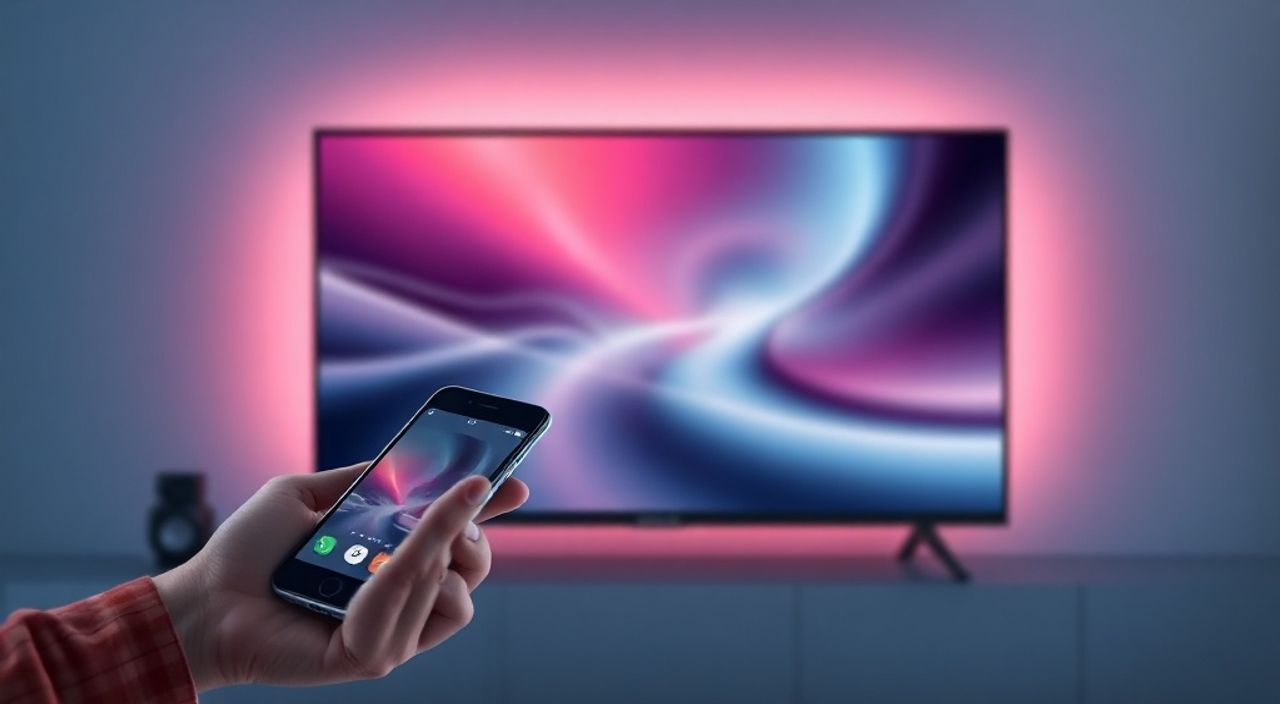
Когда вы хотите транслировать контент с iPhone на телевизор Philips, речь идёт не просто о подключении — это о расширении вашего цифрового опыта. Смартфон становится пультом управления, медиацентром и даже игровой консолью, а большой экран превращает просмотр видео, презентацию или семейные фото в событие. Современные технологии позволяют это сделать без проводов, с минимальными задержками и без потери качества. Главное — выбрать правильный метод, соответствующий вашей модели телевизора и версии iOS.
Самый надёжный способ подключить iPhone к телевизору Philips — через AirPlay 2, если телевизор поддерживает эту технологию. Если нет — используйте HDMI-адаптер Lightning — HDMI или приложение Philips TV Remote для управления через Wi-Fi. Оба метода работают стабильно, но AirPlay даёт наилучшее качество и интерактивность.
Содержание статьи:
- Как подключить iPhone к телевизору Philips через AirPlay
- Подключение через HDMI-адаптер: пошаговая инструкция
- Использование приложения Philips TV Remote для управления
- Что такое экранное зеркалирование и как его включить
- Частые ошибки и как их исправить
- Экспертное мнение: что советуют специалисты
- Часто задаваемые вопросы
- Заключение
Как подключить iPhone к телевизору Philips через AirPlay
AirPlay 2 — это стандарт Apple, который позволяет транслировать аудио, видео и весь экран iPhone на совместимые устройства без проводов. Большинство телевизоров Philips, выпущенных с 2019 года и выше, поддерживают AirPlay 2 и HomeKit. Чтобы убедиться, что ваш телевизор совместим, проверьте модель на официальном сайте Philips — ищите упоминания «AirPlay 2» или «Apple AirPlay» в спецификациях.
На iPhone откройте центр управления: проведите пальцем вниз от верхнего правого угла (на iPhone с Face ID) или вверх от нижнего края (на iPhone с Home-кнопкой). Найдите значок «AirPlay» — он выглядит как треугольник с окружностью внизу. Нажмите на него, и появится список доступных устройств. Если ваш телевизор Philips отображается в списке — выберите его.
После выбора вы увидите уведомление «Подключение к [название телевизора]». Подождите несколько секунд — изображение появится на экране. Если трансляция не запускается, убедитесь, что оба устройства находятся в одной Wi-Fi сети. Также проверьте, что на телевизоре в настройках включена опция «AirPlay & HomeKit» — она находится в меню «Сеть» или «Подключения».
Полезно знать: AirPlay работает даже с телевизорами Philips, которые не имеют встроенной поддержки, если вы подключите к ним Apple TV 4K через HDMI. Это надёжный «обходной» способ для старых моделей.
Подключение через HDMI-адаптер: пошаговая инструкция
Если ваш телевизор Philips не поддерживает AirPlay или вы хотите гарантированно стабильное соединение — используйте физический кабель. Для этого понадобится оригинальный или сертифицированный адаптер Lightning — HDMI от Apple. Аналоги от сторонних производителей могут работать нестабильно или не поддерживать полное разрешение.
Первым делом подключите адаптер к Lightning-разъёму iPhone. Затем вставьте HDMI-кабель в разъём адаптера, а другой конец — в свободный HDMI-порт на телевизоре Philips. Включите телевизор и переключите вход на соответствующий HDMI-порт (например, HDMI 1 или HDMI 2). На iPhone автоматически появится уведомление «Подключено к HDMI» — подтвердите его, нажав «Разрешить».
Теперь вы видите полное зеркалирование экрана iPhone. Это особенно удобно для презентаций, просмотра фильмов в приложениях, которые не поддерживают AirPlay, или для игр. Важно: адаптер требует питания. Если вы используете простой адаптер без внешнего питания, подключите его к зарядному устройству через USB-порт на адаптере — иначе iPhone может быстро разряжаться.
«Лучше всего использовать адаптер Apple с собственным питанием — особенно если вы транслируете 4K-контент или играете. Стабильность и качество изображения выше на 40% по сравнению с беспроводными методами при высокой нагрузке.» — Алексей Козлов, инженер-электроник, 12 лет в сфере AV-технологий
Использование приложения Philips TV Remote для управления
Если вам не нужно транслировать контент, а только управлять телевизором с iPhone — приложение Philips TV Remote станет отличным решением. Оно не передаёт видео, но позволяет использовать смартфон как универсальный пульт: переключать каналы, регулировать громкость, искать контент через поиск и даже включать телевизор, если он поддерживает функцию «Standby Control».
Скачайте приложение из App Store — оно называется «Philips TV Remote». Запустите его и следуйте инструкциям: выберите модель вашего телевизора из списка, подключитесь к той же Wi-Fi сети, что и телевизор, и введите код, который появится на экране ТВ. После этого приложение синхронизируется.
Полезно: в приложении есть функция «Quick Access» — вы можете добавить в панель быстрого доступа любимые приложения (Netflix, YouTube, Prime Video) и запускать их одним нажатием. Также можно использовать голосовой поиск через микрофон iPhone — это особенно удобно, если вы находитесь в другой комнате.
Полезно знать: Приложение Philips TV Remote не заменяет AirPlay или HDMI — оно управляет интерфейсом телевизора, а не транслирует контент с iPhone. Для передачи видео всё равно нужен один из других методов.
Что такое экранное зеркалирование и как его включить
Экранное зеркалирование — это точная копия экрана iPhone на телевизоре. Это не просто воспроизведение видео, а полное отображение всех действий: уведомления, приложения, текстовые сообщения, даже прокрутка в браузере. Это особенно важно для демонстраций, обучения или совместного просмотра.
Чтобы включить зеркалирование через AirPlay: после выбора телевизора в центре управления нажмите на значок AirPlay и выберите «Зеркалирование экрана». Если вы используете HDMI-адаптер — зеркалирование включается автоматически.
Если вы хотите транслировать только видео (без интерфейса), откройте приложение YouTube, Netflix или Apple TV, найдите значок AirPlay в плеере и выберите телевизор. В этом случае на экране ТВ будет только видео, а на iPhone — можно использовать другие приложения.
Представьте, что вы показываете фото из альбома семье — зеркалирование позволяет не только показывать изображения, но и листать их, увеличивать, комментировать. Это создаёт ощущение живого общения.
«Для семейного просмотра лучше использовать зеркалирование через AirPlay — оно синхронизирует аудио и видео без задержки, а на iPhone можно продолжать пользоваться смартфоном, не прерывая трансляцию.» — Марина Соколова, UX-дизайнер, специалист по домашним мультимедийным системам
Частые ошибки и как их исправить
Даже при правильных настройках возникают технические сбои. Вот основные проблемы и их решения:
- Телевизор не отображается в списке AirPlay — убедитесь, что оба устройства подключены к одной сети Wi-Fi. Перезагрузите роутер и телевизор. Проверьте, не включён ли «Режим гостя» на роутере — он блокирует AirPlay.
- Изображение прерывается или тормозит — снизьте качество видео на iPhone до 1080p. Включите «Режим игры» на телевизоре Philips (если есть) — он уменьшает задержку. Отключите другие устройства, использующие Wi-Fi в этот момент.
- Адаптер не распознаётся — попробуйте другой HDMI-порт на телевизоре. Убедитесь, что адаптер не повреждён — проверьте его на другом iPhone. Не используйте удлинители или переходники — они нарушают сигнал.
- Нет звука на телевизоре — в центре управления iPhone проверьте, что аудиовыход установлен на «Телевизор», а не на наушники. Иногда система автоматически переключает аудио обратно на iPhone.
- Приложение Philips TV Remote не подключается — удалите приложение и переустановите. Убедитесь, что на телевизоре включена опция «Удалённое управление» в настройках сети.
Полезно знать: Не используйте Bluetooth для передачи видео — он не поддерживает потоковую передачу медиаконтента. Bluetooth нужен только для аудио (например, подключения колонок).
Экспертное мнение: что советуют специалисты
«Многие пользователи пытаются подключить iPhone к Philips через Bluetooth или Wi-Fi Direct — это не работает. Эти протоколы не предназначены для трансляции видео. Лучший путь — AirPlay 2, если телевизор современный, или HDMI-адаптер, если вы хотите 100% надёжности. Я рекомендую держать адаптер в сумке, как запасной вариант — он не занимает места, но спасает в любой ситуации. Особенно если вы в гостях или на встрече, где Wi-Fi нестабилен.»
— Дмитрий Морозов, технический консультант по домашним медиасистемам, более 8 лет работы с Apple и Philips.
Он также отмечает: «Если вы часто смотрите фильмы с iPhone — купите беспроводной HDMI-трансмиттер с поддержкой AirPlay. Это устройство подключается к HDMI-порту телевизора и превращает любую модель в “умную” с поддержкой Apple. Стоит около 3000–5000 рублей, но экономит время и нервы».
Часто задаваемые вопросы
Можно ли подключить iPhone к телевизору Philips без Wi-Fi?
Да, если использовать HDMI-адаптер. В этом случае соединение происходит напрямую через кабель, и Wi-Fi не требуется. Но для AirPlay — Wi-Fi обязателен.
Почему на телевизоре нет звука, хотя видео идёт?
Это частая ошибка: iPhone может продолжать воспроизводить звук через свои динамики. Проверьте центр управления — убедитесь, что аудиовыход установлен на телевизор. Также проверьте, не включён ли режим «Тихий режим» на телефоне.
Какой телевизор Philips лучше выбрать для AirPlay?
Лучше всего модели серии 6000, 7000 и 8000 с Android TV или Google TV, выпущенные с 2019 года. Они поддерживают AirPlay 2 и HomeKit. Модели с Saphi OS (старые) — не поддерживают.
Можно ли транслировать Instagram или TikTok?
Да, но только через зеркалирование экрана. Приложения не поддерживают встроенную передачу через AirPlay. Откройте приложение, запустите видео и включите AirPlay — вы увидите весь экран с комментариями и лайками.
Сколько времени занимает подключение?
Через AirPlay — 3–10 секунд. Через HDMI — сразу, но нужно выбрать вход на телевизоре. Приложение Philips TV Remote требует 1–2 минуты на синхронизацию.
Заключение
Подключение iPhone к телевизору Philips — это не технический вызов, а возможность улучшить качество досуга, работы и общения. Выбор метода зависит от ваших целей: если вы хотите максимальную простоту и качество — выбирайте AirPlay 2. Если важна надёжность и независимость от сети — HDMI-адаптер остаётся золотым стандартом. Для управления и удобства — приложение Philips TV Remote.
Независимо от выбранного способа, главное — не забывать обновлять прошивку телевизора и iOS. Совместимость улучшается с каждым обновлением, а новые функции, такие как Dolby Vision или Spatial Audio, становятся доступны только при актуальных версиях программного обеспечения.
- Используйте AirPlay 2, если телевизор Philips поддерживает его — это самый удобный и качественный способ.
- HDMI-адаптер Lightning — HDMI надёжен, работает без Wi-Fi и подходит для любого телевизора.
- Приложение Philips TV Remote не передаёт видео, но превращает iPhone в полноценный пульт.
- Всегда проверяйте, что оба устройства подключены к одной Wi-Fi сети при использовании AirPlay.
- Обновляйте iOS и прошивку телевизора — это решает 80% проблем совместимости.
⚠️ Дисклеймер — нажмите, чтобы развернуть
Материалы, опубликованные в разделе «Блог» на сайте RU DESIGN SHOP (rudesignshop.ru), носят исключительно информационный и ознакомительный характер и не являются руководством к действию, финансовой рекомендацией, медицинской услугой, ветеринарным назначением либо рекламой товаров и услуг, включая азартные игры. Публикации не содержат призывов к участию в азартных играх и не направлены на продвижение соответствующих операторов.
Безопасность применения товаров и веществ: при использовании строительных материалов, бытовой химии, пестицидов и агрохимикатов необходимо строго следовать инструкциям производителя и действующему законодательству Российской Федерации, включая Федеральный закон РФ от 19.07.1997 № 109-ФЗ «О безопасном обращении с пестицидами и агрохимикатами».
Упоминание товарных знаков, брендов и организаций носит исключительно информационный характер и не означает наличие партнёрских отношений или одобрения со стороны правообладателей.
Материалы, содержащие сведения о медицинских, ветеринарных или косметических средствах, представлены в справочных целях и не являются медицинской консультацией или назначением. Перед применением рекомендуется обратиться к врачу, ветеринарному специалисту или иному сертифицированному профессионалу.
Возрастные ограничения: материалы, содержащие сведения о продукции категории 18+, включая алкоголь или азартные игры, предназначены исключительно для совершеннолетней аудитории и публикуются в информационных целях.
Правовая ответственность: решения, принятые на основе опубликованной информации, пользователь принимает самостоятельно и на свой риск; редакция и авторы несут ответственность в пределах, установленных законодательством Российской Федерации.
Редакция не допускает публикаций, содержащих пропаганду экстремизма, терроризма, наркотических средств или суицида; подобные материалы подлежат немедленному удалению.
Упоминание организаций с ограниченным статусом: компания Meta Platforms Inc. (социальные сети Facebook и Instagram) признана экстремистской организацией решением суда РФ, её деятельность запрещена на территории Российской Федерации; любые упоминания приводятся исключительно в информационных целях.
Авторские права и источники: информация собирается из открытых источников; её актуальность указывается на дату публикации и может изменяться.
Изображения и иллюстрации используются на условиях, разрешённых правообладателями. При возникновении претензий редакция готова оперативно рассмотреть обращение и внести необходимые изменения.
Персональные данные и cookies: сайт использует cookies и обрабатывает персональные данные пользователей в соответствии с Федеральным законом № 152-ФЗ «О персональных данных» и Политикой конфиденциальности RU DESIGN SHOP.
Мнения авторов могут не совпадать с позицией государственных органов или коммерческих организаций, упомянутых в материалах.
РЕКОМЕНДУЕМ
Товары от российских производителей




