Скидка 5% на первый заказ — RDS5




Смарт тв как подключить к телевизору телефон
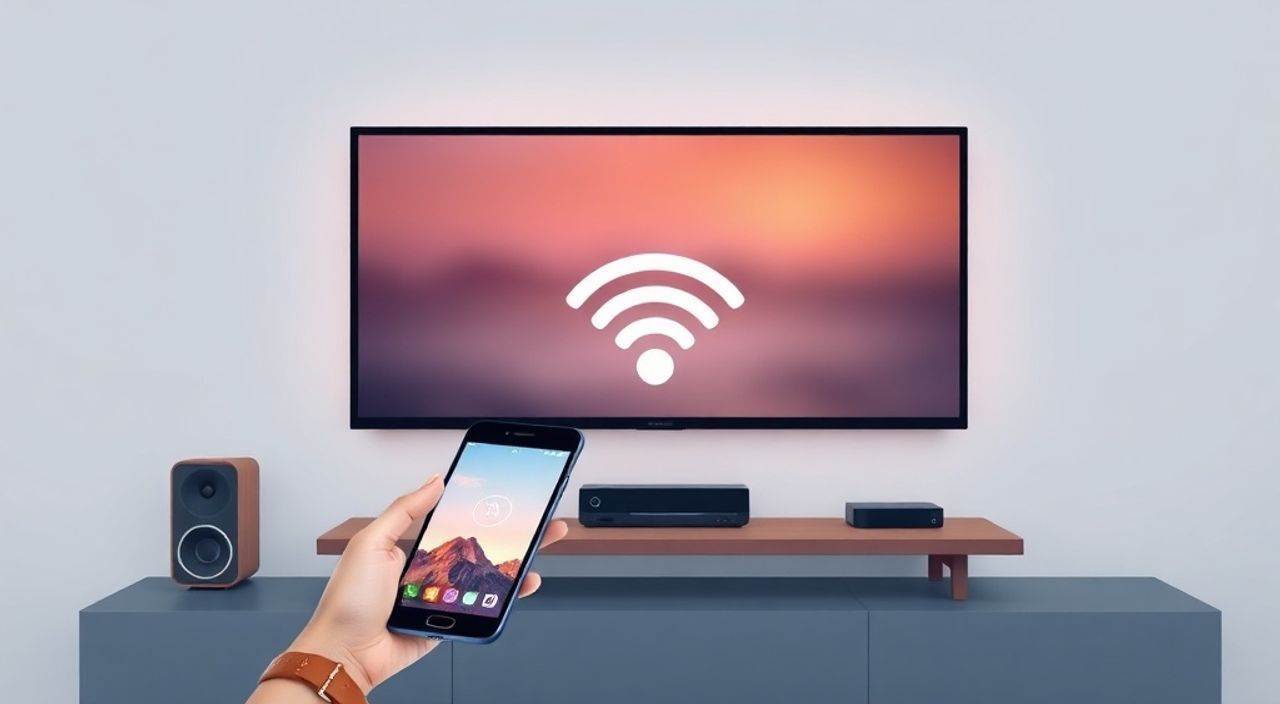
Смарт-телевизоры стали неотъемлемой частью современного дома, превращая обычный экран в мультимедийный центр. Однако многие пользователи, купившие телевизор с функцией Smart TV, сталкиваются с одной распространённой проблемой: как подключить телефон к телевизору для трансляции видео, музыки или презентаций? Это не просто вопрос технической настройки — это вопрос комфорта, удобства и полного раскрытия потенциала устройства. Отсутствие понимания различий между протоколами Miracast, Chromecast, AirPlay и HDMI-адаптерами приводит к ошибкам, разочарованию и даже возврату техники. На самом деле, подключение телефона к телевизору — задача, решаемая за несколько минут, если знать, какой метод подходит именно вашей модели и операционной системе.
Подключить телефон к смарт-ТВ можно через встроенные протоколы: AirPlay для iPhone, Miracast для Android, или приложения-серверы вроде Samsung Smart View и Google Home. Лучший и самый надёжный способ — использовать Wi-Fi-дублирование экрана, а не кабель, если телевизор и телефон находятся в одной сети. Для старых моделей без Wi-Fi подойдёт HDMI-адаптер.
Содержание статьи:
Зачем подключать телефон к смарт-ТВ
Почти каждый пользователь сталкивался с ситуацией: хочется посмотреть сериал, который есть только в мобильном приложении, или показать фотографии из отпуска всей семье. Смарт-ТВ, несмотря на обилие встроенных сервисов, не всегда поддерживает нужный стриминг-сервис, а иногда просто неудобно вводить логин с пульта. Подключение телефона решает эту проблему мгновенно. Вы не только транслируете контент, но и управляете воспроизведением с удобного экрана, не вставая с дивана.
Кроме просмотра видео, подключение полезно для презентаций, игр, демонстрации документов или даже для совместного прослушивания музыки с высоким качеством звука через телевизионные колонки. По данным Statista, более 68% владельцев смарт-ТВ регулярно используют функции дублирования экрана с мобильных устройств. Это не тренд — это стандарт удобства.
Полезно знать: Даже если ваш телевизор не имеет встроенной поддержки AirPlay или Miracast, его можно превратить в «смарт» с помощью недорогого адаптера — например, Google Chromecast или Amazon Fire TV Stick.
Как подключить Android-телефон к смарт-ТВ
Для устройств на Android существует несколько способов подключения, и выбор зависит от модели телевизора и версии ОС. Большинство современных телевизоров Samsung, LG, Sony и Panasonic поддерживают протокол Miracast — стандарт беспроводной передачи экрана, работающий через Wi-Fi Direct.
Пошаговая инструкция (Miracast):
- Убедитесь, что телефон и телевизор подключены к одной Wi-Fi сети.
- На телевизоре откройте меню «Подключение» или «Screen Mirroring» (может называться «Wireless Display»).
- На телефоне: откройте «Настройки» → «Подключения» → «Беспроводные дисплеи» (или «Поделиться экраном»).
- Дождитесь появления названия телевизора в списке доступных устройств.
- Нажмите на него — через 5–10 секунд экран телефона появится на ТВ.
Если ваш телевизор не поддерживает Miracast — используйте приложение производителя. Например:
— Для Samsung: Smart View (встроен в меню быстрых настроек).
— Для LG: LG ThinQ.
— Для Sony: Video & TV SideView.
Эти приложения не только дублируют экран, но и позволяют управлять медиафайлами напрямую с телефона — например, запускать фильм с телефона, а воспроизводить его на ТВ без переноса файла.
Полезно знать: Если вы используете Android 10 и выше, функция «Поделиться экраном» может быть скрыта в разделе «Подключения» или «Разделение экрана». В некоторых моделях Huawei и Xiaomi она называется «Беспроводная демонстрация».
Как подключить iPhone к смарт-ТВ
Для пользователей iOS всё проще — Apple внедрила технологию AirPlay ещё в 2010 году, и сегодня она поддерживается почти всеми новыми телевизорами. Но важно: AirPlay работает только с телевизорами, которые имеют встроенную поддержку AirPlay 2. Это значит, что если у вас телевизор 2017–2018 годов выпуска, скорее всего, он поддерживает AirPlay. Модели до 2016 года — нет.
Как подключить iPhone через AirPlay:
- Убедитесь, что iPhone и телевизор подключены к одной Wi-Fi сети.
- Откройте Центр управления (смахните вниз с верхнего края экрана).
- Найдите иконку «AirPlay» — она выглядит как треугольник с окружностью внизу.
- Нажмите на неё — появится список доступных устройств.
- Выберите название своего телевизора.
- Если требуется, подтвердите код на экране ТВ.
Если AirPlay не отображается — проверьте, включена ли функция на телевизоре. Например, у Samsung: «Настройки» → «Общие» → «AirPlay» → «Включено». У LG: «Настройки» → «Подключения» → «AirPlay».
Для старых телевизоров без AirPlay — используйте адаптер Apple TV или Chromecast с поддержкой AirPlay через приложение Google Home. Это единственный способ подключить iPhone к ТВ без кабеля, если телевизор не поддерживает технологию «из коробки».
«Многие пользователи думают, что AirPlay — это просто зеркальное отображение. На самом деле, это полноценный медиапротокол: вы можете запустить фильм из Netflix, а звук будет идти через ТВ, а управление — на iPhone. Это не дублирование, а интеграция.» — Алексей Кузнецов, эксперт по умному дому, 12 лет в сфере IoT
Проводное подключение: HDMI и USB
Иногда беспроводные методы не работают: слабый сигнал Wi-Fi, устаревшая прошивка, конфликты с роутером. В таких случаях проводное подключение — надёжный, проверенный способ. Он не требует настройки, работает мгновенно и не зависит от сети.
Способ 1: HDMI-адаптер (Lightning или USB-C)
— Для iPhone: используйте адаптер Apple Lightning — HDMI или USB-C — HDMI (в зависимости от модели).
— Для Android: адаптер USB-C — HDMI (если телефон поддерживает DisplayPort Alt Mode).
— Подключите адаптер к телефону, кабель HDMI — к телевизору.
— Переключите вход на ТВ на соответствующий HDMI-порт.
Способ 2: USB-подключение (только для Android)
Некоторые телевизоры Samsung и LG поддерживают подключение через USB-кабель. В этом случае телефон распознаётся как внешний накопитель, и вы можете выбирать файлы для воспроизведения — но не дублировать экран. Это подходит для просмотра фото и видео с карты памяти, но не для стриминга из приложений.
Метод |
Поддержка Android |
Поддержка iPhone |
Задержка |
Требуется Wi-Fi |
|---|---|---|---|---|
Miracast |
Да (Android 4.2+) |
Нет |
1–2 сек |
Да |
AirPlay |
Только через Apple TV/Chromecast |
Да (iOS 11+) |
0.5–1 сек |
Да |
HDMI-адаптер |
Да (USB-C) |
Да (Lightning/USB-C) |
Минимальная |
Нет |
Приложение производителя |
Да (Samsung Smart View и др.) |
Частично (только через AirPlay) |
1–3 сек |
Да |
Полезно знать: Не используйте дешёвые китайские HDMI-адаптеры без сертификации — они часто не поддерживают разрешение 1080p или вызывают сбои при воспроизведении HDR-контента.
Частые ошибки и как их исправить
Даже при правильной настройке возникают проблемы. Вот самые распространённые и их решения:
- Телевизор не видит телефон — перезагрузите оба устройства, проверьте Wi-Fi, убедитесь, что на ТВ включена функция Miracast/AirPlay. Иногда помогает смена Wi-Fi-канала на роутере (используйте 5 ГГц, а не 2.4 ГГц).
- Экран тормозит или прерывается — это следствие перегрузки сети. Отключите другие устройства, использующие интернет (например, камеры, умные лампы), или используйте проводное подключение.
- Нет звука при трансляции — проверьте, что на телефоне выбран правильный аудиовыход. В Центре управления iPhone — нажмите на иконку AirPlay и убедитесь, что выбран именно телевизор, а не наушники.
- Появляется код подтверждения, но не работает — перезагрузите роутер и убедитесь, что на телевизоре не включена функция «Только для авторизованных устройств».
- Приложение Smart View не устанавливается — скачайте его с официального магазина Google Play, а не из сторонних источников. Некоторые версии блокируются антивирусами.
Если ничего не помогает — попробуйте сбросить сетевые настройки на телефоне: «Настройки» → «Система» → «Сброс» → «Сбросить настройки сети». Это не удалит ваши данные, но очистит сохранённые Wi-Fi и Bluetooth-соединения.
Экспертное мнение: что выбрать — провод или беспровод?
«Пользователи часто выбирают беспроводные методы из-за удобства, но не учитывают стабильность. Если вы смотрите фильм с друзьями, и важно, чтобы не было задержек — лучше использовать HDMI. Если вы просто хотите переключить музыку с телефона на ТВ — AirPlay или Miracast идеальны. Я рекомендую иметь оба варианта: адаптер для гостей и беспроводное подключение для повседневного использования.»
— Екатерина Петрова, инженер по домашним мультимедийным системам, более 15 лет работы с умным домом.
Она отмечает, что в 2025 году большинство телевизоров поддерживают оба метода, но качество передачи зависит не от технологии, а от качества Wi-Fi. Старые роутеры с 802.11n часто не справляются с потоковым видео 4K. Решение — обновить роутер до стандарта Wi-Fi 6, особенно если у вас смарт-ТВ с разрешением 4K и поддержкой HDR.
Вопросы и ответы
Можно ли подключить iPhone к телевизору без Wi-Fi?
Да, но только через HDMI-адаптер. Без Wi-Fi AirPlay не работает. Если вы используете адаптер — Wi-Fi не нужен вообще.
Почему на Android не появляется опция Miracast?
Возможно, ваш телефон не поддерживает эту функцию. Проверьте в спецификациях модели. Также функция может быть отключена производителем (например, в некоторых бюджетных моделях Realme или Infinix).
Нужно ли устанавливать дополнительные приложения?
Для AirPlay и Miracast — нет, это встроенные функции. Но для трансляции контента из приложений вроде VK, YouTube или Rutube — лучше использовать приложение производителя телевизора (Smart View, LG ThinQ), так как они оптимизированы под конкретные сервисы.
Можно ли одновременно подключить два телефона к одному ТВ?
Нет, большинство телевизоров поддерживают только одно активное соединение. При подключении второго устройства первое отключится.
Безопасно ли использовать беспроводное подключение?
Да. AirPlay и Miracast шифруют передачу данных. Но не подключайтесь к чужим Wi-Fi-сетям — это может позволить злоумышленнику перехватить ваш экран.
Заключение
Подключение телефона к смарт-ТВ — это не технический квест, а естественный шаг к более удобному и насыщенному медиа-опыту. Выбор между проводным и беспроводным способом зависит от ваших задач: если важна стабильность и качество — HDMI; если важна свобода и скорость — AirPlay или Miracast. Современные телевизоры 2023–2025 годов поддерживают оба метода, и проблема чаще всего кроется не в оборудовании, а в неправильной настройке сети или устаревшей прошивке.
Не забывайте регулярно обновлять ПО на телефоне и телевизоре — производители выпускают патчи, которые улучшают совместимость. И если вы всё ещё используете телевизор 2015 года и не можете подключить iPhone — рассмотрите покупку адаптера Chromecast или Apple TV. Это будет дешевле и эффективнее, чем замена всего ТВ.
Подключение телефона к телевизору — это не про технологии, а про комфорт. Выбирайте метод, который соответствует вашему образу жизни, и не бойтесь экспериментировать.
- Лучший способ для Android — Miracast или приложение производителя (Smart View).
- Для iPhone — AirPlay, если телевизор его поддерживает, иначе — HDMI-адаптер.
- Проводное подключение надёжнее, но менее удобно.
- Всегда проверяйте, что оба устройства находятся в одной Wi-Fi сети.
- Обновляйте прошивку телевизора и телефона — это решает 70% проблем совместимости.
⚠️ Дисклеймер — нажмите, чтобы развернуть
Материалы, опубликованные в разделе «Блог» на сайте RU DESIGN SHOP (rudesignshop.ru), носят исключительно информационный и ознакомительный характер и не являются руководством к действию, финансовой рекомендацией, медицинской услугой, ветеринарным назначением либо рекламой товаров и услуг, включая азартные игры. Публикации не содержат призывов к участию в азартных играх и не направлены на продвижение соответствующих операторов.
Безопасность применения товаров и веществ: при использовании строительных материалов, бытовой химии, пестицидов и агрохимикатов необходимо строго следовать инструкциям производителя и действующему законодательству Российской Федерации, включая Федеральный закон РФ от 19.07.1997 № 109-ФЗ «О безопасном обращении с пестицидами и агрохимикатами».
Упоминание товарных знаков, брендов и организаций носит исключительно информационный характер и не означает наличие партнёрских отношений или одобрения со стороны правообладателей.
Материалы, содержащие сведения о медицинских, ветеринарных или косметических средствах, представлены в справочных целях и не являются медицинской консультацией или назначением. Перед применением рекомендуется обратиться к врачу, ветеринарному специалисту или иному сертифицированному профессионалу.
Возрастные ограничения: материалы, содержащие сведения о продукции категории 18+, включая алкоголь или азартные игры, предназначены исключительно для совершеннолетней аудитории и публикуются в информационных целях.
Правовая ответственность: решения, принятые на основе опубликованной информации, пользователь принимает самостоятельно и на свой риск; редакция и авторы несут ответственность в пределах, установленных законодательством Российской Федерации.
Редакция не допускает публикаций, содержащих пропаганду экстремизма, терроризма, наркотических средств или суицида; подобные материалы подлежат немедленному удалению.
Упоминание организаций с ограниченным статусом: компания Meta Platforms Inc. (социальные сети Facebook и Instagram) признана экстремистской организацией решением суда РФ, её деятельность запрещена на территории Российской Федерации; любые упоминания приводятся исключительно в информационных целях.
Авторские права и источники: информация собирается из открытых источников; её актуальность указывается на дату публикации и может изменяться.
Изображения и иллюстрации используются на условиях, разрешённых правообладателями. При возникновении претензий редакция готова оперативно рассмотреть обращение и внести необходимые изменения.
Персональные данные и cookies: сайт использует cookies и обрабатывает персональные данные пользователей в соответствии с Федеральным законом № 152-ФЗ «О персональных данных» и Политикой конфиденциальности RU DESIGN SHOP.
Мнения авторов могут не совпадать с позицией государственных органов или коммерческих организаций, упомянутых в материалах.
РЕКОМЕНДУЕМ
Товары от российских производителей




