Скидка 5% на первый заказ — RDS5




Как айфон сбросить до заводских настроек
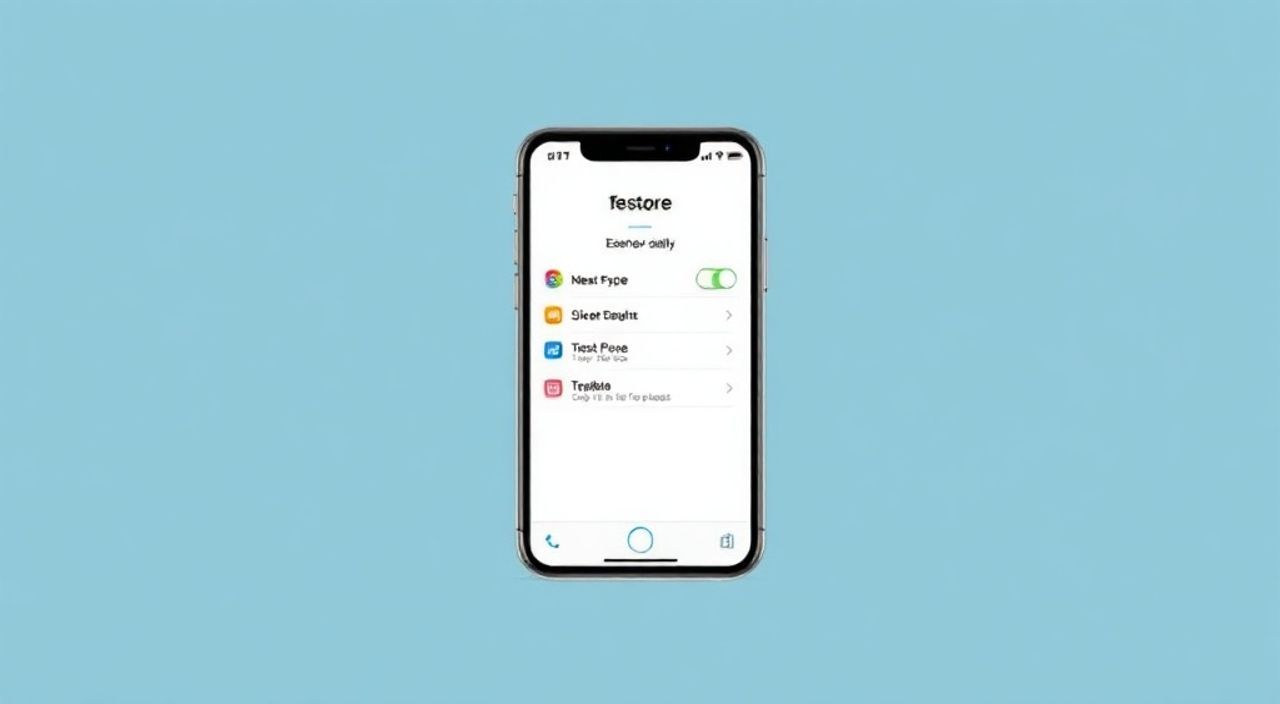
Сброс iPhone до заводских настроек — это процесс полного удаления всех данных, приложений и персональных настроек с устройства, возвращающий его к изначальному состоянию, как будто вы только что распаковали его из коробки. Эта процедура может потребоваться при продаже или передаче телефона, для устранения серьезных сбоев в работе, а также если вы столкнулись с зависаниями, ошибками операционной системы или хотите начать всё с чистого листа. Главная рекомендация: всегда делайте резервную копию данных перед сбросом.
Чтобы сбросить iPhone до заводских настроек, зайдите в «Настройки» → «Основные» → «Перенос или сброс iPhone» → «Стереть контент и настройки». Перед этим обязательно сделайте резервную копию в iCloud или через iTunes/Finder, чтобы не потерять важные данные.
Содержание статьи:
- Когда и зачем нужно сбрасывать iPhone
- Когда сброс — лучшее решение
- Как правильно сделать резервную копию перед сбросом
- Проверка резервной копии
- Пошаговые способы сброса iPhone до заводских настроек
- Способ 1: Через настройки (рекомендуемый)
- Способ 2: Через iTunes/Finder (если устройство не включается)
- Способ 3: Через iCloud (если устройство потеряно)
- Что делать после сброса: первые шаги на новом устройстве
- Активация и настройка
- Распространённые ошибки и как их избежать
- Ошибка 1: Не отключён режим «Найти iPhone»
- Ошибка 2: Отсутствие резервной копии
- Ошибка 3: Прерывание процесса сброса
- Ошибка 4: Использование чужого компьютера для сброса
- Экспертное мнение
- Вопросы и ответы
- Заключение
Когда и зачем нужно сбрасывать iPhone
Сброс iPhone до заводских настроек — это мощный инструмент, который помогает решить множество проблем, связанных с производительностью, безопасностью и стабильностью работы устройства. Один из самых частых поводов — подготовка к продаже или передаче телефона другому человеку. В этом случае полный сброс гарантирует, что все ваши личные данные, пароли, фотографии и сообщения будут полностью удалены, а новый владелец получит «чистый» девайс.
Также сброс может понадобиться, если ваш iPhone начал работать медленно, зависает, перезагружается сам по себе или не реагирует на команды. Иногда такие симптомы указывают на программные сбои, которые невозможно исправить обычным перезапуском. Сброс позволяет переустановить iOS в «сыром» виде, без накопленного мусора и конфликтующих настроек. Это особенно эффективно после долгой эксплуатации устройства.
Еще одна причина — желание начать всё с нуля. Со временем на iPhone накапливается множество приложений, виджетов, фоновых процессов и изменений в настройках. Даже опытные пользователи могут не замечать, как это влияет на общую отзывчивость системы. Полный сброс — своего рода цифровая детоксикация, которая помогает вернуть телефон в исходное состояние.
Полезно знать: Сброс не влияет на физическое состояние устройства, но может временно увеличить время автономной работы и ускорить запуск приложений за счёт отсутствия фоновых задач.
Когда сброс — лучшее решение
- Продажа или дарение iPhone: защита личной информации — главный приоритет.
- Ошибки активации или блокировка: если устройство требует старый Apple ID, сброс может помочь (при условии отключения режима «Найти iPhone»).
- Постоянные сбои системы: зависания, черный экран, циклическая перезагрузка.
- Подозрение на вирусы или вредоносные приложения: хотя iOS устойчива к вирусам, некоторые поддельные приложения могут вызывать проблемы.
- Неудачное обновление iOS: после установки новой версии система может работать некорректно.
Как правильно сделать резервную копию перед сбросом
Перед тем как сбросить iPhone, критически важно создать резервную копию. Без неё вы рискуете потерять всю историю сообщений, заметки, фото, контакты и настройки приложений. Есть два основных способа: через iCloud и через компьютер (iTunes на Windows или Finder на macOS).
Резервная копия в iCloud — самый простой и удобный метод. Она создаётся автоматически, если включена функция «Резервное копирование iCloud», но лучше сделать её вручную перед сбросом. Для этого подключитесь к Wi-Fi, зайдите в «Настройки» → [ваше имя] → «iCloud» → «Резервное копирование» и нажмите «Создать резервную копию сейчас». Убедитесь, что у вас достаточно свободного места в облачном хранилище.
Если вы используете компьютер, подключите iPhone через USB-кабель. На Mac с macOS Catalina и новее откройте приложение Finder, выберите устройство и нажмите «Резервная копия сейчас». На Windows — откройте iTunes, выберите iPhone и кликните «Создать резервную копию сейчас». Этот способ предпочтителен, если у вас много данных, так как не зависит от объёма iCloud.
Метод |
Плюсы |
Минусы |
|---|---|---|
iCloud |
Удобство, автоматизация, доступность с любого устройства |
Ограниченный объём (5 ГБ бесплатно), требует стабильного Wi-Fi |
Компьютер (iTunes/Finder) |
Большой объём, шифрование, контроль над данными |
Требуется компьютер и кабель, менее мобильный |
«Всегда делайте шифрованную резервную копию на компьютере — она сохраняет пароли, здоровье данных и историю Safari. Обычная копия в iCloud этого не делает.» — Алексей Ковалёв, системный администратор Apple Premium Reseller, 8 лет опыта
Проверка резервной копии
- Убедитесь, что резервное копирование завершено (в настройках iCloud будет указано время последнего создания).
- Проверьте, включены ли нужные приложения в список резервного копирования.
- Для шифрованной копии на компьютере задайте надёжный пароль и сохраните его в надёжном месте.
Пошаговые способы сброса iPhone до заводских настроек
Существует несколько способов сбросить iPhone до заводских настроек. Выбор метода зависит от того, можете ли вы получить доступ к интерфейсу устройства, работает ли оно нормально и какой уровень сброса вам нужен.
Способ 1: Через настройки (рекомендуемый)
Этот метод подходит, если iPhone включается и вы можете разблокировать его.
- Откройте «Настройки».
- Перейдите в раздел «Основные».
- Выберите «Перенос или сброс iPhone».
- Нажмите «Стереть контент и настройки».
- Подтвердите действие, введите пароль разблокировки и Apple ID при запросе.
После этого устройство начнёт процесс очистки. Он может занять от 5 до 15 минут, в зависимости от модели и количества данных.
Способ 2: Через iTunes/Finder (если устройство не включается)
Если iPhone завис, не загружается или вы не можете войти в систему:
- Подключите iPhone к компьютеру.
- Запустите iTunes (Windows) или Finder (Mac).
- Переведите iPhone в режим восстановления: быстро нажмите и отпустите кнопку увеличения громкости, затем уменьшения, затем зажмите боковую кнопку (или кнопку питания), пока не появится логотип iTunes/компьютера.
- Выберите «Восстановить» в iTunes/Finder. Это удалит всё содержимое и установит последнюю версию iOS.
Способ 3: Через iCloud (если устройство потеряно)
Если iPhone утерян или украден, вы можете удаленно стереть его через сайт iCloud.com.
- Зайдите на icloud.com с другого устройства.
- Войдите в свой Apple ID.
- Выберите «Найти iPhone».
- Найдите своё устройство в списке.
- Нажмите «Стереть iPhone» и подтвердите действие.
После стирания устройство больше нельзя будет отслеживать, но данные будут защищены.
Полезно знать: Режим восстановления (Recovery Mode) — это крайняя мера. Он полностью перепрошивает систему, поэтому используйте его только при серьёзных сбоях.
Что делать после сброса: первые шаги на новом устройстве
После завершения сброса iPhone перезагрузится и запустится как новый. На экране появится анимация приветствия. Теперь вы можете либо настроить устройство с нуля, либо восстановить данные из резервной копии.
Если вы планируете использовать этот же iPhone дальше, выберите «Восстановить из резервной копии». Вы сможете выбрать копию из iCloud или с компьютера. Процесс восстановления может занять от нескольких минут до часа, в зависимости от объёма данных и скорости интернета.
Если вы передаёте устройство другому человеку, просто завершите настройку, не входя в свой Apple ID. Убедитесь, что функция «Найти iPhone» была отключена до сброса — иначе новый владелец не сможет активировать устройство.
Активация и настройка
- Выберите язык и регион.
- Подключитесь к Wi-Fi.
- Включите или отключите службу локации.
- Настройте Face ID/Touch ID и пароль.
- Восстановите данные или настройте как новое устройство.
«После восстановления проверьте, что все данные перенеслись: сообщения, фото, пароли в Safari. Если чего-то не хватает — возможно, резервная копия была нешифрованной.» — Марина Петрова, технический консультант Apple Store, 6 лет опыта
Распространённые ошибки и как их избежать
Даже при следовании инструкциям пользователи часто допускают ошибки, которые могут привести к потере данных или невозможности использовать устройство.
Ошибка 1: Не отключён режим «Найти iPhone»
Если вы не вышли из Apple ID перед сбросом, устройство останется привязанным к вашему аккаунту. Новый владелец не сможет его активировать. Решение: всегда выходите из iCloud в «Настройках» → [ваше имя] → «Выход» перед сбросом.
Ошибка 2: Отсутствие резервной копии
Многие считают, что данные «никуда не денутся», но сброс удаляет всё безвозвратно. Всегда создавайте резервную копию перед любыми радикальными действиями.
Ошибка 3: Прерывание процесса сброса
Если вы выключите iPhone во время сброса, это может повредить файловую систему. Дождитесь полного завершения процесса, даже если он занимает больше времени, чем ожидалось.
Ошибка 4: Использование чужого компьютера для сброса
Подключение к чужому ПК может привести к автоматической синхронизации и потере данных. Используйте только доверенные устройства.
Ошибка |
Последствия |
Как избежать |
|---|---|---|
Не отключён «Найти iPhone» |
Устройство невозможно активировать |
Выход из Apple ID перед сбросом |
Нет резервной копии |
Потеря всех данных |
Создание копии в iCloud или на ПК |
Прерывание сброса |
Повреждение системы |
Не выключать iPhone до завершения |
Экспертное мнение
«Сброс — это не панацея, а инструмент. Я рекомендую делать его не чаще одного раза в год, только когда действительно необходимо. Частые сбросы могут нарушить целостность данных и привести к сбоям в работе некоторых приложений. Лучше регулярно чистить кэш, удалять неиспользуемые приложения и следить за обновлениями.» — Дмитрий Смирнов, IT-консультант, сертифицированный специалист Apple, 10 лет в индустрии
По его словам, большинство проблем с iPhone можно решить без полного сброса. Например, если устройство тормозит, стоит попробовать перезагрузку, очистку кэша Safari или сброс настроек сети. Полный сброс — это уже второй или третий шаг в диагностике.
Также эксперт отмечает, что с 2023 года Apple улучшила процессы шифрования и стирания данных. Современные iPhone используют технологию AES-256, а ключ шифрования уничтожается при сбросе, что делает восстановление данных практически невозможным даже с помощью профессионального оборудования.
Вопросы и ответы
Можно ли сбросить iPhone без пароля?
Нет, если у вас есть доступ к устройству. Но если вы забыли пароль, можно использовать iTunes/Finder в режиме восстановления. Однако это удалит все данные, и вам понадобится Apple ID для активации после сброса.
Что происходит с SIM-картой при сбросе?
Физически SIM-карта не затрагивается. После сброса её нужно будет вставить обратно, и устройство запросит PIN-код, если он установлен.
Нужно ли отключать «Найти iPhone» перед сбросом?
Да, обязательно. Иначе устройство останется привязанным к вашему Apple ID, и его будет невозможно активировать.
Можно ли отменить сброс после начала?
Нет. Как только процесс начат, его нельзя остановить. Поэтому крайне важно убедиться в наличии резервной копии заранее.
Влияет ли сброс на гарантию?
Нет. Сброс — стандартная функция iOS и не аннулирует гарантию. Однако если вы нарушите целостность устройства (например, сломаете корпус), это может повлиять на сервисное обслуживание.
Заключение
Сброс iPhone до заводских настроек — это надёжный способ вернуть устройство в исходное состояние, устранить программные сбои или подготовить его к передаче. Главное — действовать осознанно: всегда делайте резервную копию, отключайте «Найти iPhone» и используйте правильный метод сброса в зависимости от ситуации.
Процедура проста, но требует внимательности. Ошибка на любом этапе может привести к потере данных или блокировке устройства. Подходите к сбросу как к системному мероприятию, а не к быстрому клику.
- Перед сбросом обязательно создайте резервную копию в iCloud или на компьютере.
- Отключите «Найти iPhone» и выйдите из Apple ID.
- Используйте режим восстановления только при серьёзных сбоях.
- После сброса проверьте, что все данные корректно восстановились.
- Регулярное обслуживание устройства снижает необходимость в полном сбросе.
⚠️ Дисклеймер — нажмите, чтобы развернуть
Материалы, опубликованные в разделе «Блог» на сайте RU DESIGN SHOP (rudesignshop.ru), носят исключительно информационный и ознакомительный характер и не являются руководством к действию, финансовой рекомендацией, медицинской услугой, ветеринарным назначением либо рекламой товаров и услуг, включая азартные игры. Публикации не содержат призывов к участию в азартных играх и не направлены на продвижение соответствующих операторов.
Безопасность применения товаров и веществ: при использовании строительных материалов, бытовой химии, пестицидов и агрохимикатов необходимо строго следовать инструкциям производителя и действующему законодательству Российской Федерации, включая Федеральный закон РФ от 19.07.1997 № 109-ФЗ «О безопасном обращении с пестицидами и агрохимикатами».
Упоминание товарных знаков, брендов и организаций носит исключительно информационный характер и не означает наличие партнёрских отношений или одобрения со стороны правообладателей.
Материалы, содержащие сведения о медицинских, ветеринарных или косметических средствах, представлены в справочных целях и не являются медицинской консультацией или назначением. Перед применением рекомендуется обратиться к врачу, ветеринарному специалисту или иному сертифицированному профессионалу.
Возрастные ограничения: материалы, содержащие сведения о продукции категории 18+, включая алкоголь или азартные игры, предназначены исключительно для совершеннолетней аудитории и публикуются в информационных целях.
Правовая ответственность: решения, принятые на основе опубликованной информации, пользователь принимает самостоятельно и на свой риск; редакция и авторы несут ответственность в пределах, установленных законодательством Российской Федерации.
Редакция не допускает публикаций, содержащих пропаганду экстремизма, терроризма, наркотических средств или суицида; подобные материалы подлежат немедленному удалению.
Упоминание организаций с ограниченным статусом: компания Meta Platforms Inc. (социальные сети Facebook и Instagram) признана экстремистской организацией решением суда РФ, её деятельность запрещена на территории Российской Федерации; любые упоминания приводятся исключительно в информационных целях.
Авторские права и источники: информация собирается из открытых источников; её актуальность указывается на дату публикации и может изменяться.
Изображения и иллюстрации используются на условиях, разрешённых правообладателями. При возникновении претензий редакция готова оперативно рассмотреть обращение и внести необходимые изменения.
Персональные данные и cookies: сайт использует cookies и обрабатывает персональные данные пользователей в соответствии с Федеральным законом № 152-ФЗ «О персональных данных» и Политикой конфиденциальности RU DESIGN SHOP.
Мнения авторов могут не совпадать с позицией государственных органов или коммерческих организаций, упомянутых в материалах.
РЕКОМЕНДУЕМ
Товары от российских производителей
Настенный светильник Yupiter One GLODE
89300 руб.