Скидка 5% на первый заказ — RDS5




Как на редми сбросить до заводских настроек
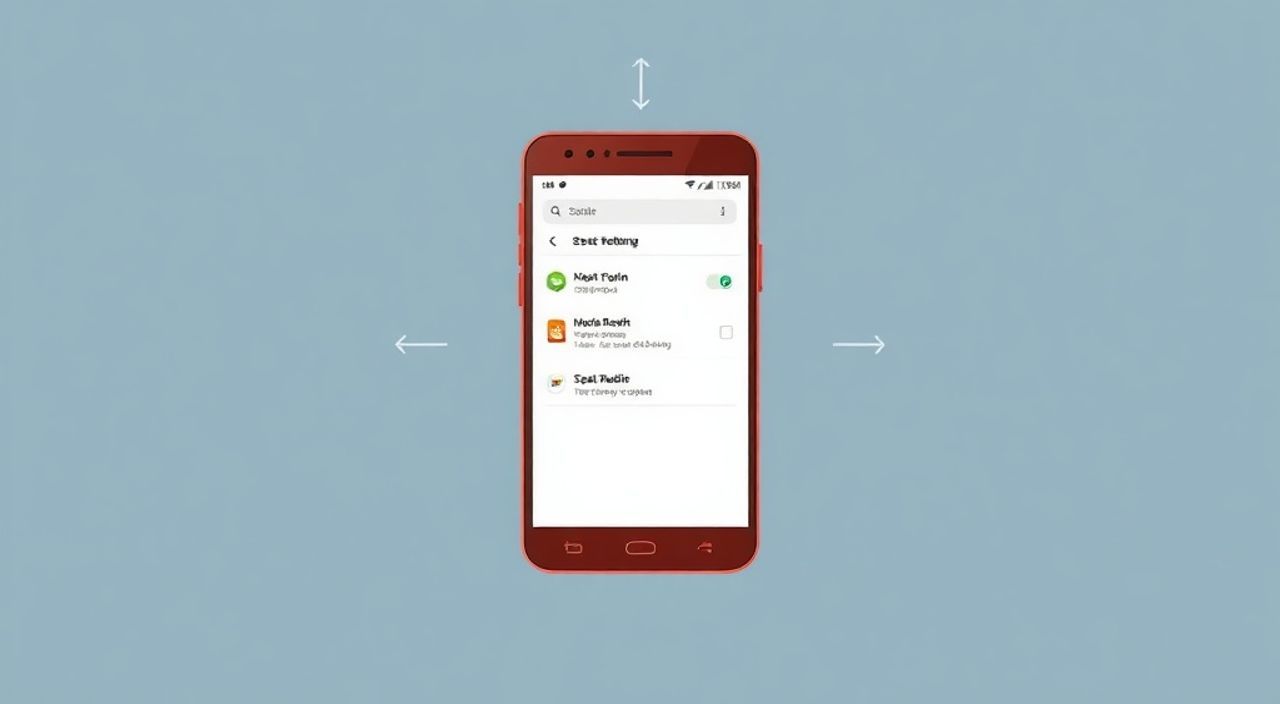
Сброс до заводских настроек на смартфоне Redmi — это эффективный способ устранения серьезных программных сбоев, очистки устройства перед продажей или возвращения системы к изначальному состоянию. Процедура проста и может быть выполнена как через меню настроек, так и в режиме восстановления (Recovery), даже если телефон не запускается нормально.
Чтобы сбросить Redmi до заводских настроек, зайдите в «Настройки» → «Дополнительные настройки» → «Резервное копирование и сброс». Выберите «Сброс настроек», подтвердите действие. Перед этим обязательно сделайте резервную копию важных данных.
Содержание статьи:
- Зачем нужен сброс до заводских настроек
- Подготовка к сбросу: что важно сделать заранее
- Способы сброса настроек на Redmi
- Сброс через меню настроек: пошаговая инструкция
- Сброс в Recovery: когда экран не работает
- Как войти в Recovery Mode
- Процедура сброса в Recovery
- Ошибки и проблемы при сбросе: как их избежать
- Экспертное мнение
- Интервью с Андреем Лебедевым, инженером по мобильным системам, 8 лет опыта
- Вопросы и ответы
- Заключение
Зачем нужен сброс до заводских настроек
Сброс настроек до заводских — это полная очистка внутренней памяти смартфона от пользовательских данных, приложений и персональных настроек. После этой процедуры устройство возвращается в состояние, аналогичное моменту первой активации. Это мощный инструмент для решения множества проблем, которые могут возникнуть в процессе эксплуатации телефона.
Наиболее частые причины для сброса — это замедление работы устройства, постоянные зависания, ошибки операционной системы MIUI, проблемы с Wi-Fi или Bluetooth, а также невозможность разблокировать экран из-за забытого пароля. Кроме того, многие владельцы Redmi используют сброс перед продажей или передачей телефона другому человеку, чтобы гарантированно удалить личные данные.
Следует понимать, что после сброса исчезнут все установленные приложения, фото, сообщения, контакты и файлы, сохранённые во внутренней памяти. Данные на карте памяти, как правило, остаются нетронутыми, но лучше перестраховаться. Важно осознавать масштаб действия: вы не просто перезагружаете телефон, а полностью стираете его содержимое.
Полезно знать: Сброс не влияет на саму прошивку MIUI. Он удаляет данные, но не меняет версию операционной системы. Если на телефоне установлена кастомная прошивка, она останется прежней.
Подготовка к сбросу: что важно сделать заранее
Перед тем как приступить к сбросу, необходимо тщательно подготовиться. Главная задача — предотвратить потерю ценных данных. Многие пользователи совершают ошибку, нажимая «Сброс» без резервного копирования, и потом сталкиваются с непоправимой утратой фотографий, документов или переписок.
Первым делом проверьте, включена ли синхронизация с аккаунтом Mi. Зайдите в «Настройки» → «Аккаунт Mi». Убедитесь, что включены опции синхронизации контактов, заметок, календаря и других данных. Это позволит восстановить часть информации после переустановки. Также рекомендуется войти в свой Google-аккаунт и активировать синхронизацию, особенно если вы используете Gmail, Контакты или Приложения из Play Маркета.
Далее — резервное копирование. Используйте встроенную функцию: «Настройки» → «Дополнительные настройки» → «Резервное копирование и сброс» → «Резервное копирование». Выберите, что сохранить: приложения, настройки, системные данные. Файлы можно скопировать вручную на компьютер, внешний диск или облачное хранилище, например, Google Drive, Dropbox или Mi Cloud.
«Всегда делайте двойное резервное копирование: одно локальное (на ПК), второе — облачное. Это страхует вас от потери данных при сбоях на одном из носителей.» — Алексей Котов, IT-консультант, 12 лет в сфере мобильных технологий
Не забудьте отвязать SIM-карту, если она используется с PIN-кодом. Также желательно отключить блокировку активации (Mi Account Protection), чтобы избежать проблем при новой настройке. Для этого убедитесь, что вы знаете логин и пароль от своего аккаунта Mi и Google.
Способы сброса настроек на Redmi
На устройствах Redmi существует несколько способов сброса до заводских настроек. Выбор метода зависит от состояния телефона: работает ли он нормально, реагирует ли на прикосновения, загружается ли система. Основные варианты — через меню настроек и через режим восстановления (Recovery Mode).
Первый способ — через интерфейс MIUI — самый безопасный и удобный. Он доступен, когда телефон в порядке, и вы можете свободно перемещаться по меню. Этот метод позволяет контролировать процесс, видеть предупреждения и подтверждать действия. Однако он требует доступа к системе и активированному экрану.
Второй способ — использование Recovery Mode — применяется, когда телефон не запускается, «завис» на логотипе или не реагирует на ввод. Этот метод универсален и работает на всех моделях Redmi, включая Redmi Note, Redmi K, Redmi A и другие. Он не зависит от состояния системы, так как запускается независимо от Android.
Также существует третий, менее распространённый способ — дистанционный сброс через Mi Cloud. Если вы потеряли телефон или хотите удаленно очистить его, можно зайти на сайт mi.com/find и выбрать опцию «Стереть устройство». Это особенно актуально для случаев кражи или утери.
Полезно знать: Сброс через Mi Cloud требует, чтобы функция «Найти устройство» была включена заранее. Без этого опция будет недоступна.
Сброс через меню настроек: пошаговая инструкция
Если ваш Redmi включается и работает стабильно, рекомендуется использовать стандартный способ через настройки. Он прост, нагляден и минимизирует риск ошибок. Ниже — подробный алгоритм действий для большинства актуальных моделей Redmi с MIUI 12–14.
- Откройте приложение «Настройки» на главном экране.
- Прокрутите вниз и выберите пункт «Дополнительные настройки».
- Нажмите на «Резервное копирование и сброс».
- В открывшемся меню найдите опцию «Сброс настроек» и нажмите на неё.
- Система предложит выбрать тип сброса: «Сброс настроек» (частичный) или «Удалить всё» (полный).
- Выберите «Удалить всё» для полной очистки.
- Подтвердите действие, введя пароль разблокировки экрана.
- Нажмите «Удалить всё» ещё раз для финального подтверждения.
После этого телефон начнёт процесс форматирования внутренней памяти. Это может занять от 5 до 15 минут, в зависимости от объёма данных. Не прерывайте процесс — не выключайте устройство и не извлекайте зарядное устройство, если уровень заряда низкий.
«Если у вас включено шифрование данных (по умолчанию в MIUI), сброс может занять больше времени. Это нормально — система безопасно удаляет ключи шифрования.» — Марина Соколова, специалист по безопасности мобильных устройств
По завершении телефон перезагрузится и запустится с чистой установкой MIUI, как при первом включении. Вам будет предложено выбрать язык, подключиться к Wi-Fi и войти в аккаунт Mi и Google.
Сброс в Recovery: когда экран не работает
Если телефон не включается, зависает на логотипе или не реагирует на прикосновения, единственный способ — использовать режим восстановления (Recovery Mode). Этот метод работает на всех устройствах Xiaomi и Redmi, независимо от модели.
Как войти в Recovery Mode
- Выключите телефон полностью. Если он завис, удерживайте кнопку питания 10–15 секунд.
- Одновременно нажмите и удерживайте кнопку Питание и кнопку Громкость вверх.
- Удерживайте их до появления логотипа Mi или меню Recovery (обычно 10–20 секунд).
- Отпустите кнопки, когда увидите интерфейс с изображением робота или текстового меню.
Процедура сброса в Recovery
- С помощью кнопок громкости перемещайтесь по меню (вверх/вниз).
- Найдите пункт «Wipe data / factory reset» (очистить данные / сброс настроек).
- Подтвердите выбор кнопкой питания.
- Система предложит выбрать разделы для очистки. Обычно выбирается «Dalvik / Cache / Internal storage».
- Подтвердите окончательное действие.
- После завершения выберите «Reboot system now».
Полезно знать: В некоторых версиях Recovery может быть пункт «Advanced Wipe». Используйте его, если стандартный сброс не помог. Выберите все разделы, кроме «SD card».
Важно: после сброса через Recovery потребуется повторная активация устройства. Если включена защита Mi Account, вам нужно будет ввести логин и пароль от аккаунта, который был привязан ранее.
Ошибки и проблемы при сбросе: как их избежать
Несмотря на простоту процедуры, пользователи часто сталкиваются с трудностями. Ниже — самые распространённые ошибки и способы их решения.
Ошибка |
Причина |
Решение |
|---|---|---|
Телефон не заходит в Recovery |
Неверная комбинация кнопок или повреждение кнопки питания |
Попробуйте комбинацию «Питание + Громкость вверх + Home» (на старых моделях). Проверьте работоспособность кнопок. |
Сброс не завершается, процесс зависает |
Повреждение системных файлов или нехватка заряда |
Убедитесь, что уровень заряда выше 50%. Подключите зарядку и повторите попытку. |
После сброса запрос пароля от Mi Account |
Включена защита активации (Mi Cloud) |
Введите корректные данные от аккаунта. Если не помните — восстановите через mi.com. |
Данные остались после сброса |
Неполная очистка разделов (например, не выбран Internal Storage) |
Повторите сброс, убедившись, что выбраны все разделы хранения. |
Ещё одна частая ошибка — попытка сброса без резервного копирования. Некоторые пользователи считают, что «всё и так есть в облаке», но это не всегда так. Локальные файлы, не синхронизированные с облачными сервисами, будут безвозвратно утеряны.
«Перед любым сбросом задайте себе вопрос: “Есть ли у меня хотя бы два экземпляра самых важных данных?” Если нет — остановитесь и сделайте бэкап.» — Дмитрий Петров, эксперт по цифровой гигиене
Экспертное мнение
Интервью с Андреем Лебедевым, инженером по мобильным системам, 8 лет опыта
«Сброс до заводских настроек — это не панацея, а крайняя мера. Прежде чем его делать, стоит попробовать менее радикальные методы: перезагрузку, очистку кэша, сброс настроек сети. Только если они не помогают — переходите к full wipe.» — Андрей Лебедев, инженер по мобильным системам
«На Redmi с MIUI я рекомендую использовать встроенный инструмент диагностики: “Настройки” → “О телефоне” → “Проверка устройства”. Иногда система сама предлагает сброс, если обнаруживает критические ошибки. Это более безопасно, чем ручное вмешательство.»
«Также хочу предупредить: после сброса не все приложения восстанавливаются автоматически. Особенно это касается банковских приложений, мессенджеров с шифрованием (например, Signal) и игр с локальным прогрессом. Всегда проверяйте, где хранятся ваши данные — в облаке или на устройстве.»
Вопросы и ответы
Можно ли восстановить данные после сброса?
Восстановить данные после полного сброса крайне сложно. Специализированные программы (например, Dr.Fone, DiskDigger) могут помочь только в первые часы после стирания и только если на устройство не записывались новые файлы. Лучшая стратегия — регулярное резервное копирование.
Почему после сброса просит пароль от Google?
Это защита FRP (Factory Reset Protection). Она включается автоматически при добавлении Google-аккаунта. Чтобы продолжить, нужно ввести логин и пароль от учётной записи, которая была привязана к телефону до сброса.
Будет ли удалена прошивка?
Нет. Сброс не затрагивает системную прошивку. Удаляются только пользовательские данные. Версия MIUI останется прежней, но все изменения в настройках будут сброшены.
Можно ли сделать сброс без пароля?
Через меню — нет. Через Recovery — да, но только если вы можете физически управлять кнопками. Однако после перезагрузки может потребоваться авторизация в Mi или Google аккаунте.
Как часто можно делать сброс?
Технически — сколько угодно. Но каждый сброс изнашивает NAND-память. Рекомендуется делать это только при необходимости, не чаще 1–2 раз в год.
Заключение
Сброс до заводских настроек на Redmi — это надёжный способ решить множество программных проблем, очистить устройство или подготовить его к передаче. Процедура проста, но требует ответственного подхода, особенно на этапе подготовки. Главное — не забывать о резервном копировании и понимать последствия полной очистки.
Независимо от того, используете ли вы Redmi Note 10 или Redmi K70, принцип сброса остаётся одинаковым. Важно выбрать правильный метод: через настройки при исправной системе или через Recovery при сбоях. И помните: сброс — это не лечение, а перезапуск. Если проблемы возвращаются после чистой установки, возможно, причина в аппаратной неисправности или повреждённой прошивке.
- Всегда делайте резервную копию перед сбросом.
- Используйте Recovery Mode, если телефон не загружается.
- Учитывайте наличие защиты Mi и Google аккаунтов.
- Сброс не удаляет прошивку, только пользовательские данные.
- Регулярное обслуживание снижает необходимость в полном сбросе.
⚠️ Дисклеймер — нажмите, чтобы развернуть
Материалы, опубликованные в разделе «Блог» на сайте RU DESIGN SHOP (rudesignshop.ru), носят исключительно информационный и ознакомительный характер и не являются руководством к действию, финансовой рекомендацией, медицинской услугой, ветеринарным назначением либо рекламой товаров и услуг, включая азартные игры. Публикации не содержат призывов к участию в азартных играх и не направлены на продвижение соответствующих операторов.
Безопасность применения товаров и веществ: при использовании строительных материалов, бытовой химии, пестицидов и агрохимикатов необходимо строго следовать инструкциям производителя и действующему законодательству Российской Федерации, включая Федеральный закон РФ от 19.07.1997 № 109-ФЗ «О безопасном обращении с пестицидами и агрохимикатами».
Упоминание товарных знаков, брендов и организаций носит исключительно информационный характер и не означает наличие партнёрских отношений или одобрения со стороны правообладателей.
Материалы, содержащие сведения о медицинских, ветеринарных или косметических средствах, представлены в справочных целях и не являются медицинской консультацией или назначением. Перед применением рекомендуется обратиться к врачу, ветеринарному специалисту или иному сертифицированному профессионалу.
Возрастные ограничения: материалы, содержащие сведения о продукции категории 18+, включая алкоголь или азартные игры, предназначены исключительно для совершеннолетней аудитории и публикуются в информационных целях.
Правовая ответственность: решения, принятые на основе опубликованной информации, пользователь принимает самостоятельно и на свой риск; редакция и авторы несут ответственность в пределах, установленных законодательством Российской Федерации.
Редакция не допускает публикаций, содержащих пропаганду экстремизма, терроризма, наркотических средств или суицида; подобные материалы подлежат немедленному удалению.
Упоминание организаций с ограниченным статусом: компания Meta Platforms Inc. (социальные сети Facebook и Instagram) признана экстремистской организацией решением суда РФ, её деятельность запрещена на территории Российской Федерации; любые упоминания приводятся исключительно в информационных целях.
Авторские права и источники: информация собирается из открытых источников; её актуальность указывается на дату публикации и может изменяться.
Изображения и иллюстрации используются на условиях, разрешённых правообладателями. При возникновении претензий редакция готова оперативно рассмотреть обращение и внести необходимые изменения.
Персональные данные и cookies: сайт использует cookies и обрабатывает персональные данные пользователей в соответствии с Федеральным законом № 152-ФЗ «О персональных данных» и Политикой конфиденциальности RU DESIGN SHOP.
Мнения авторов могут не совпадать с позицией государственных органов или коммерческих организаций, упомянутых в материалах.
РЕКОМЕНДУЕМ
Товары от российских производителей

Светильник ХЁНИР ABSOLUT SKANDIC
14000 руб.
-6%
Бра комета красный ARCHPOLE
Первоначальная цена составляла 20957 руб..19700 руб.Текущая цена: 19700 руб..