Скидка 5% на первый заказ — RDS5




Как айпад подключить к телевизору
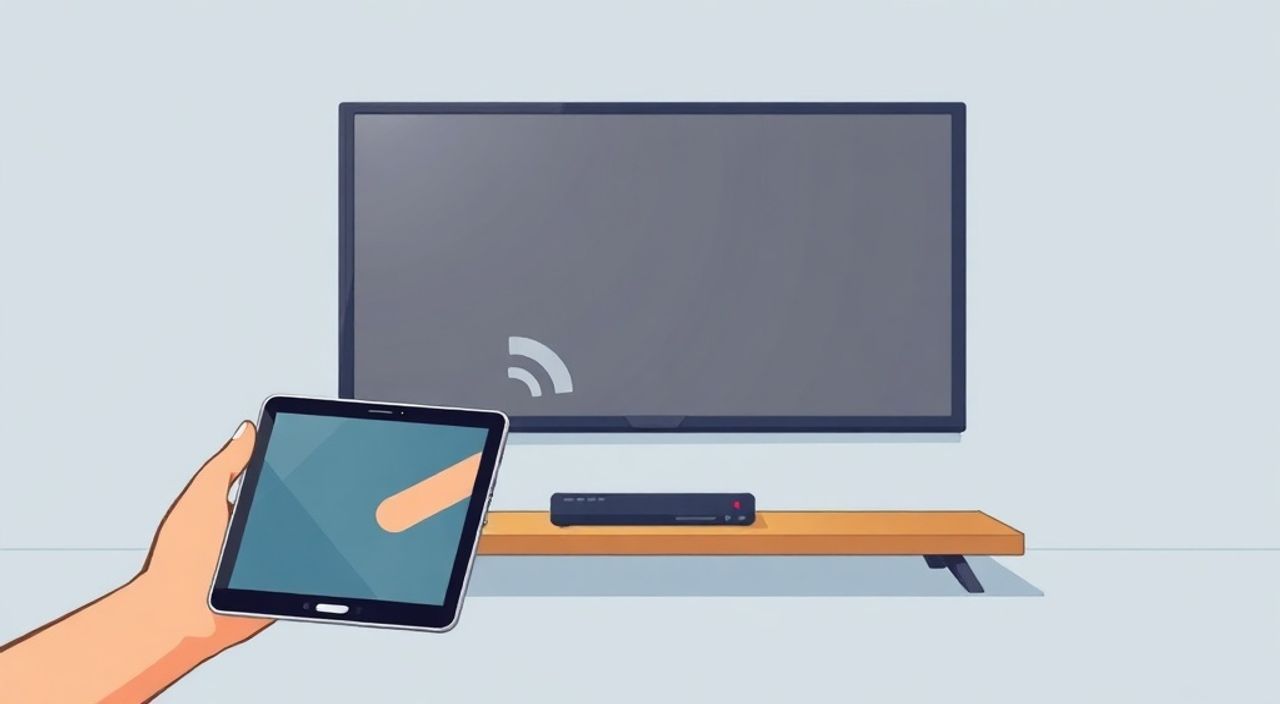
Представьте, что вы сидите на диване, хотите посмотреть фильм, сериал или презентацию — но экран айпада слишком мал. Или вы готовитесь к встрече с коллегами, и нужно продемонстрировать контент с планшета на большом экране. Подключение iPad к телевизору — это не просто удобство, а ключевой навык для современного цифрового образа жизни. Существует несколько способов сделать это: через кабель, беспроводную сеть, адаптеры и даже специальные приложения. Главное — выбрать правильный метод, соответствующий вашему оборудованию и целям.
Чтобы подключить iPad к телевизору, используйте AirPlay для беспроводной трансляции с Apple TV или современного телевизора с поддержкой AirPlay 2. Если такой возможности нет — подключите через Lightning-to-HDMI или USB-C-to-HDMI адаптер. Оба метода обеспечивают стабильное изображение и звук без задержек.
Содержание статьи:
- Как подключить iPad к телевизору через AirPlay
- Подключение через кабель: HDMI и адаптеры
- Чем отличается подключение iPad с USB-C от Lightning
- Телевизоры с поддержкой AirPlay 2: как проверить совместимость
- Частые ошибки и как их исправить
- Экспертное мнение: что советуют профессионалы
- Вопросы и ответы
- Заключение
Как подключить iPad к телевизору через AirPlay
AirPlay — это встроенная технология Apple, позволяющая транслировать содержимое iPad на экран телевизора без проводов. Для работы требуется либо Apple TV (любая модель с поддержкой AirPlay 2), либо современный телевизор с интегрированной поддержкой AirPlay 2 — такие модели выпускают Samsung, LG, Sony, Hisense и другие бренды с 2019 года.
Первым шагом убедитесь, что iPad и телевизор находятся в одной Wi-Fi сети. Затем откройте центр управления: проведите пальцем от верхнего правого угла экрана (или снизу вверх на старых моделях). Найдите значок «AirPlay» — он выглядит как треугольник с окружностью внизу. Нажмите на него, и появится список доступных устройств. Выберите свой телевизор или Apple TV.
После выбора вы увидите, что экран iPad зеркалируется на телевизоре. Можно воспроизводить видео из YouTube, Netflix, Apple TV+, смотреть фото из альбомов или демонстрировать презентации в Keynote — всё в полном качестве до 4K при поддержке устройства.
Полезно знать: AirPlay поддерживает не только зеркалирование экрана, но и отдельную трансляцию медиафайлов. Например, вы можете запустить фильм в приложении «Фильмы» и выбрать телевизор как источник воспроизведения — тогда iPad можно использовать для других задач, не прерывая просмотр.
Если телевизор не отображается в списке, проверьте: включён ли AirPlay на телевизоре (в настройках «Сеть» или «Подключения»), не блокирует ли его брандмауэр, и не установлены ли последние обновления iOS и прошивки телевизора. Иногда помогает перезагрузка обоих устройств.
Подключение через кабель: HDMI и адаптеры
Если у вас старый телевизор без AirPlay, или вы хотите гарантированную стабильность без потерь качества — подключение через кабель остаётся самым надёжным способом. Для этого понадобится адаптер: Lightning-to-HDMI для iPad с портом Lightning, или USB-C-to-HDMI для iPad Pro и iPad Air с USB-C.
Подключите адаптер к iPad, а HDMI-кабель — от адаптера к телевизору. Включите телевизор и переключите вход на соответствующий HDMI-порт. iPad автоматически определит подключение и начнёт транслировать изображение. В некоторых случаях может потребоваться выбор режима «Зеркалирование» в настройках дисплея — хотя это происходит редко.
«При использовании кабельного подключения не возникает задержек, характерных для Wi-Fi. Это идеальный вариант для презентаций, игр и работы с графикой.» — Алексей Кузнецов, инженер-электроник, 12 лет опыта в AV-системах
Важно: адаптеры Apple не требуют внешнего питания, если вы подключаете только HDMI. Но если вы одновременно заряжаете iPad и транслируете — используйте адаптер с поддержкой Power Delivery (PD), например, Apple USB-C Digital AV Multiport Adapter. Иначе батарея может разряжаться быстрее, чем заряжается.
Не забывайте: HDMI-кабель должен быть качественным. Дешёвые кабели часто вызывают мерцание, пропадание сигнала или ограничение разрешения до 1080p. Рекомендуется использовать кабель с маркировкой HDMI 2.0 или выше для 4K-вывода.
Чем отличается подключение iPad с USB-C от Lightning
Разница между iPad с портом Lightning и USB-C критична не только для подключения к телевизору, но и для общей производительности. iPad с USB-C (начиная с iPad Air 4 и всех iPad Pro) поддерживает более высокие скорости передачи данных, питание по протоколу USB-PD и выход в разрешении до 6K (на моделях с M1 и новее).
Параметр | iPad с Lightning | iPad с USB-C |
|---|---|---|
———- | —————— | ————— |
Макс. разрешение вывода | 4K @ 60 Гц | 6K @ 60 Гц (на M1/M2) |
Поддержка USB-C DisplayPort | Нет | Да |
Зарядка при подключении | Только с адаптером PD | Да, встроенная поддержка |
Совместимость с мониторами | Ограничена | Широкая (через USB-C → HDMI/DisplayPort) |
Если вы используете iPad с USB-C, вы можете подключить его напрямую к монитору с DisplayPort или HDMI через один кабель — без дополнительных адаптеров. Это особенно удобно для работы: можно использовать iPad как вторичный экран для Mac, подключив его к монитору через USB-C Hub.
Для пользователей с Lightning-устройствами: адаптер Lightning-to-HDMI работает стабильно, но не поддерживает одновременную зарядку без использования внешнего блока питания. Рекомендуется использовать оригинальные адаптеры Apple — сторонние могут не распознаваться или вызывать сбои.
Полезно знать: Адаптеры Apple стоят дороже, но гарантируют совместимость. Проверяйте маркировку: оригинальные имеют надпись «Designed by Apple in California» и серийный номер.
Телевизоры с поддержкой AirPlay 2: как проверить совместимость
С 2019 года производители телевизоров начали встраивать AirPlay 2 и HomeKit напрямую в свои устройства. Это означает, что вы можете транслировать с iPad без Apple TV. Но не все модели поддерживают эту функцию — даже если они «умные».
Чтобы проверить совместимость:
1. Найдите модель вашего телевизора на коробке или в настройках (в разделе «О телевизоре»).
2. Перейдите на официальный сайт производителя (Samsung, LG, Sony и т.д.).
3. Введите модель в поиске и найдите раздел «Технические характеристики».
4. Ищите строки: «AirPlay 2», «Apple AirPlay», «Screen Mirroring via AirPlay».
Телевизоры с поддержкой AirPlay 2:
— Samsung: серии QLED Q80T и выше (2020+), Neo QLED, The Frame (2020+)
— LG: OLED и NanoCell серии 2019+ (WebOS 4.5+)
— Sony: серии X800H и выше, A8H, X90J, X95J (2020+)
— Hisense: U8G, U7H (2021+ с Android TV или VIDAA U5)
Если ваш телевизор не поддерживает AirPlay 2, но имеет приложение Apple TV — установите его из магазина приложений телевизора. Это не заменит AirPlay, но позволит просматривать контент из приложения «Фильмы» и «ТВ» на iPad напрямую.
«Если вы планируете покупать телевизор в ближайшие 2–3 года — выбирайте только модели с AirPlay 2 и HDMI 2.1. Это инвестиция в будущее, особенно если вы используете экосистему Apple.» — Марина Волкова, эксперт по умному дому, CEO SmartHome Lab
Частые ошибки и как их исправить
Даже при правильном подключении могут возникать проблемы. Вот наиболее распространённые и как их решить:
- «AirPlay не видит телевизор»: Убедитесь, что оба устройства на одной сети. Проверьте, не включён ли «Режим полёта» на iPad. Перезагрузите Wi-Fi роутер. Иногда помогает отключение Bluetooth на телевизоре.
- «Изображение прерывается, звук пропадает»: Это может быть из-за слабого Wi-Fi. Попробуйте подключить iPad к 5 ГГц сети, а не 2.4 ГГц. Также убедитесь, что рядом нет микроволновок, роутеров или других источников помех.
- «Адаптер не определяется»: Попробуйте другой HDMI-порт на телевизоре. Проверьте, не перегрелся ли адаптер. Используйте оригинальный кабель. Если подключаете зарядку — убедитесь, что адаптер поддерживает PD.
- «Телевизор показывает «Нет сигнала»»: Убедитесь, что на телевизоре выбран правильный HDMI-вход. Иногда он меняется после перезагрузки. Используйте пульт для переключения каналов.
- «Звук идёт только с iPad, а не с телевизора»: Перейдите в «Настройки» → «Звук» → «Выход» и выберите нужное устройство. Если вы используете AirPlay — звук всегда должен идти через телевизор. Если нет — переподключите.
Также не забывайте: если вы используете сторонние адаптеры (не от Apple), они могут не поддерживать HDCP — защиту цифрового контента. Это приведёт к чёрному экрану при попытке воспроизвести Netflix, Disney+ или Apple TV+. В этом случае только оригинальный адаптер Apple решит проблему.
Экспертное мнение: что советуют профессионалы
«Мои клиенты чаще всего хотят подключить iPad к телевизору для домашнего кинотеатра или удалённой работы. Я всегда рекомендую начинать с AirPlay — это самый элегантный способ. Но если вы работаете с графикой, монтажом или играми — кабель остаётся королём. Беспроводные технологии улучшаются, но физическое соединение пока не имеет альтернативы по стабильности.»
— Дмитрий Петров, специалист по домашним медиасистемам, более 15 лет в интеграции AV-оборудования.
Он также отмечает: «Многие считают, что AirPlay — это просто “зеркало экрана”. Но на самом деле это полноценная медиа-платформа. Например, вы можете запустить музыку в Spotify на iPad, а звук будет идти через домашнюю акустическую систему, подключённую к Apple TV. Это работает даже если iPad в кармане.»
Для тех, кто использует iPad как основное устройство: «Совместите AirPlay с HomePod mini — и у вас будет полноценная аудиосистема с синхронизированным звуком по всему дому. Это не просто подключение — это создание экосистемы».
Вопросы и ответы
Можно ли подключить iPad к телевизору без Wi-Fi?
Да, если используете кабель HDMI и адаптер. AirPlay требует Wi-Fi, но проводное подключение работает независимо от сети.
Почему на телевизоре нет звука при AirPlay?
Чаще всего — из-за неправильных настроек звука на iPad. Проверьте в «Настройки» → «Звук» → «Выход». Также убедитесь, что телевизор не переведён в режим «Телевизор без звука» или «Саундбар» без подключения.
Как подключить iPad к старому телевизору без HDMI?
Если у телевизора только компонентный (YPbPr) или SCART — используйте адаптер Lightning-to-Component или специальные конвертеры. Но качество будет ниже, чем через HDMI. Лучшее решение — купить недорогой HDMI-вход через медиаплеер (например, Chromecast или Amazon Fire Stick).
Можно ли транслировать видео с iPad на телевизор, если iPad разряжен?
При использовании AirPlay — да, но батарея будет быстро садиться. При подключении через кабель — подключите зарядку через тот же адаптер, если он поддерживает Power Delivery. Это единственный способ сохранить заряд при длительной трансляции.
Почему при подключении iPad к телевизору через HDMI изображение не занимает весь экран?
Это может быть из-за неправильного соотношения сторон. На iPad перейдите в «Настройки» → «Экран» → «Режим отображения» и выберите «Полный экран». Также проверьте настройки телевизора — иногда там включён «Оверскан» или «Сжатие».
Заключение
Подключение iPad к телевизору — это не техническая головоломка, а естественное продолжение цифрового опыта Apple. Выбор между AirPlay и кабелем зависит от ваших целей: если вам важна свобода и удобство — выбирайте беспроводной метод. Если вы работаете с графикой, играете или демонстрируете презентации — кабель остаётся золотым стандартом.
Современные телевизоры всё чаще включают AirPlay 2 в базовую комплектацию, что делает процесс ещё проще. Но даже если ваша модель старше — не стоит отчаиваться: качественный адаптер и HDMI-кабель решат проблему за пару минут.
Главное — не торопитесь с покупкой. Проверьте совместимость, обновите ПО, используйте оригинальные аксессуары. Тогда подключение будет работать без сбоев, а ваш опыт просмотра станет на уровень выше.
- Используйте AirPlay для беспроводной трансляции с поддержкой Apple TV или телевизора 2019+ года.
- Для максимальной стабильности — подключайте через HDMI-адаптер (Lightning или USB-C).
- Всегда используйте оригинальные или сертифицированные адаптеры Apple для избежания сбоев.
- Проверяйте совместимость телевизора перед покупкой — не все «умные» модели поддерживают AirPlay 2.
- При проблемах с звуком или изображением — перезагрузите устройства и проверьте настройки выхода.
⚠️ Дисклеймер — нажмите, чтобы развернуть
Материалы, опубликованные в разделе «Блог» на сайте RU DESIGN SHOP (rudesignshop.ru), носят исключительно информационный и ознакомительный характер и не являются руководством к действию, финансовой рекомендацией, медицинской услугой, ветеринарным назначением либо рекламой товаров и услуг, включая азартные игры. Публикации не содержат призывов к участию в азартных играх и не направлены на продвижение соответствующих операторов.
Безопасность применения товаров и веществ: при использовании строительных материалов, бытовой химии, пестицидов и агрохимикатов необходимо строго следовать инструкциям производителя и действующему законодательству Российской Федерации, включая Федеральный закон РФ от 19.07.1997 № 109-ФЗ «О безопасном обращении с пестицидами и агрохимикатами».
Упоминание товарных знаков, брендов и организаций носит исключительно информационный характер и не означает наличие партнёрских отношений или одобрения со стороны правообладателей.
Материалы, содержащие сведения о медицинских, ветеринарных или косметических средствах, представлены в справочных целях и не являются медицинской консультацией или назначением. Перед применением рекомендуется обратиться к врачу, ветеринарному специалисту или иному сертифицированному профессионалу.
Возрастные ограничения: материалы, содержащие сведения о продукции категории 18+, включая алкоголь или азартные игры, предназначены исключительно для совершеннолетней аудитории и публикуются в информационных целях.
Правовая ответственность: решения, принятые на основе опубликованной информации, пользователь принимает самостоятельно и на свой риск; редакция и авторы несут ответственность в пределах, установленных законодательством Российской Федерации.
Редакция не допускает публикаций, содержащих пропаганду экстремизма, терроризма, наркотических средств или суицида; подобные материалы подлежат немедленному удалению.
Упоминание организаций с ограниченным статусом: компания Meta Platforms Inc. (социальные сети Facebook и Instagram) признана экстремистской организацией решением суда РФ, её деятельность запрещена на территории Российской Федерации; любые упоминания приводятся исключительно в информационных целях.
Авторские права и источники: информация собирается из открытых источников; её актуальность указывается на дату публикации и может изменяться.
Изображения и иллюстрации используются на условиях, разрешённых правообладателями. При возникновении претензий редакция готова оперативно рассмотреть обращение и внести необходимые изменения.
Персональные данные и cookies: сайт использует cookies и обрабатывает персональные данные пользователей в соответствии с Федеральным законом № 152-ФЗ «О персональных данных» и Политикой конфиденциальности RU DESIGN SHOP.
Мнения авторов могут не совпадать с позицией государственных органов или коммерческих организаций, упомянутых в материалах.
РЕКОМЕНДУЕМ
Товары от российских производителей


Люстра Otrebla P6-v0808 GLODE
76419 руб.
Светильник LINER BRASS Forstlight
Диапазон цен: 45990 руб. – 76940 руб.
