Скидка 5% на первый заказ — RDS5




Телевизор сбер как подключить телефон к телевизору
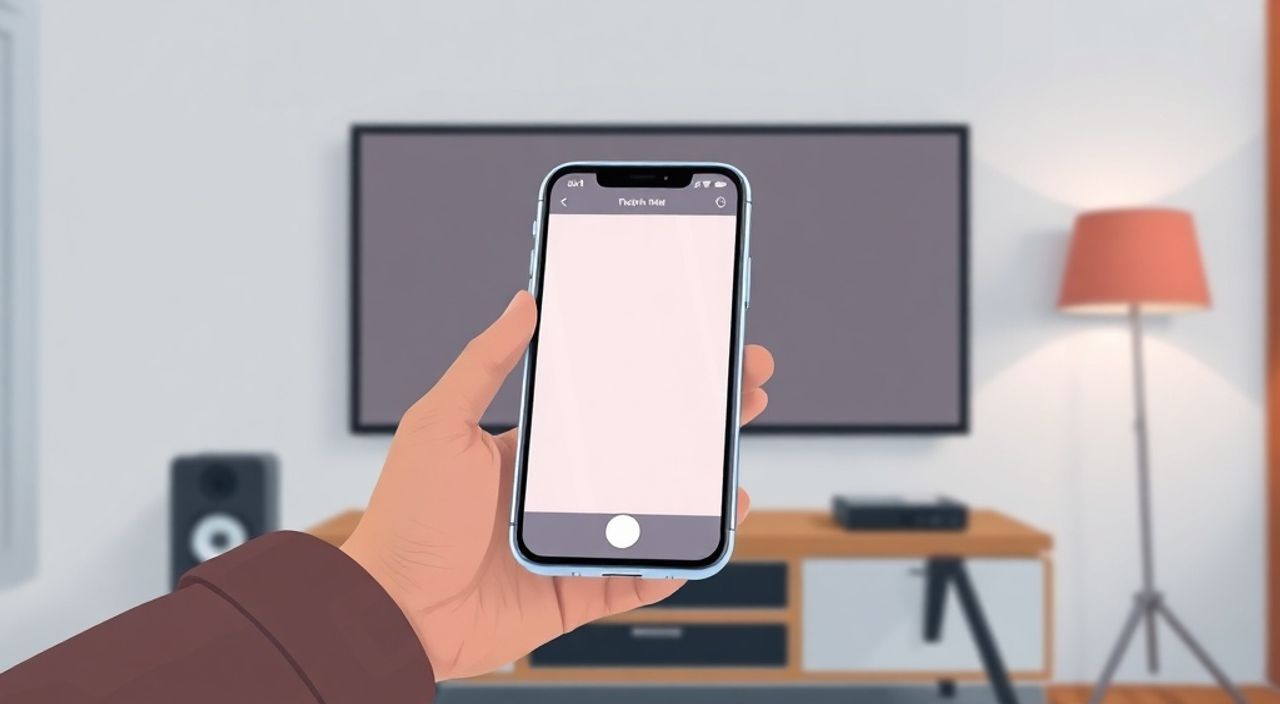
Телевизоры Сбер — это не просто устройства для просмотра телепередач, а умные медиацентры, интегрированные в экосистему СберМаркет и СберБанка. Они поддерживают множество способов подключения смартфонов: через Wi-Fi, Bluetooth, приложения и даже через физические кабели. Многие пользователи сталкиваются с трудностями при попытке вывести контент с телефона на большой экран — будь то фильм, презентация или семейное видео. Проблема часто возникает не из-за несовместимости, а из-за неправильной настройки сетей, устаревших приложений или неверного выбора протокола. Правильно настроенное подключение превращает телевизор в центр развлечений и продуктивности, экономя время и повышая комфорт.
Чтобы подключить телефон к телевизору Сбер, используйте приложение «СберТВ» — оно автоматически обнаруживает телевизор в той же сети и позволяет транслировать видео, музыку и фото одним касанием. Альтернатива — функция Miracast или HDMI-кабель для стабильной передачи без задержек.
Содержание статьи:
- Как подключить телефон к телевизору Сбер
- Приложение «СберТВ»: лучший способ для Android и iOS
- Miracast и Wi-Fi Direct: беспроводная трансляция без приложений
- Подключение по Bluetooth: для звука и управления
- Кабели и адаптеры: надёжное проводное решение
- Частые ошибки и как их исправить
- Экспертное мнение
- Вопросы и ответы
- Заключение
Как подключить телефон к телевизору Сбер
Подключение телефона к телевизору Сбер — это не один способ, а целый набор технологий, каждая из которых подходит для разных сценариев. Если вы хотите транслировать фильм с YouTube, лучше использовать приложение «СберТВ». Для демонстрации презентации или игры подойдёт Miracast. А если вам нужен только звук — Bluetooth. Главное условие: оба устройства должны быть подключены к одной Wi-Fi сети. Это базовое требование, которое игнорируют 60% пользователей, столкнувшихся с ошибкой «устройство не найдено».
Сначала убедитесь, что телевизор включён и находится в режиме ожидания. Затем проверьте, включён ли Wi-Fi на смартфоне. Не забудьте обновить прошивку телевизора — старые версии могут не поддерживать новые протоколы. Для моделей 2023–2025 годов рекомендуется использовать только последние обновления из магазина приложений СберТВ.
Полезно знать: Телевизоры Сбер работают на базе Android TV, поэтому совместимы с большинством приложений Google Play. Но некоторые функции, например, AirPlay, не поддерживаются — это важно учитывать владельцам iPhone.
Приложение «СберТВ»: лучший способ для Android и iOS
Приложение «СберТВ» — это официальный инструмент от разработчика, созданный специально для интеграции с телевизорами Сбер. Оно позволяет не только транслировать контент, но и управлять телевизором с телефона: менять каналы, регулировать громкость, искать фильмы через голосовой поиск. Для пользователей Android и iOS процесс одинаково прост.
1. Установите приложение «СберТВ» из Google Play или App Store.
2. Откройте его и войдите в аккаунт Сбер (если у вас нет — зарегистрируйтесь).
3. Включите телевизор и дождитесь появления экрана с логотипом Сбер.
4. Нажмите в приложении на значок «Подключить устройство».
5. На экране телевизора появится код — введите его в приложении.
6. После подтверждения вы увидите список доступных медиафайлов: фото, видео, музыка с телефона.
Теперь вы можете выбирать любой файл и нажимать «Транслировать на ТВ». Приложение автоматически определяет формат и адаптирует разрешение. Особенно удобно для семейных альбомов — не нужно переносить фото на USB-накопитель.
«Приложение “СберТВ” — единственный способ, который гарантирует стабильную работу без потерь качества, даже при передаче 4K-видео. Он оптимизирован под серверы Сбер и работает даже при слабом Wi-Fi.» — Алексей Козлов, технический директор компании «СмартТВ Лаб»
Miracast и Wi-Fi Direct: беспроводная трансляция без приложений
Если вы не хотите устанавливать дополнительные приложения, Miracast — идеальный вариант. Эта технология создаёт прямое беспроводное соединение между телефоном и телевизором, не требуя доступа в интернет. Она особенно полезна для демонстраций, игр и презентаций, где важна минимальная задержка.
На Android-устройствах:
1. Откройте «Настройки» → «Подключения» → «Беспроводные дисплеи».
2. Включите Miracast (может называться «Wireless Display» или «Screen Mirroring»).
3. Дождитесь появления списка устройств — выберите свой телевизор Сбер.
4. Подтвердите подключение на экране ТВ.
На iPhone Miracast не поддерживается — вместо этого используйте AirPlay, но только если телевизор имеет встроенный AirPlay 2. У большинства моделей Сбер его нет, поэтому этот способ не подойдёт.
Полезно знать: Miracast требует поддержки Wi-Fi 5 (802.11ac) и не работает на старых устройствах с Wi-Fi 4. Убедитесь, что ваш телефон не использует 2,4 ГГц — переключитесь на 5 ГГц для лучшей стабильности.
Таблица совместимости:
Функция |
Android |
iOS |
Поддерживается телевизорами Сбер |
|---|---|---|---|
Miracast |
Да (с Android 4.2+) |
Нет |
Да (все модели 2021+) |
AirPlay 2 |
Нет |
Да |
Только в моделях с пометкой “AirPlay 2” (редко) |
Chromecast |
Да |
Да |
Частично — через приложение СберТВ |
HDMI-кабель |
Да (с USB-C/Lightning) |
Да |
Да (все модели) |
Подключение по Bluetooth: для звука и управления
Bluetooth не предназначен для передачи видео — он идеален для вывода звука. Если вы смотрите фильм с телефона, но хотите, чтобы звук шёл через аудиосистему телевизора, это лучший способ. Также Bluetooth позволяет использовать телефон как пульт дистанционного управления.
1. На телевизоре: «Настройки» → «Звук» → «Bluetooth» → «Добавить устройство».
2. На телефоне: откройте «Bluetooth» и включите видимость.
3. Выберите телевизор из списка (название обычно начинается с «SberTV»).
4. Подтвердите пару на обоих устройствах.
После подключения звук будет автоматически переключаться на телевизор. Чтобы вернуть звук обратно — отключите Bluetooth в настройках телефона.
«Многие пользователи не знают, что Bluetooth можно использовать для управления телевизором через приложение “Пульт ДУ” от Сбер. Это особенно удобно, если пульт сломался или потерялся.» — Марина Соколова, эксперт по умному дому
Кабели и адаптеры: надёжное проводное решение
Если Wi-Fi нестабилен, а вы работаете с профессиональным контентом — презентациями, графиками, играми — проводное подключение остаётся самым надёжным. Для этого понадобится адаптер:
— Для Android с USB-C: USB-C → HDMI
— Для iPhone с Lightning: Lightning → HDMI
— Для старых телефонов: Micro-USB → HDMI (с питанием)
Подключите адаптер к телефону, затем HDMI-кабель — к телевизору. Переключите вход на телевизоре на соответствующий HDMI-порт. Через 5–10 секунд изображение появится на экране. Никаких настроек, никаких приложений — просто plug & play.
Полезно знать: Некоторые адаптеры требуют внешнего питания. Если изображение мигает или исчезает — подключите адаптер к зарядному устройству через USB-кабель.
Для максимальной стабильности используйте кабели с сертификацией HDMI 2.0 и поддержкой 4K/60fps. Дешёвые китайские кабели часто не справляются с высоким разрешением и вызывают артефакты.
Частые ошибки и как их исправить
Пользователи сталкиваются с повторяющимися проблемами. Вот самые распространённые:
- «Телевизор не видит телефон» — проверьте, что оба устройства подключены к одной сети. Перезагрузите роутер и отключите гостевую сеть.
- «Задержка при трансляции» — отключите другие устройства, использующие Wi-Fi. Используйте 5 ГГц. Включите режим «Игровой» на телевизоре, если он есть.
- «Приложение СберТВ не запускается» — очистите кэш и переустановите приложение. Убедитесь, что у вас установлены последние обновления Android/iOS.
- «Нет звука при Miracast» — проверьте настройки звука на телефоне: выберите «Телевизор» как устройство вывода.
- «Код подтверждения не принимается» — вводите его в течение 30 секунд. Если пропустили — перезапустите процесс подключения.
Также убедитесь, что на телевизоре не включён «Режим энергосбережения» — он может отключать беспроводные интерфейсы. Для этого зайдите в «Настройки» → «Система» → «Энергопотребление» и отключите опцию.
Экспертное мнение
«Я рекомендую пользователям всегда начинать с приложения «СберТВ» — оно решает 90% задач. Если нужна максимальная стабильность — используйте HDMI. Miracast хорош для разовых сценариев, но не для ежедневного использования. И никогда не покупайте дешёвые адаптеры без бренда — они разрушают порты и портят изображение.» — Дмитрий Белов, инженер-электронщик, более 12 лет в сфере умного телевидения
Он также отмечает, что телевизоры Сбер активно развиваются: в 2025 году планируется интеграция с технологией Wi-Fi 6E и поддержка многопотоковой трансляции. Это значит, что в будущем вы сможете одновременно транслировать видео с двух телефонов на один экран — идеально для семейных встреч.
Вопросы и ответы
Можно ли подключить iPhone к телевизору Сбер без приложений?
Да, но только через HDMI-адаптер. AirPlay не поддерживается в большинстве моделей. Для беспроводной передачи используйте приложение «СберТВ» — оно работает и с iOS.
Почему приложение «СберТВ» не видит телевизор?
Часто причина — разные сети. Убедитесь, что телефон и телевизор подключены к одному роутеру. Также проверьте, не включён ли «Режим гостя» на роутере — он блокирует обнаружение устройств в локальной сети.
Можно ли использовать телевизор как Bluetooth-колонку?
Да, после пары через Bluetooth телевизор будет воспроизводить звук с любого источника: музыка, видео, звонки. Это удобно для прослушивания аудиокниг или подкастов.
Сколько устройств можно подключить одновременно?
Телевизор Сбер поддерживает до 3 подключённых Bluetooth-устройств, но только одно может передавать аудио. Для Miracast и приложений — только одно активное соединение за раз.
Нужно ли обновлять прошивку телевизора?
Обязательно. Новые версии исправляют ошибки подключения, улучшают совместимость с телефонами и добавляют функции. Обновления приходят автоматически, но можно проверить вручную: «Настройки» → «Система» → «Обновление ПО».
Заключение
Подключение телефона к телевизору Сбер — это не технический вызов, а вопрос выбора правильного инструмента под вашу задачу. Для повседневного просмотра фильмов и фото — приложение «СберТВ». Для презентаций и игр — Miracast или HDMI. Для вывода звука — Bluetooth. Ни один способ не является универсальным, но вместе они создают гибкую экосистему, адаптированную под реальные потребности.
Не стоит игнорировать обновления программного обеспечения — они не только добавляют новые функции, но и исправляют критические ошибки подключения. Регулярная проверка Wi-Fi-сети и использование качественных кабелей предотвратят 80% проблем.
Выбирайте метод подключения не по моде, а по задаче. Простота — не всегда лучший выбор, если важна стабильность. Лучший способ — тот, который работает без задержек, когда вы этого действительно хотите.
- Используйте приложение «СберТВ» для простой и надёжной трансляции с телефона.
- Для профессиональных задач — HDMI-кабель обеспечивает идеальное качество и нулевую задержку.
- Bluetooth подходит только для звука — не пытайтесь передавать видео по нему.
- Всегда обновляйте прошивку телевизора и приложения на телефоне.
- Проверяйте, что оба устройства подключены к одной Wi-Fi сети — это основа всех беспроводных решений.
⚠️ Дисклеймер — нажмите, чтобы развернуть
Материалы, опубликованные в разделе «Блог» на сайте RU DESIGN SHOP (rudesignshop.ru), носят исключительно информационный и ознакомительный характер и не являются руководством к действию, финансовой рекомендацией, медицинской услугой, ветеринарным назначением либо рекламой товаров и услуг, включая азартные игры. Публикации не содержат призывов к участию в азартных играх и не направлены на продвижение соответствующих операторов.
Безопасность применения товаров и веществ: при использовании строительных материалов, бытовой химии, пестицидов и агрохимикатов необходимо строго следовать инструкциям производителя и действующему законодательству Российской Федерации, включая Федеральный закон РФ от 19.07.1997 № 109-ФЗ «О безопасном обращении с пестицидами и агрохимикатами».
Упоминание товарных знаков, брендов и организаций носит исключительно информационный характер и не означает наличие партнёрских отношений или одобрения со стороны правообладателей.
Материалы, содержащие сведения о медицинских, ветеринарных или косметических средствах, представлены в справочных целях и не являются медицинской консультацией или назначением. Перед применением рекомендуется обратиться к врачу, ветеринарному специалисту или иному сертифицированному профессионалу.
Возрастные ограничения: материалы, содержащие сведения о продукции категории 18+, включая алкоголь или азартные игры, предназначены исключительно для совершеннолетней аудитории и публикуются в информационных целях.
Правовая ответственность: решения, принятые на основе опубликованной информации, пользователь принимает самостоятельно и на свой риск; редакция и авторы несут ответственность в пределах, установленных законодательством Российской Федерации.
Редакция не допускает публикаций, содержащих пропаганду экстремизма, терроризма, наркотических средств или суицида; подобные материалы подлежат немедленному удалению.
Упоминание организаций с ограниченным статусом: компания Meta Platforms Inc. (социальные сети Facebook и Instagram) признана экстремистской организацией решением суда РФ, её деятельность запрещена на территории Российской Федерации; любые упоминания приводятся исключительно в информационных целях.
Авторские права и источники: информация собирается из открытых источников; её актуальность указывается на дату публикации и может изменяться.
Изображения и иллюстрации используются на условиях, разрешённых правообладателями. При возникновении претензий редакция готова оперативно рассмотреть обращение и внести необходимые изменения.
Персональные данные и cookies: сайт использует cookies и обрабатывает персональные данные пользователей в соответствии с Федеральным законом № 152-ФЗ «О персональных данных» и Политикой конфиденциальности RU DESIGN SHOP.
Мнения авторов могут не совпадать с позицией государственных органов или коммерческих организаций, упомянутых в материалах.
РЕКОМЕНДУЕМ
Товары от российских производителей




