Скидка 5% на первый заказ — RDS5




Как быстро настроить роутер
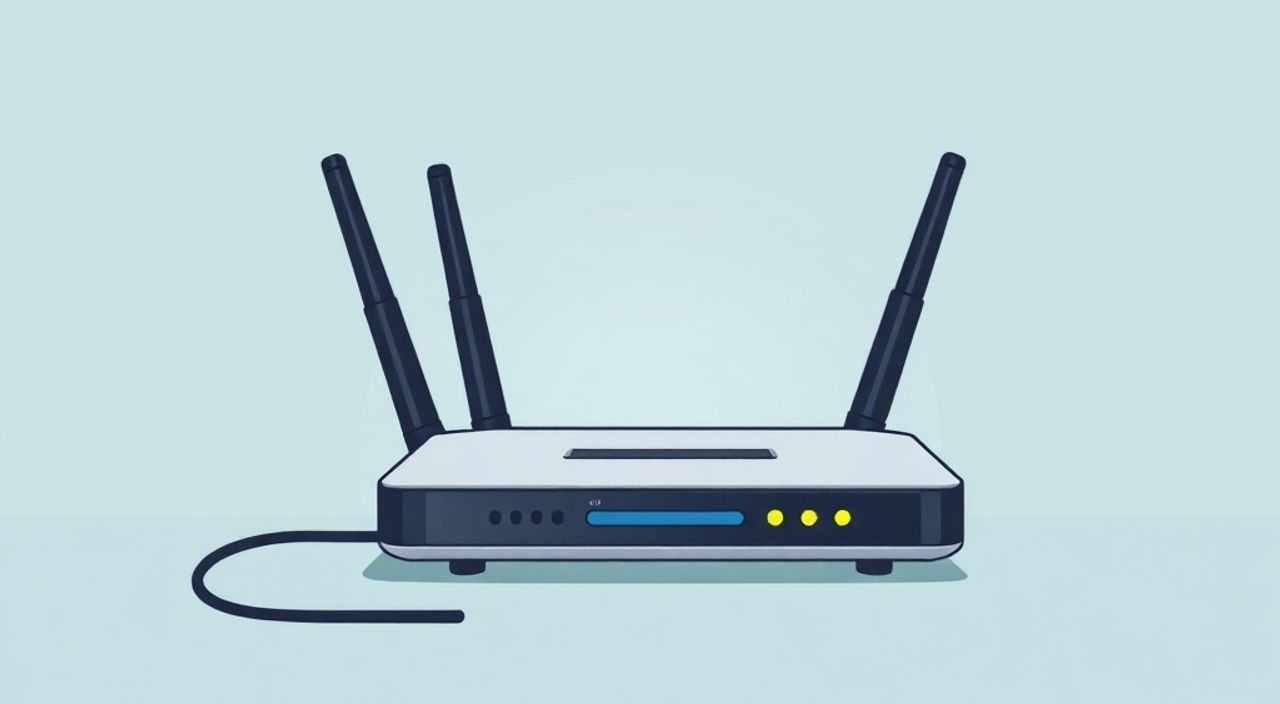
Подключение и настройка роутера — задача, с которой сталкивается каждый пользователь домашнего интернета. Независимо от того, установили ли вы новое оборудование или заменили старый маршрутизатор, правильная настройка обеспечивает стабильное соединение, высокую скорость и безопасность сети. Многие считают этот процесс сложным, но при наличии четкого алгоритма и понимания основных этапов всё можно выполнить за 15–30 минут.
Чтобы быстро настроить роутер, подключите его к питанию и модему, зайдите в веб-интерфейс по IP-адресу (обычно 192.168.1.1), введите логин и пароль с наклейки устройства, выберите тип подключения у провайдера и сохраните настройки. Главное — не пропускайте шаг смены пароля Wi-Fi и защиты сети.
Содержание статьи:
- Подготовка к настройке
- Что нужно иметь под рукой
- Подключение оборудования
- Расположение роутера в помещении
- Доступ к интерфейсу роутера
- Альтернативные способы доступа
- Основные этапы настройки
- Сохранение и перезагрузка
- Настройка Wi-Fi и безопасности
- Дополнительные меры защиты
- Проверка и оптимизация сети
- Экспертное мнение
- Вопросы и ответы
- Заключение
Подготовка к настройке
Перед тем как начать настройку роутера, важно правильно подготовиться. Это сэкономит время и избавит от типичных ошибок. Убедитесь, что у вас есть все необходимые компоненты: сам роутер, блок питания, сетевой кабель (часто идет в комплекте) и доступ к данным вашего интернет-провайдера. Также желательно заранее узнать тип подключения (PPPoE, DHCP, L2TP и т.д.), который использует ваш провайдер.
Если вы меняете старый роутер, отключите его и отсоедините все кабели. Оставьте только основной кабель от провайдера (обычно подключен к WAN-порту). Не стоит сразу подключать новые устройства — лучше работать пошагово. Проверьте, чтобы роутер был совместим с вашим провайдером, особенно если используется оптика (GPON) или специфический протокол аутентификации.
Полезно знать: Перед началом настройки прочитайте инструкцию к роутеру. На коробке или на самом устройстве обычно указаны модель, IP-адрес для входа, логин и пароль по умолчанию.
Также подготовьте устройство, с которого будете настраивать роутер: ноутбук, планшет или смартфон. Лучше использовать компьютер с Ethernet-портом — это обеспечит стабильное подключение на этапе настройки. Если используете Wi-Fi, убедитесь, что сигнал сильный и нет помех от других приборов.
Что нужно иметь под рукой
- Роутер и блок питания;
- Сетевой кабель (RJ-45);
- Данные от провайдера (логин, пароль, тип подключения);
- Устройство для настройки (компьютер, телефон);
- Инструкция к роутеру (желательно).
Подключение оборудования
Правильное физическое подключение — основа успешной настройки. Сначала подключите роутер к электросети с помощью шнура питания. Затем возьмите сетевой кабель и один конец вставьте в порт WAN (часто выделен цветом — жёлтым или синим). Другой конец подключите к выходу от вашего провайдера: это может быть DSL-модем, оптический терминал (ONT) или кабель от кабельного оператора.
Остальные LAN-порты (обычно 4 штуки) пока оставьте свободными. Их можно будет использовать позже для подключения стационарных устройств, например, ПК или принтера. Если вы используете Wi-Fi, то провода к клиентским устройствам не нужны — они подключатся беспроводным способом.
«Всегда подключайте роутер к питанию последним. Сначала сделайте все кабельные соединения, затем включайте питание. Это снижает риск повреждения портов.» — Алексей Петров, системный администратор, 12 лет опыта
Если вы настраиваете роутер через смартфон или планшет, дождитесь, пока он обнаружит новую сеть. Обычно она называется по модели роутера (например, TP-Link_XXXX) или содержит слово «Setup». Подключитесь к этой сети, откройте браузер и перейдите к следующему шагу.
Расположение роутера в помещении
Место установки влияет на качество сигнала Wi-Fi. Лучше размещать роутер:
- В центре квартиры или дома;
- На возвышении (не на полу);
- Подальше от металлических предметов, холодильников и микроволновок;
- Без плотных стен между ним и основными устройствами.
Доступ к интерфейсу роутера
После подключения оборудования необходимо войти в веб-интерфейс роутера. Откройте любой браузер (Chrome, Firefox, Safari) и в адресной строке введите IP-адрес управления. Самые распространённые адреса: 192.168.1.1, 192.168.0.1 или 192.168.10.1. Точный адрес указан на наклейке устройства или в инструкции.
Вы попадёте на страницу авторизации. Введите логин и пароль. По умолчанию чаще всего используют комбинации: admin/admin, admin/1234 или user/user. Эти данные также находятся на корпусе роутера. Если вы уже настраивали устройство ранее и забыли пароль — придётся делать сброс до заводских настроек.
Полезно знать: После первого входа рекомендуется изменить пароль администратора. Это защитит роутер от несанкционированного доступа.
Если страница не загружается, проверьте:
- Подключение к правильной сети (Wi-Fi роутера или кабельное);
- IP-адрес — попробуйте альтернативные варианты;
- Наличие интернета на стороне провайдера;
- Не блокирует ли антивирус или брандмауэр доступ.
Альтернативные способы доступа
Некоторые современные роутеры (особенно от ASUS, TP-Link, Xiaomi) поддерживают мобильные приложения. Например:
- TP-Link Tether — позволяет настраивать роутер через смартфон;
- ASUS Router — удобный интерфейс для управления сетью;
- Xiaomi Wi-Fi — автоматическое определение модели и быстрый старт.
Эти приложения упрощают настройку, особенно для новичков.
Основные этапы настройки
После входа в интерфейс большинство роутеров запускают мастер настройки. Он задаёт несколько вопросов и автоматически применяет нужные параметры. Однако важно понимать, что происходит на каждом этапе.
Первым делом система определяет тип подключения к интернету. Вот основные варианты:
- DHCP (динамический IP) — самый простой. Роутер автоматически получает IP от провайдера. Часто используется в городских сетях.
- PPPoE — требует ввода логина и пароля от провайдера. Активно применяется в ADSL и некоторых кабельных сетях.
- Статический IP — редко встречается у домашних пользователей. Требует ручного ввода IP, маски, шлюза и DNS.
- L2TP/PPTP — используется реже, часто для корпоративных подключений.
Если мастер не запустился автоматически, найдите в меню раздел «Настройка интернета» или «WAN». Выберите тип подключения и введите данные, предоставленные провайдером. При сомнениях свяжитесь с техподдержкой — они сообщат точный тип и параметры.
Сохранение и перезагрузка
После ввода данных нажмите «Сохранить» или «Применить». Роутер может перезагрузиться автоматически. Дождитесь завершения процесса — это занимает 1–2 минуты. После перезагрузки проверьте, появился ли интернет. Откройте любой сайт в браузере.
Тип подключения |
Когда используется |
Что нужно ввести |
|---|---|---|
DHCP |
Большинство провайдеров (например, Ростелеком, Дом.ру) |
Ничего — автоматически |
PPPoE |
ADSL, некоторые кабельные сети |
Логин и пароль от провайдера |
Статический IP |
Выделенная линия, серверы |
IP, маска, шлюз, DNS |
Настройка Wi-Fi и безопасности
Теперь пришло время настроить беспроводную сеть. Перейдите в раздел «Беспроводная сеть» (Wireless). Здесь нужно задать:
- Имя сети (SSID) — например, «Home_Network»;
- Пароль — минимум 8 символов, лучше 12+, с цифрами и буквами;
- Тип шифрования — выбирайте WPA2-PSK или WPA3, если доступно.
Имя сети не должно содержать личные данные (ФИО, адрес). Пароль обязательно сохраните в надёжном месте. Избегайте простых комбинаций вроде «12345678» или «password».
«WPA3 — самый современный стандарт шифрования. Он защищает даже при использовании слабого пароля. Если ваш роутер и устройства его поддерживают — включайте обязательно.» — Екатерина Миронова, эксперт по сетевой безопасности
Также можно настроить две сети: 2.4 ГГц и 5 ГГц. Первая имеет большую дальность, вторая — выше скорость. Для стабильности рекомендуется использовать разные имена (например, «Home_2G» и «Home_5G»).
Дополнительные меры защиты
- Отключите WPS — уязвимость для взлома;
- Скрыть SSID (не всегда эффективно, но добавляет уровень скрытности);
- Включите фильтрацию MAC-адресов (для контроля устройств);
- Обновите прошивку роутера — исправляет уязвимости.
Проверка и оптимизация сети
После завершения настройки проверьте работу интернета на разных устройствах. Откройте сайты, запустите видеозвонок, проверьте скорость на сервисах вроде 2ip.ru/speed или speedtest.net. Сравните с заявленной скоростью от провайдера.
Если скорость ниже ожидаемой:
- Проверьте, не перегружен ли роутер (много активных устройств);
- Убедитесь, что используется кабель категории Cat 5e или выше;
- Попробуйте перезагрузить роутер и модем;
- Выберите менее загруженный канал Wi-Fi (через анализ Wi-Fi-сетей в приложении).
Полезно знать: В настройках роутера можно ограничить скорость для отдельных устройств или включить родительский контроль — полезно для семей с детьми.
Для продвинутой оптимизации:
- Обновите прошивку — на сайте производителя;
- Настройте QoS (приоритезацию трафика) — для игр и стриминга;
- Рассмотрите использование точки доступа или Wi-Fi меш-системы при большой площади.
Экспертное мнение
«Большинство проблем с роутерами возникают не из-за техники, а из-за неправильной настройки. Главная ошибка — использование пароля по умолчанию. Это как оставить ключ в замке. Вторая — игнорирование обновлений прошивки. Производители регулярно выпускают патчи для устранения уязвимостей.» — Дмитрий Ковалёв, IT-консультант, более 15 лет в сфере сетевых технологий
По его словам, пользователи часто не понимают разницы между режимами работы роутера: маршрутизатор, точка доступа, повторитель. Для домашней сети нужен режим маршрутизатора. Если роутер используется как дополнение к основному — возможно, стоит перевести его в режим точки доступа.
Также эксперт советует: «Не экономьте на роутере. Современные модели с поддержкой Wi-Fi 6 и MU-MIMO обеспечивают стабильность при 20+ устройствах. Это инвестиция в комфорт».
Вопросы и ответы
Что делать, если не получается зайти в интерфейс роутера?
Проверьте подключение к сети роутера, правильность IP-адреса и данные для входа. Попробуйте сбросить роутер кнопкой Reset (удерживать 10 секунд). После этого войдите с паролем по умолчанию.
Как узнать данные подключения от провайдера?
Посмотрите договор, чек или письмо от провайдера. Можно позвонить в поддержку — потребуется номер лицевого счёта. Некоторые провайдеры показывают данные в личном кабинете.
Нужно ли обновлять прошивку роутера?
Да, особенно если есть проблемы с безопасностью или стабильностью. Обновление часто добавляет новые функции и исправляет ошибки. Скачивайте прошивку только с официального сайта производителя.
Почему Wi-Fi медленный на втором этаже?
Сигнал ослабевает через стены и перекрытия. Решение — переместить роутер ближе к центру дома, использовать Wi-Fi репитер или перейти на меш-систему (например, TP-Link Deco, Xiaomi Mi Mesh).
Можно ли настроить роутер без компьютера?
Да, большинство современных роутеров настраиваются через мобильные приложения. Достаточно смартфона с Android или iOS, подключённого к сети роутера.
Заключение
Настройка роутера — это простой, но ответственный процесс, который можно выполнить самостоятельно за полчаса. Главное — следовать пошаговой инструкции, внимательно вводить данные провайдера и не забывать о базовой безопасности: смене пароля, выборе надёжного шифрования и обновлении прошивки.
Современный роутер — это не просто передатчик интернета, а центр домашней сети. Его правильная настройка обеспечивает стабильную работу всех устройств: от смартфонов до умных часов. Инвестируя время в первоначальную настройку, вы получаете годы бесперебойного интернета.
- Подключайте роутер по схеме: питание → WAN-порт → LAN/Wi-Fi.
- Всегда меняйте пароль администратора и Wi-Fi после настройки.
- Используйте WPA2 или WPA3 для шифрования сети.
- Проверяйте тип подключения у провайдера (DHCP, PPPoE и др.).
- Обновляйте прошивку и оптимизируйте расположение роутера.
⚠️ Дисклеймер — нажмите, чтобы развернуть
Материалы, опубликованные в разделе «Блог» на сайте RU DESIGN SHOP (rudesignshop.ru), носят исключительно информационный и ознакомительный характер и не являются руководством к действию, финансовой рекомендацией, медицинской услугой, ветеринарным назначением либо рекламой товаров и услуг, включая азартные игры. Публикации не содержат призывов к участию в азартных играх и не направлены на продвижение соответствующих операторов.
Безопасность применения товаров и веществ: при использовании строительных материалов, бытовой химии, пестицидов и агрохимикатов необходимо строго следовать инструкциям производителя и действующему законодательству Российской Федерации, включая Федеральный закон РФ от 19.07.1997 № 109-ФЗ «О безопасном обращении с пестицидами и агрохимикатами».
Упоминание товарных знаков, брендов и организаций носит исключительно информационный характер и не означает наличие партнёрских отношений или одобрения со стороны правообладателей.
Материалы, содержащие сведения о медицинских, ветеринарных или косметических средствах, представлены в справочных целях и не являются медицинской консультацией или назначением. Перед применением рекомендуется обратиться к врачу, ветеринарному специалисту или иному сертифицированному профессионалу.
Возрастные ограничения: материалы, содержащие сведения о продукции категории 18+, включая алкоголь или азартные игры, предназначены исключительно для совершеннолетней аудитории и публикуются в информационных целях.
Правовая ответственность: решения, принятые на основе опубликованной информации, пользователь принимает самостоятельно и на свой риск; редакция и авторы несут ответственность в пределах, установленных законодательством Российской Федерации.
Редакция не допускает публикаций, содержащих пропаганду экстремизма, терроризма, наркотических средств или суицида; подобные материалы подлежат немедленному удалению.
Упоминание организаций с ограниченным статусом: компания Meta Platforms Inc. (социальные сети Facebook и Instagram) признана экстремистской организацией решением суда РФ, её деятельность запрещена на территории Российской Федерации; любые упоминания приводятся исключительно в информационных целях.
Авторские права и источники: информация собирается из открытых источников; её актуальность указывается на дату публикации и может изменяться.
Изображения и иллюстрации используются на условиях, разрешённых правообладателями. При возникновении претензий редакция готова оперативно рассмотреть обращение и внести необходимые изменения.
Персональные данные и cookies: сайт использует cookies и обрабатывает персональные данные пользователей в соответствии с Федеральным законом № 152-ФЗ «О персональных данных» и Политикой конфиденциальности RU DESIGN SHOP.
Мнения авторов могут не совпадать с позицией государственных органов или коммерческих организаций, упомянутых в материалах.
Читайте также

РЕКОМЕНДУЕМ
Товары от российских производителей