Скидка 5% на первый заказ — RDS5




Как настроить и подключить роутер tp link
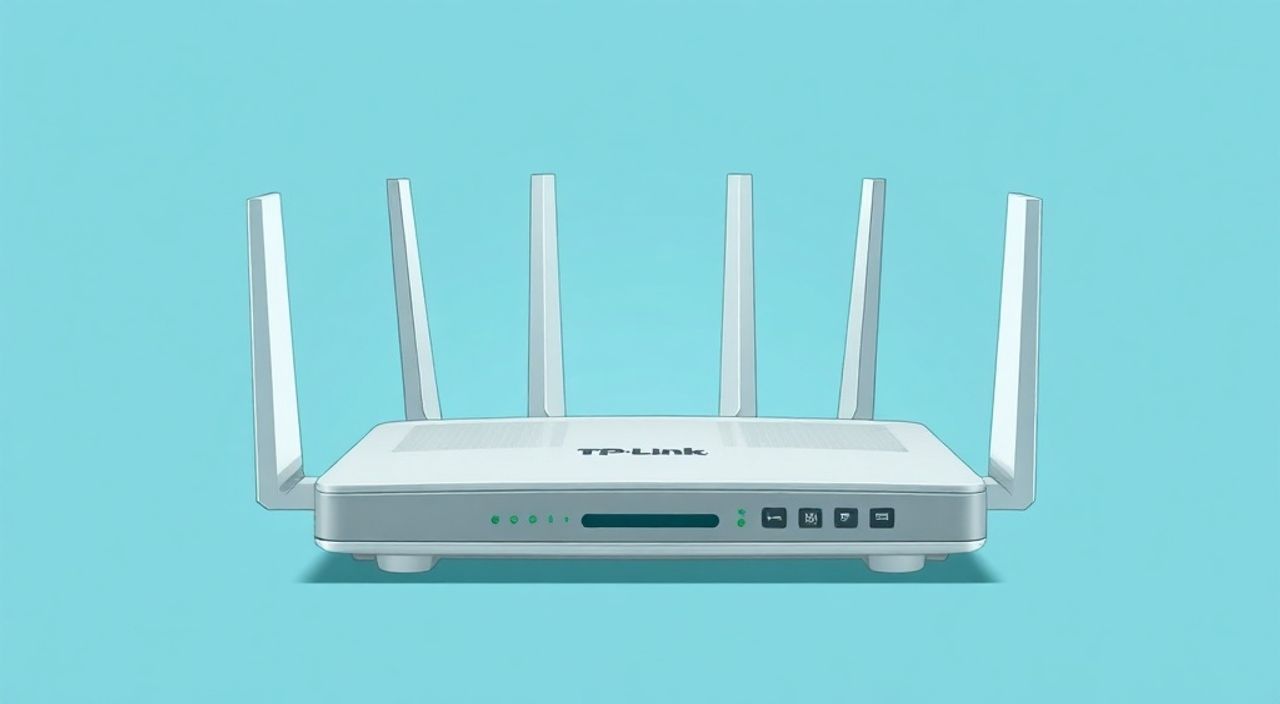
Настроить и подключить роутер TP-Link можно самостоятельно за 15–20 минут, даже без технического опыта. Главное — следовать пошаговой инструкции: правильно подключить устройство к интернету, зайти в веб-интерфейс через браузер, указать данные от провайдера и настроить Wi-Fi с безопасным паролем. Рекомендуется использовать последнюю версию прошивки и уникальный логин/пароль для доступа к настройкам.
Чтобы быстро настроить роутер TP-Link, подключите его кабелем к компьютеру, откройте 192.168.0.1 в браузере, введите логин и пароль (admin/admin), укажите тип подключения (обычно PPPoE) и данные от интернет-провайдера. Не забудьте задать имя сети и надёжный пароль Wi-Fi.
Содержание статьи:
- Подготовка к настройке
- Подключение оборудования
- Проверка физического подключения
- Доступ к интерфейсу роутера
- Основная настройка интернета
- Настройка Wi-Fi сети
- Скрытие SSID и гостевая сеть
- Дополнительные функции
- Часто встречающиеся ошибки
- Ошибка: «Нет подключения к интернету»
- Ошибка: «Страница 192.168.0.1 не открывается»
- Ошибка: Wi-Fi есть, но интернет не работает
- Экспертное мнение
- Вопросы и ответы
- Заключение
Подготовка к настройке
Перед началом настройки роутера TP-Link важно понимать, что процесс включает в себя не только физическое подключение устройства, но и корректную конфигурацию параметров интернета и беспроводной сети. Успешная настройка зависит от нескольких факторов: модели роутера, типа подключения, предоставленных провайдером данных и стабильности сигнала. Современные модели TP-Link, такие как Archer C50, TL-WR840N или Deco X20, поддерживают как базовые, так и расширенные функции — от родительского контроля до гостевой сети.
Первым делом определите модель вашего роутера. Это можно сделать по маркировке на нижней стороне устройства. Затем проверьте комплектацию: в коробке должны быть сам роутер, блок питания, Ethernet-кабель (в большинстве случаев) и инструкция. Отсутствие кабеля — не приговор, но потребует его отдельной покупки или использования уже имеющегося.
Убедитесь, что у вас под рукой есть данные от интернет-провайдера: логин, пароль и тип подключения (PPPoE, DHCP, IPoE, L2TP). Эти сведения часто приходят в письме или смс после подключения услуги. Если вы их не сохранили, позвоните в службу поддержки провайдера. Без этих данных настройка интернета будет невозможна.
Полезно знать: Некоторые провайдеры используют автоматическое определение параметров (DHCP), а другие требуют ручного ввода логина и пароля (PPPoE). Уточните тип подключения заранее.
Также подготовьте устройство для настройки — лучше всего использовать ПК или ноутбук с Ethernet-портом. Хотя настройка возможна и через смартфон, проводное соединение обеспечивает стабильность и избавляет от проблем с потерей связи во время конфигурации.
Подключение оборудования
Правильное подключение оборудования — залог успешной настройки. Ошибки на этом этапе — одна из самых частых причин неработающего интернета.
Начните с выключения всех устройств: модема (если используется), роутера и компьютера. Подключите блок питания к роутеру и включите его в розетку. Дождитесь, пока загорятся основные индикаторы: Power, WAN и хотя бы один LAN-порт.
Далее подключите интернет-кабель от провайдера (или от старого модема) к порту WAN (часто он выделен жёлтым цветом). Затем возьмите Ethernet-кабель из комплекта и соедините один конец с LAN-портом роутера, а другой — с сетевой картой компьютера. Включите компьютер.
Если вы используете DSL-соединение, то кабель от телефонной линии подключается к DSL-порту роутера. В этом случае модель обязательно должна быть TP-Link с поддержкой VDSL/ADSL (например, Archer VR600).
Проверка физического подключения
- Индикатор WAN горит — сигнал от провайдера получен.
- LAN-индикатор мигает — активен обмен данными с компьютером.
- Power — постоянно горит, без мигания.
- Wi-Fi — может быть включён или выключен; можно активировать позже.
«Физическое подключение — основа. Перед тем как лезть в настройки, убедитесь, что все кабели плотно вставлены, а индикаторы показывают нормальную работу.» — Алексей Миронов, сетевой инженер, 12 лет опыта
Доступ к интерфейсу роутера
После подключения оборудования нужно войти в веб-интерфейс роутера. Это центр управления всеми настройками. Для этого откройте любой браузер (Google Chrome, Firefox, Edge) и в адресной строке введите один из стандартных IP-адресов:
- 192.168.0.1
- 192.168.1.1
Большинство современных роутеров TP-Link используют 192.168.0.1. Адрес указан на наклейке устройства. После перехода откроется страница входа.
Введите логин и пароль. По умолчанию это:
- Логин: admin
- Пароль: admin
Если вы ранее меняли эти данные и забыли их, потребуется сброс настроек кнопкой Reset на задней панели роутера (удерживать 10 секунд).
После входа вы попадёте в мастер настройки — Quick Setup. Его можно пройти автоматически, но рекомендуется выполнить настройку вручную, чтобы контролировать каждый параметр.
Полезно знать: Если страница 192.168.0.1 не открывается, проверьте подключение кабеля, перезагрузите роутер и убедитесь, что IP-адрес компьютера назначен автоматически (через DHCP).
Основная настройка интернета
Первый шаг в интерфейсе — выбор типа подключения. Перейдите в раздел «Сеть» → «WAN» или найдите мастер настройки.
Определите тип подключения, который предоставил ваш провайдер:
- Динамический IP (DHCP) — провайдер автоматически выдаёт IP-адрес. Чаще всего используется в городских сетях.
- PPPoE — требуется ввод логина и пароля. Распространён у провайдеров типа Ростелеком, Дом.ру, МТС.
- Статический IP — редкий вариант, когда IP задаётся вручную.
- L2TP/PPTP — используется реже, чаще в корпоративных сетях.
Выберите нужный тип и заполните данные. При PPPoE обязательно внесите логин и пароль точно так, как указано провайдером — с учётом регистра и пробелов.
Сохраните настройки. Роутер перезапустит WAN-подключение. Через 10–30 секунд проверьте индикатор WAN: если он стабильно горит, и в интерфейсе отображается IP-адрес, интернет подключён.
Тип подключения |
Когда используется |
Требует ли логин/пароль |
|---|---|---|
Динамический IP (DHCP) |
Городские провайдеры (например, Стрим, ТТК) |
Нет |
PPPoE |
Ростелеком, Дом.ру, Билайн |
Да |
Статический IP |
Корпоративные тарифы |
Нет (но нужны IP, маска, шлюз) |
L2TP |
Некоторые региональные провайдеры |
Да |
Настройка Wi-Fi сети
После подключения интернета необходимо настроить беспроводную сеть. Перейдите в раздел «Беспроводная сеть» (Wireless).
Задайте два ключевых параметра:
- Имя сети (SSID) — это название, которое будет отображаться в списке Wi-Fi. Выберите понятное имя, например, «Home_Network» или «Apartment_12».
- Пароль — должен быть надёжным: минимум 8 символов, желательно с цифрами и буквами разного регистра.
Рекомендуется использовать шифрование WPA2-PSK (AES) — это самый безопасный и совместимый вариант. Избегайте WEP — он устарел и легко взламывается.
Многие роутеры TP-Link поддерживают две частоты: 2.4 ГГц и 5 ГГц. Настройте обе сети отдельно:
- 2.4 ГГц — лучше проникает сквозь стены, но медленнее и подвержена помехам.
- 5 ГГц — выше скорость, меньше помех, но меньший радиус действия.
«Не называйте сеть по модели роутера (например, TP-Link_AC1900). Это помогает злоумышленникам определить уязвимости. Используйте нейтральное имя.» — Екатерина Лебедева, специалист по кибербезопасности
Скрытие SSID и гостевая сеть
Вы можете скрыть имя своей Wi-Fi сети (функция «Скрыть SSID»), но это не повышает безопасность. Современные инструменты всё равно видят скрытые сети. Лучше включите гостевую сеть — она позволяет давать доступ гостям, не раскрывая пароль основной сети.
Активируйте гостевой Wi-Fi в разделе «Гостевая сеть». Установите отдельное имя и пароль, ограничьте доступ к локальным устройствам.
Дополнительные функции
Современные роутеры TP-Link предлагают множество полезных функций, которые стоит настроить после базовой установки.
Родительский контроль — позволяет ограничить доступ к интернету по времени или по сайтам. Полезно для семей с детьми. Укажите устройство и временной диапазон, в который оно может выходить в сеть.
Управление полосой пропускания — QoS (Quality of Service). Позволяет распределить интернет-трафик: например, приоритет для онлайн-игр или видеозвонков.
Планировщик Wi-Fi — автоматически отключает сеть ночью, экономя энергию и снижая электромагнитное излучение.
Обновление прошивки — регулярно проверяйте наличие обновлений в разделе «Системные инструменты». Новые версии устраняют уязвимости и улучшают стабильность.
Полезно знать: TP-Link предоставляет мобильное приложение Tether. Через него можно управлять роутером с телефона: включать Wi-Fi, проверять подключённые устройства, обновлять прошивку.
Часто встречающиеся ошибки
Даже при правильной инструкции могут возникнуть проблемы. Ниже — самые распространённые ошибки и способы их устранения.
Ошибка: «Нет подключения к интернету»
- Проверьте кабель в порту WAN.
- Убедитесь, что выбран правильный тип подключения (PPPoE/DHCP).
- Проверьте логин и пароль — особенно регистр и лишние пробелы.
- Перезагрузите роутер и дождитесь полной инициализации (1–2 минуты).
Ошибка: «Страница 192.168.0.1 не открывается»
- Убедитесь, что компьютер подключён к роутеру по кабелю.
- Проверьте, получает ли ПК IP-адрес автоматически (через DHCP).
- Попробуйте очистить кэш браузера или использовать режим инкогнито.
- Попробуйте альтернативный адрес: 192.168.1.1.
Ошибка: Wi-Fi есть, но интернет не работает
- Проверьте, подключён ли WAN-порт к провайдеру.
- Убедитесь, что роутер получил внешний IP-адрес (в статусе WAN).
- Перезагрузите роутер и модем (если используется).
- Свяжитесь с провайдером — возможно, проблема на их стороне.
«Если ничего не помогает — сделайте полный сброс настроек (Reset) и начните настройку заново. Часто это решает “зависшие” конфигурации.» — Дмитрий Ковалёв, техподдержка провайдера
Экспертное мнение
«Настройка роутера TP-Link — простой процесс, но многие пользователи допускают одну и ту же ошибку: не меняют пароль администратора. Оставляя admin/admin, они открывают доступ хакерам. Первое, что нужно сделать после настройки — изменить пароль в разделе “Системные инструменты”. Также рекомендую отключать WPS — эта функция уязвима для атак.” — Сергей Нестеров, системный администратор, 15 лет в IT
Ещё один важный совет: размещайте роутер в центре квартиры, на возвышении, подальше от металлических предметов и микроволновок. Это значительно улучшит покрытие Wi-Fi.
Вопросы и ответы
Можно ли настроить TP-Link через телефон?
Да, можно. Подключитесь к Wi-Fi роутера, откройте браузер и зайдите на 192.168.0.1. Также используйте приложение TP-Link Tether — оно упрощает настройку и управление.
Что делать, если забыл пароль от роутера?
Нажмите кнопку Reset на задней панели и удерживайте её 10 секунд. Это сбросит все настройки к заводским. После этого можно войти с логином admin/admin, но придётся настраивать интернет заново.
Как обновить прошивку на роутере TP-Link?
Зайдите в «Системные инструменты» → «Обновление прошивки». Скачайте актуальную версию с официального сайта tp-link.com, выберите файл и загрузите. Не выключайте роутер во время обновления!
Почему медленный Wi-Fi на TP-Link?
Причины: перегруженный канал, слабый сигнал, устаревшая прошивка или большое количество подключённых устройств. Попробуйте сменить канал в настройках Wi-Fi, обновить прошивку или использовать 5 ГГц диапазон.
Можно ли использовать TP-Link как повторитель сигнала?
Да, в режиме «Режим точки доступа» или «Repeater». Это полезно, если нужно расширить зону покрытия. Настройка осуществляется в разделе «Режим работы».
Заключение
Настройка роутера TP-Link — это простой и понятный процесс, который можно выполнить за один подход. Главное — внимательно следовать инструкции, правильно подключить кабели и ввести точные данные от провайдера. После базовой настройки обязательно измените пароль администратора, настройте безопасный Wi-Fi и проверьте стабильность соединения.
Правильно настроенный роутер обеспечит стабильный интернет, надёжную защиту и комфортное использование сети всеми устройствами в доме. Не бойтесь экспериментировать с дополнительными функциями — они созданы для удобства и безопасности.
- Всегда проверяйте тип подключения и данные от провайдера перед настройкой.
- Используйте шифрование WPA2 и сложный пароль Wi-Fi.
- Регулярно обновляйте прошивку роутера.
- Размещайте роутер в центре помещения для лучшего покрытия.
- Не оставляйте заводские логин и пароль — это угроза безопасности.
⚠️ Дисклеймер — нажмите, чтобы развернуть
Материалы, опубликованные в разделе «Блог» на сайте RU DESIGN SHOP (rudesignshop.ru), носят исключительно информационный и ознакомительный характер и не являются руководством к действию, финансовой рекомендацией, медицинской услугой, ветеринарным назначением либо рекламой товаров и услуг, включая азартные игры. Публикации не содержат призывов к участию в азартных играх и не направлены на продвижение соответствующих операторов.
Безопасность применения товаров и веществ: при использовании строительных материалов, бытовой химии, пестицидов и агрохимикатов необходимо строго следовать инструкциям производителя и действующему законодательству Российской Федерации, включая Федеральный закон РФ от 19.07.1997 № 109-ФЗ «О безопасном обращении с пестицидами и агрохимикатами».
Упоминание товарных знаков, брендов и организаций носит исключительно информационный характер и не означает наличие партнёрских отношений или одобрения со стороны правообладателей.
Материалы, содержащие сведения о медицинских, ветеринарных или косметических средствах, представлены в справочных целях и не являются медицинской консультацией или назначением. Перед применением рекомендуется обратиться к врачу, ветеринарному специалисту или иному сертифицированному профессионалу.
Возрастные ограничения: материалы, содержащие сведения о продукции категории 18+, включая алкоголь или азартные игры, предназначены исключительно для совершеннолетней аудитории и публикуются в информационных целях.
Правовая ответственность: решения, принятые на основе опубликованной информации, пользователь принимает самостоятельно и на свой риск; редакция и авторы несут ответственность в пределах, установленных законодательством Российской Федерации.
Редакция не допускает публикаций, содержащих пропаганду экстремизма, терроризма, наркотических средств или суицида; подобные материалы подлежат немедленному удалению.
Упоминание организаций с ограниченным статусом: компания Meta Platforms Inc. (социальные сети Facebook и Instagram) признана экстремистской организацией решением суда РФ, её деятельность запрещена на территории Российской Федерации; любые упоминания приводятся исключительно в информационных целях.
Авторские права и источники: информация собирается из открытых источников; её актуальность указывается на дату публикации и может изменяться.
Изображения и иллюстрации используются на условиях, разрешённых правообладателями. При возникновении претензий редакция готова оперативно рассмотреть обращение и внести необходимые изменения.
Персональные данные и cookies: сайт использует cookies и обрабатывает персональные данные пользователей в соответствии с Федеральным законом № 152-ФЗ «О персональных данных» и Политикой конфиденциальности RU DESIGN SHOP.
Мнения авторов могут не совпадать с позицией государственных органов или коммерческих организаций, упомянутых в материалах.
Читайте также

РЕКОМЕНДУЕМ
Товары от российских производителей