Скидка 5% на первый заказ — RDS5




Как быстро посчитать площадь в автокаде
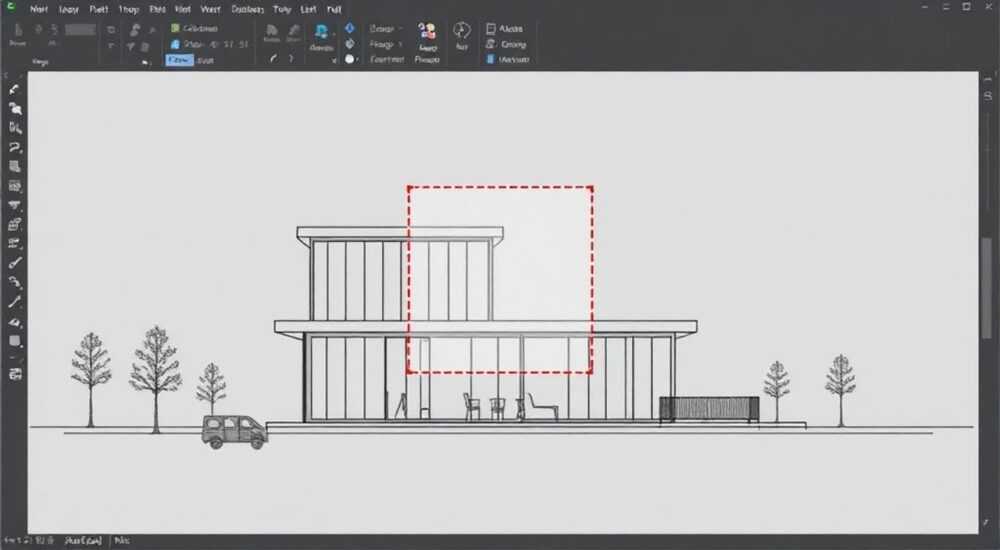
Площадь объектов в AutoCAD можно рассчитать несколькими способами, в зависимости от типа геометрии: для замкнутых контуров — команда *AREA*, для полилиний — через свойства, а для сложных фигур — с помощью штриховки или геометрических вычислений. Главное — убедиться, что контур действительно замкнут и не имеет разрывов.
Чтобы быстро посчитать площадь в AutoCAD, используйте команду AREA с опцией «Объект» или «Добавить точки». Для замкнутых полилиний и штриховок площадь доступна в палитре «Свойства». Всегда проверяйте единицы измерения чертежа — они напрямую влияют на точность результата.
Расчёт площади — одна из самых частых задач при работе с проектной документацией в AutoCAD. Будь то архитектурный план, ландшафтный проект или инженерная схема, знание площади помещений, участков или конструкций критически важно. Однако многие пользователи сталкиваются с трудностями: неверные значения, пропущенные фрагменты или непонимание, как правильно выделить область. Проблема усугубляется, если объект состоит из нескольких элементов, не является полилинией или содержит дуги и кривые.
В этой статье мы детально разберём все методы расчёта площади в AutoCAD — от простейших до продвинутых. Вы узнаете, как использовать встроенные команды, автоматизировать процесс с помощью LISP-скриптов, избегать типичных ошибок и получать точные результаты даже в сложных случаях. Мы также рассмотрим влияние системных настроек, таких как масштаб, единицы и слои, на корректность вычислений. Независимо от вашего уровня — новичка или опытного проектировщика — эта инструкция поможет сэкономить время и повысить точность работы.
Содержание статьи:
- Основные способы расчёта площади в AutoCAD
- Пошаговый алгоритм: как посчитать площадь через команду AREA
- Продвинутые методы: работа со сложными фигурами
- Автоматизация с помощью LISP и скриптов
- Типичные ошибки и как их избежать
- Как проверить, замкнут ли контур?
- Как ускорить расчёт площади: советы по продуктивности
- Чек-лист: быстрая проверка перед расчётом площади
- Экспертное мнение
- Вопросы и ответы
- Заключение
Основные способы расчёта площади в AutoCAD
Первый и самый простой способ — использование команды AREA. Эта команда доступна через командную строку (введите AREA), вкладку «Главная» → панель «Утилиты» → «Измерить», или через контекстное меню. Она позволяет вычислить площадь двумя основными способами: по точкам или по объектам.
Если вы работаете с замкнутым контуром — например, прямоугольником, кругом или полилинией — просто выберите опцию «Объект» (Object) в команде AREA. После этого укажите нужный объект, и AutoCAD мгновенно покажет его площадь и периметр в командной строке. Это самый быстрый метод для стандартных геометрических фигур.
Для объектов, которые не являются единым контуром, можно использовать режим выбора точек. Команда последовательно запрашивает угловые точки фигуры. При этом важно, чтобы все точки были соединены, а контур — замкнут. Если вы допустите разрыв, результат будет неточным. AutoCAD подсказывает текущую площадь в реальном времени — это удобно при построении.
Полезно знать: Площадь можно измерять не только в квадратных метрах — AutoCAD учитывает текущие единицы чертежа. Убедитесь, что в настройках DWG указаны правильные единицы (например, миллиметры или метры), иначе значение может быть в миллион раз больше или меньше ожидаемого.
Еще один быстрый способ — использование палитры «Свойства» (Properties). Выделите любой замкнутый объект (полилинию, штриховку, регион), нажмите Ctrl+1, и в списке параметров найдите пункт «Площадь». Значение отображается автоматически, без необходимости запускать команды. Этот метод особенно удобен при массовой проверке нескольких элементов.
Для кругов, эллипсов и других примитивов площадь также доступна в свойствах. Например, если вы начертили окружность радиусом 5 метров, её площадь будет указана как ≈78.54 м². Это значение обновляется динамически при изменении размеров.
Метод |
Когда использовать |
Точность |
Скорость |
|---|---|---|---|
Команда AREA (по объекту) |
Замкнутые полилинии, регионы |
Высокая |
Очень высокая |
Команда AREA (по точкам) |
Фигуры из отдельных отрезков |
Средняя (зависит от точности) |
Средняя |
Палитра «Свойства» |
Любые объекты с параметром площади |
Высокая |
Очень высокая |
Штриховка |
Сложные замкнутые области |
Высокая |
Высокая |
Пошаговый алгоритм: как посчитать площадь через команду AREA
- Откройте чертёж в AutoCAD и убедитесь, что объект замкнут.
- Введите в командной строке
AREAи нажмите Enter. - Выберите опцию О (Объект) или А (Добавить точки).
- Если выбран «Объект» — кликните по замкнутому контуру.
- Результат отобразится в командной строке: площадь и периметр.
- При необходимости скопируйте значение или используйте его в аннотации.
«Не забывайте, что команда AREA чувствительна к порядку точек. Если вы задаёте точки по часовой стрелке, площадь будет положительной; против — отрицательной. Это важно при вычитании областей.» — Алексей Миронов, инженер-проектировщик, 12 лет опыта в AutoCAD
Продвинутые методы: работа со сложными фигурами
Не все объекты в проектах имеют чёткие границы. Часто встречаются участки, ограниченные дугами, сплайнами, множеством отрезков или даже текстом и блоками. В таких случаях стандартные методы могут не сработать. Но AutoCAD предлагает решения и для этих случаев.
Один из эффективных подходов — преобразование контура в полилинию (PEDIT). Если у вас есть набор отрезков, образующих замкнутую фигуру, но не соединённых в единый объект, используйте команду PEDIT → «Соединить» (Join). Укажите все сегменты, и AutoCAD объединит их в одну полилинию. После этого площадь станет доступна через команду AREA или палитру свойств.
Если контур содержит дуги или кривые, убедитесь, что они действительно соприкасаются в узлах. Даже минимальный зазор в 0.1 мм сделает контур незамкнутым. Используйте команду ZOOM для увеличения в проблемных местах и SNAP для точного захвата концов.
Полезно знать: Перед соединением сегментов установите переменную системной настройки
PEDITACCEPT = 1. Это позволит AutoCAD автоматически преобразовывать отрезки и дуги в полилинии без дополнительных запросов.Еще один мощный инструмент — штриховка (HATCH). Создайте штриховку внутри интересующего контура. При этом AutoCAD автоматически определит границы и рассчитает площадь. Выделите штриховку, откройте палитру «Свойства» — и вы увидите точное значение площади. Этот метод особенно надёжен, так как штриховка физически не создаётся, если контур не замкнут.
Для ещё более сложных случаев подойдёт создание региона (Region). Регион — это двухмерный объект, обладающий физическими свойствами, включая площадь, центр тяжести и момент инерции. Чтобы создать регион:
- Выделите замкнутый контур из отрезков, дуг или полилиний.
- Введите команду
REGION. - Нажмите Enter — объект преобразуется в регион.
- Проверьте площадь через
MASSPROP(Свойства массы).
Команда MASSPROP выводит подробную информацию: площадь, периметр, координаты центра тяжести, моменты инерции. Это полезно для инженерных расчётов.
Автоматизация с помощью LISP и скриптов
Для тех, кто регулярно работает с площадями, стоит рассмотреть автоматизацию. Существуют бесплатные LISP-скрипты, которые позволяют одним кликом измерять площадь нескольких объектов и экспортировать данные в Excel.
Например, скрипт AREASUM.LSP суммирует площади всех выбранных полилиний и выводит итог. Его можно привязать к кнопке на панели инструментов. Это спасает часы работы при подсчёте площадей помещений в крупных архитектурных проектах.
«Я использую собственный LISP-скрипт, который помечает каждый помещение и автоматически вставляет текст с площадью. Это сократило время оформления планов на 60%.» — Екатерина Лебедева, BIM-координатор, Москва
Типичные ошибки и как их избежать
Даже опытные пользователи AutoCAD иногда получают неверные значения площади. Чаще всего это происходит из-за следующих причин:
- Незамкнутый контур: самая частая ошибка. Даже микроскопический зазор делает невозможным корректный расчёт.
- Неправильные единицы: если чертёж выполнен в миллиметрах, а вы ожидаете квадратные метры, результат будет в миллион раз больше.
- Перекрывающиеся объекты: при использовании штриховки или REGION система может некорректно интерпретировать границы.
- Слои и видимость: объекты на замороженных или выключенных слоях не учитываются.
Чтобы избежать ошибок, рекомендуется выполнять предварительную проверку. Используйте команду CHECK или AUDIT для выявления повреждённых объектов. Также полезна команда BOUNDARY — она создаёт замкнутый контур из видимых границ, что помогает визуализировать проблемные зоны.
Полезно знать: Если площадь отображается как 0, проверьте, не находится ли объект на слое с параметром «Не печатать» или «Заморожен». Иногда проблема — в настройках слоя, а не в геометрии.
Еще одна распространённая ошибка — игнорирование масштаба аннотаций. При вставке блоков или импорте данных из других чертежей масштаб может отличаться. Используйте команду SCALE с базовой точкой 0,0 и коэффициентом коррекции, если нужно.
Как проверить, замкнут ли контур?
- Увеличьте масштаб до максимального в углах фигуры.
- Используйте команду
JOIN— если AutoCAD не объединяет сегменты, значит, есть разрыв. - Попробуйте создать штриховку — если не получается, контур незамкнут.
- Запустите
PEDIT→ «Информация» — в статусе будет указано, замкнута ли полилиния.
Ошибка |
Причина |
Решение |
|---|---|---|
Площадь = 0 |
Объект не замкнут или на выключенном слое |
Проверить замкнутость, включить слой |
Площадь слишком большая |
Чертёж в мм, а ожидается м² |
Разделить значение на 1 000 000 |
Площадь отрицательная |
Точки заданы против часовой стрелки |
Игнорировать знак или переопределить порядок |
Нет данных в MASSPROP |
Объект не является регионом или 3D-телом |
Преобразовать в регион |
Как ускорить расчёт площади: советы по продуктивности
Чтобы минимизировать время на рутинные операции, внедрите несколько практик в свою рабочую среду. Во-первых, настройте шаблон чертежа (.dwt) с правильными единицами, масштабами и слоями. Это исключит необходимость перенастройки в каждом новом файле.
Во-вторых, создайте пользовательские команды. Например, добавьте на панель инструментов кнопку с макросом:
^C^C_area;o; — это запускает команду AREA с опцией «Объект».
В-третьих, используйте поля (Fields) в текстовых аннотациях. Поле может быть привязано к площади объекта и обновляться автоматически при изменении геометрии. Это особенно полезно для динамических чертежей.
«Я всегда создаю отдельный слой для измерений. На нём размещаю штриховки, временные объекты и аннотации. Так я не загрязняю основной чертёж и легко управляю видимостью.» — Дмитрий Козлов, CAD-менеджер, Санкт-Петербург
Чек-лист: быстрая проверка перед расчётом площади
- ✅ Убедитесь, что единицы чертежа соответствуют проекту (мм/м/см).
- ✅ Проверьте, что контур замкнут (через JOIN или HATCH).
- ✅ Убедитесь, что объект видим и не на замороженном слое.
- ✅ Преобразуйте сложные контуры в полилинии или регионы.
- ✅ Используйте Properties или AREA для получения значения.
Экспертное мнение
«Сегодня многие переоценивают возможности AutoCAD в части автоматизации. Да, можно посчитать площадь одной командой, но настоящая ценность — в системном подходе. Я рекомендую клиентам внедрять стандарты: именование слоёв, структура чертежей, использование шаблонов. Когда все помещения находятся на слое „ROOMS“, а их границы — на „BOUNDARIES“, подсчёт площади становится частью BIM-процесса, а не ручной работой.»«Не забывайте про совместимость. Если вы передаёте чертёж заказчику, убедитесь, что он использует ту же версию AutoCAD. В старых версиях могут не читаться новые объекты, такие как динамические блоки с полями площади.»Вопросы и ответы
Как посчитать общую площадь нескольких помещений?Выделите все полилинии, представляющие помещения, и используйте LISP-скрипт или команду AREA в цикле. Альтернатива — создать штриховку для каждого и просуммировать значения вручную или через Excel.Можно ли автоматически вставить площадь рядом с каждым помещением?Да. Используйте командуATTDEFс полем площади или сторонние плагины вроде AutoCAD Architecture, где функция «Помещение» делает это автоматически.Почему площадь штриховки отличается от площади контура?Возможно, штриховка учитывает внутренние вырезы (острова). Проверьте настройки штриховки: включены ли острова, какой метод анализа используется («Сохранить» или «Удалить»).Как перевести площадь из мм² в м²?Разделите значение на 1 000 000. Например, 5000000 мм² = 5 м². Лучше заранее настроить чертёж на метры, чтобы избежать путаницы.Поддерживает ли AutoCAD площадь 3D-поверхностей?Да. Для 3D-поверхностей и тел используйте командуAREAс опцией «Объект» илиMASSPROP. Результат будет учитывать фактическую геометрию, включая кривизну.Заключение
Расчёт площади в AutoCAD — это не просто команда, а комплексный процесс, требующий внимания к деталям. От выбора метода до проверки геометрии и настройки системы — каждый шаг влияет на конечный результат. Владение этими навыками позволяет не только экономить время, но и повышать качество проектной документации.
Главное — понимать, что AutoCAD предоставляет инструменты, но ответственность за точность остаётся за пользователем. Регулярная проверка, стандартизация процессов и использование автоматизации — ключ к эффективной работе.
- Используйте команду AREA и палитру «Свойства» для быстрого расчёта.
- Преобразовывайте контуры в полилинии или регионы для надёжности.
- Проверяйте замкнутость и единицы измерения перед расчётом.
- Автоматизируйте повторяющиеся задачи с помощью LISP и полей.
- Стандартизируйте чертежи для упрощения массового анализа.
⚠️ Дисклеймер — нажмите, чтобы развернуть
Материалы, опубликованные в разделе «Блог» на сайте RU DESIGN SHOP (rudesignshop.ru), носят исключительно информационный и ознакомительный характер и не являются руководством к действию, финансовой рекомендацией, медицинской услугой, ветеринарным назначением либо рекламой товаров и услуг, включая азартные игры. Публикации не содержат призывов к участию в азартных играх и не направлены на продвижение соответствующих операторов.
Безопасность применения товаров и веществ: при использовании строительных материалов, бытовой химии, пестицидов и агрохимикатов необходимо строго следовать инструкциям производителя и действующему законодательству Российской Федерации, включая Федеральный закон РФ от 19.07.1997 № 109-ФЗ «О безопасном обращении с пестицидами и агрохимикатами».
Упоминание товарных знаков, брендов и организаций носит исключительно информационный характер и не означает наличие партнёрских отношений или одобрения со стороны правообладателей.
Материалы, содержащие сведения о медицинских, ветеринарных или косметических средствах, представлены в справочных целях и не являются медицинской консультацией или назначением. Перед применением рекомендуется обратиться к врачу, ветеринарному специалисту или иному сертифицированному профессионалу.
Возрастные ограничения: материалы, содержащие сведения о продукции категории 18+, включая алкоголь или азартные игры, предназначены исключительно для совершеннолетней аудитории и публикуются в информационных целях.
Правовая ответственность: решения, принятые на основе опубликованной информации, пользователь принимает самостоятельно и на свой риск; редакция и авторы несут ответственность в пределах, установленных законодательством Российской Федерации.
Редакция не допускает публикаций, содержащих пропаганду экстремизма, терроризма, наркотических средств или суицида; подобные материалы подлежат немедленному удалению.
Упоминание организаций с ограниченным статусом: компания Meta Platforms Inc. (социальные сети Facebook и Instagram) признана экстремистской организацией решением суда РФ, её деятельность запрещена на территории Российской Федерации; любые упоминания приводятся исключительно в информационных целях.
Авторские права и источники: информация собирается из открытых источников; её актуальность указывается на дату публикации и может изменяться.
Изображения и иллюстрации используются на условиях, разрешённых правообладателями. При возникновении претензий редакция готова оперативно рассмотреть обращение и внести необходимые изменения.
Персональные данные и cookies: сайт использует cookies и обрабатывает персональные данные пользователей в соответствии с Федеральным законом № 152-ФЗ «О персональных данных» и Политикой конфиденциальности RU DESIGN SHOP.
Мнения авторов могут не совпадать с позицией государственных органов или коммерческих организаций, упомянутых в материалах.
РЕКОМЕНДУЕМ
Товары от российских производителей




