Скидка 5% на первый заказ — RDS5




Как сделать поля в презентации powerpoint
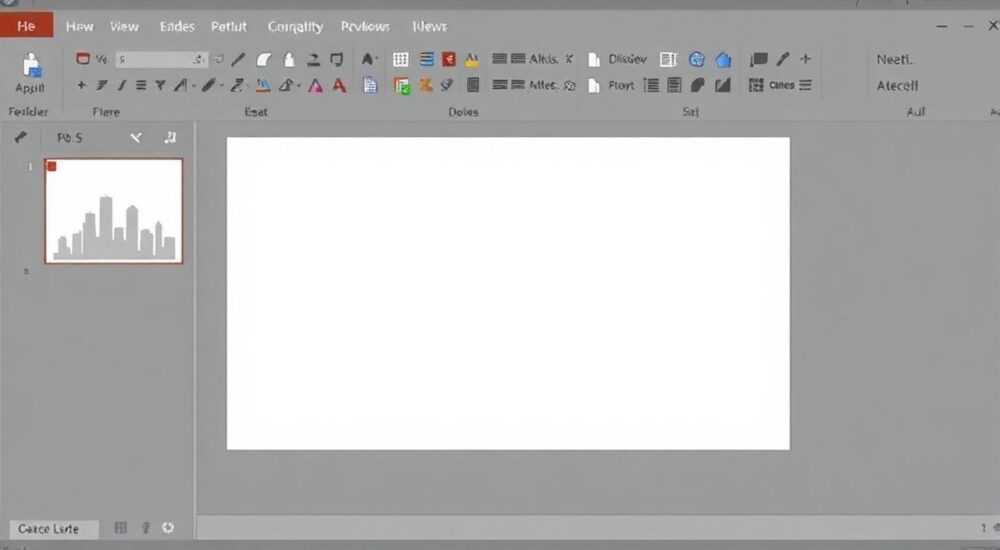
Поля в презентации PowerPoint — это пространство между краями слайда и содержимым, которое помогает организовать текст, изображения и другие элементы. Многие пользователи сталкиваются с необходимостью настроить поля, чтобы сделать презентацию более читаемой, профессиональной и соответствующей корпоративным стандартам. В отличие от текстовых редакторов, где поля задаются напрямую, в PowerPoint их настройка осуществляется через маску слайда, разметку и ручное позиционирование объектов.
Чтобы задать поля в PowerPoint, работайте с маской слайда: откройте режим редактирования маски, переместите рамки заголовков и контента, чтобы задать нужные отступы. Эти изменения автоматически применятся ко всем слайдам, использующим данную разметку.
Содержание статьи:
- Зачем нужны поля в презентации
- Как работать с маской слайда для настройки полей
- Преимущества использования маски
- Пошаговое руководство по созданию полей
- Как проверить, что поля работают
- Ошибки, которые допускают при настройке полей
- Ошибка 1: Настройка полей на обычных слайдах, а не в маске
- Ошибка 2: Игнорирование линеек и направляющих
- Ошибка 3: Слишком маленькие или слишком большие поля
- Современные подходы и рекомендации по дизайну
- Автоматизация через шаблоны
- Экспертное мнение
- Вопросы и ответы
- Заключение
Зачем нужны поля в презентации
Поля выполняют важную функцию в визуальной композиции слайда. Они предотвращают «прилипание» текста и графики к краям экрана, что делает восприятие информации более комфортным. Без достаточных отступов презентация выглядит перегруженной, аудитория может уставать уже на второй минуте выступления. Грамотно выставленные поля создают ощущение порядка, баланса и профессионализма.
Исследования в области визуального восприятия показывают, что человек лучше воспринимает информацию, когда она расположена в «зоне комфорта» — центральной части экрана. Поля как раз формируют эту зону, ограничивая область, в которой размещается контент. Особенно важно соблюдать единые отступы в длинных презентациях, чтобы не возникало эффекта «скакания» текста от слайда к слайду.
Кроме эстетики, поля решают практические задачи. Например, при печати слайдов на принтере внутренние края могут быть обрезаны или закрыты переплётом. Достаточные поля защищают ключевую информацию от потери. Также они важны при демонстрации на разных экранах — особенно на старых проекторах с эффектом overscan, когда края изображения могут быть не видны.
Полезно знать: Рекомендуемый минимальный отступ — 1 см (0.4 дюйма) со всех сторон. Для заголовков можно делать верхнее поле больше — до 1.5–2 см, чтобы обеспечить визуальное «дыхание».
Как работать с маской слайда для настройки полей
В PowerPoint нет прямого параметра «поля», как в Word. Вместо этого используется понятие маски слайда — шаблон, который определяет положение и стиль элементов, общих для всех слайдов. Именно здесь нужно настраивать отступы, чтобы они применялись последовательно ко всей презентации.
Маска слайда содержит заполнители: рамки для заголовка, основного текста, изображений, номеров слайдов, даты и прочего. Перемещая границы этих заполнителей, вы фактически задаёте поля. Например, если вы сдвинете левый край заполнителя текста на 2 см от края слайда — это и будет левое поле для всех слайдов, основанных на этой разметке.
Для доступа к маске перейдите на вкладку «Вид» → «Образец слайдов». Вы увидите набор макетов: «Титульный слайд», «Содержание», «Разделительный слайд» и другие. Каждый из них можно редактировать отдельно. Это даёт гибкость: например, титульный слайд может иметь большие поля, а слайд с графикой — минимальные.
Преимущества использования маски
- Единство стиля: все слайды одной презентации будут выдержаны в одинаковых отступах.
- Экономия времени: изменения в маске мгновенно применяются ко всем связанным слайдам.
- Лёгкость обновления: если нужно изменить дизайн, достаточно отредактировать маску, а не каждый слайд вручную.
- Поддержка командной работы: коллеги используют одинаковые стандарты оформления.
«Настройка маски слайда — это инвестиция в качество и скорость создания презентаций. Те, кто освоил этот инструмент, экономят до 40% времени при подготовке крупных проектов.» — Ольга Петрова, ведущий дизайнер презентаций, 12 лет опыта
Пошаговое руководство по созданию полей
Создание полей в PowerPoint — процесс системный. Следуйте этим шагам, чтобы добиться точного и согласованного результата.
- Откройте режим маски слайдов: на вкладке «Вид» нажмите «Образец слайдов». Перед вами откроется главная маска и набор вложенных макетов.
- Выберите нужный макет: кликните по макету, который хотите изменить — например, «Заголовок и объект». Обратите внимание, что главная маска (верхняя) влияет на все остальные, но переопределения возможны на уровне отдельных макетов.
- Переместите заполнители: наведите курсор на границу заполнителя. Когда появится двунаправленная стрелка, зажмите левую кнопку мыши и сдвиньте рамку в нужное положение. Удерживайте Shift, чтобы двигать только по горизонтали или вертикали.
- Выровняйте отступы: используйте вспомогательные линии (они появляются автоматически), чтобы синхронизировать левые, правые, верхние и нижние поля. Для точности включите линейку («Вид» → «Линейка»).
- Проверьте размеры: щёлкните правой кнопкой по заполнителю → «Размер и положение». В открывшейся панели вы увидите точные значения X (горизонталь), Y (вертикаль), ширины и высоты. Например, при стандартном формате 16:9 (33.87 см × 19.05 см) левое поле 2.5 см соответствует X = 2.5.
- Закройте режим маски: нажмите «Закрыть образец» на вкладке. Все слайды, использующие этот макет, автоматически обновятся.
Как проверить, что поля работают
- Перейдите на обычный слайд, основанный на отредактированном макете.
- Добавьте текст или изображение — они должны автоматически размещаться внутри заданных границ.
- Убедитесь, что при добавлении нового слайда с такой же разметкой отступы сохраняются.
Полезно знать: Если вы случайно переместили заполнитель на обычном слайде, он может «отвязаться» от маски. Чтобы вернуть стандартные настройки, щёлкните правой кнопкой по слайду → «Формат слайда» → «Сброс».
Ошибки, которые допускают при настройке полей
Даже опытные пользователи иногда нарушают базовые принципы при работе с полями. Вот наиболее распространённые ошибки и способы их избежать.
Ошибка 1: Настройка полей на обычных слайдах, а не в маске
Многие начинают перемещать заполнители прямо на слайдах, не входя в режим маски. Это создаёт единичные изменения, которые не распространяются на другие слайды. В результате теряется единообразие, и приходится всё переделывать вручную.
Решение: всегда начинайте с маски слайда. Только так вы гарантируете масштабируемость и согласованность.
Ошибка 2: Игнорирование линеек и направляющих
Работа «на глазок» приводит к несимметричным полям. Левое поле может быть 2 см, а правое — 2.3 см. Это почти незаметно, но создаёт ощущение дисбаланса.
Включите линейку и используйте направляющие (их можно перетаскивать с линеек). Для идеальной симметрии задайте одинаковые X и W для левой и правой границ.
Ошибка 3: Слишком маленькие или слишком большие поля
Минимальные поля (менее 0.5 см) делают слайд визуально тяжёлым. Избыточные (более 4 см) уменьшают рабочее пространство и вынуждают использовать мелкий шрифт.
Оптимальный баланс: 1–2 см с каждой стороны. Для заголовка сверху — 1.5–2 см, снизу — 1–1.5 см.
Тип слайда |
Рекомендуемое левое/правое поле |
Верхнее поле |
Нижнее поле |
|---|---|---|---|
Текстовый слайд |
1.5 – 2 см |
2 см |
1.5 см |
Слайд с графикой |
1 – 1.5 см |
1.5 см |
1.5 см |
Титульный слайд |
2 – 2.5 см |
3 см |
2 см |
Заключительный слайд |
1.5 см |
1.5 см |
2 см |
Современные подходы и рекомендации по дизайну
Сегодняшние стандарты презентационного дизайна стремятся к минимализму, читаемости и адаптивности. Поля — не просто техническая деталь, а часть визуальной стратегии.
Один из актуальных трендов — использование асимметричных полей для создания динамики. Например, на слайде с изображением человека, смотрящего влево, правое поле делают шире, чтобы «оставить ему место для взгляда». Это психологически усиливает восприятие.
Другой подход — адаптация под устройство вывода. Если презентация будет показываться на широкоформатных экранах (21:9), поля можно увеличить, чтобы контент не «тонул» в пространстве. При использовании в Zoom или Teams — учитывайте, что участники видят слайд в окне меньшего размера, поэтому поля можно немного уменьшить.
Автоматизация через шаблоны
Компании всё чаще создают корпоративные шаблоны PowerPoint с заранее настроенными полями, цветами, шрифтами и логотипами. Это обеспечивает бренд-консистентность и ускоряет работу сотрудников.
Чтобы сохранить свой шаблон: после настройки маски выберите «Файл» → «Сохранить как» → выберите тип файла «Шаблон PowerPoint (*.potx)».
Полезно знать: В PowerPoint для Mac и Windows поведение маски идентично. Однако при совместной работе убедитесь, что все используют одну версию Office — в старых версиях могут быть расхождения в отображении.
Экспертное мнение
«Я регулярно провожу аудит презентаций клиентов и в 7 из 10 случаев вижу проблемы с полями: либо их нет вообще, либо они разные на каждом слайде. Это сразу снижает доверие к докладчику. Профессионал — это тот, кто контролирует даже такие мелочи.» — Дмитрий Кузнецов, консультант по бизнес-коммуникациям, автор курса «Презентация без слов»
По его словам, правильно выставленные поля — это первый шаг к созданию «тяжёлой» презентации: той, которая производит впечатление с первого взгляда. Он рекомендует новичкам использовать сетку 8-пиксельной кратности — аналогично веб-дизайну. Это помогает выравнивать элементы и задавать гармоничные отступы.
Вопросы и ответы
Можно ли задать разные поля для разных слайдов?
Да, через разные макеты в маске слайда. Например, создайте макет «Графика» с узкими полями и «Текст» — с широкими. При добавлении слайда выбирайте нужную разметку.
Почему после изменения маски поля не обновились на слайдах?
Возможно, слайды были изменены вручную. Заполнители, перемещённые вне маски, «открепляются» от шаблона. Щёлкните правой кнопкой по слайду → «Сброс», чтобы вернуть стандартные настройки.
Как точно измерить поле в сантиметрах?
Включите линейку («Вид» → «Линейка»). По умолчанию она показывает сантиметры. Также в панели «Размер и положение» (через контекстное меню) можно увидеть точные значения в см или пунктах.
Можно ли использовать направляющие как постоянные поля?
Направляющие — временные вспомогательные линии. Они не заменяют поля, но помогают при выравнивании. Для постоянных отступов используйте маску слайда.
Поддерживают ли облачные версии PowerPoint настройку маски?
Да, в PowerPoint Online можно открыть маску слайда, но редактирование ограничено. Для полной настройки полей рекомендуется использовать настольную версию.
Заключение
Настройка полей в PowerPoint — это не прихоть, а необходимый этап создания качественной презентации. Через маску слайда вы задаёте единые визуальные стандарты, экономите время и повышаете воспринимаемую ценность своего выступления. Поле в 1–2 см может показаться мелочью, но именно такие детали отличают любителя от профессионала.
Помните: хороший дизайн работает незаметно. Аудитория не говорит «какие у вас красивые поля», но чувствует комфорт, ясность и порядок. И именно это делает вашу презентацию убедительной.
- Поля задаются через маску слайда, а не на отдельных слайдах.
- Оптимальный отступ — 1–2 см, в зависимости от типа слайда.
- Используйте линейку и направляющие для точного позиционирования.
- Создавайте шаблоны с готовыми полями для повторного использования.
- Проверяйте результат на реальных устройствах перед выступлением.
⚠️ Дисклеймер — нажмите, чтобы развернуть
Материалы, опубликованные в разделе «Блог» на сайте RU DESIGN SHOP (rudesignshop.ru), носят исключительно информационный и ознакомительный характер и не являются руководством к действию, финансовой рекомендацией, медицинской услугой, ветеринарным назначением либо рекламой товаров и услуг, включая азартные игры. Публикации не содержат призывов к участию в азартных играх и не направлены на продвижение соответствующих операторов.
Безопасность применения товаров и веществ: при использовании строительных материалов, бытовой химии, пестицидов и агрохимикатов необходимо строго следовать инструкциям производителя и действующему законодательству Российской Федерации, включая Федеральный закон РФ от 19.07.1997 № 109-ФЗ «О безопасном обращении с пестицидами и агрохимикатами».
Упоминание товарных знаков, брендов и организаций носит исключительно информационный характер и не означает наличие партнёрских отношений или одобрения со стороны правообладателей.
Материалы, содержащие сведения о медицинских, ветеринарных или косметических средствах, представлены в справочных целях и не являются медицинской консультацией или назначением. Перед применением рекомендуется обратиться к врачу, ветеринарному специалисту или иному сертифицированному профессионалу.
Возрастные ограничения: материалы, содержащие сведения о продукции категории 18+, включая алкоголь или азартные игры, предназначены исключительно для совершеннолетней аудитории и публикуются в информационных целях.
Правовая ответственность: решения, принятые на основе опубликованной информации, пользователь принимает самостоятельно и на свой риск; редакция и авторы несут ответственность в пределах, установленных законодательством Российской Федерации.
Редакция не допускает публикаций, содержащих пропаганду экстремизма, терроризма, наркотических средств или суицида; подобные материалы подлежат немедленному удалению.
Упоминание организаций с ограниченным статусом: компания Meta Platforms Inc. (социальные сети Facebook и Instagram) признана экстремистской организацией решением суда РФ, её деятельность запрещена на территории Российской Федерации; любые упоминания приводятся исключительно в информационных целях.
Авторские права и источники: информация собирается из открытых источников; её актуальность указывается на дату публикации и может изменяться.
Изображения и иллюстрации используются на условиях, разрешённых правообладателями. При возникновении претензий редакция готова оперативно рассмотреть обращение и внести необходимые изменения.
Персональные данные и cookies: сайт использует cookies и обрабатывает персональные данные пользователей в соответствии с Федеральным законом № 152-ФЗ «О персональных данных» и Политикой конфиденциальности RU DESIGN SHOP.
Мнения авторов могут не совпадать с позицией государственных органов или коммерческих организаций, упомянутых в материалах.
РЕКОМЕНДУЕМ
Товары от российских производителей




