Скидка 5% на первый заказ — RDS5




Как быстро в фотошопе вырезать объект
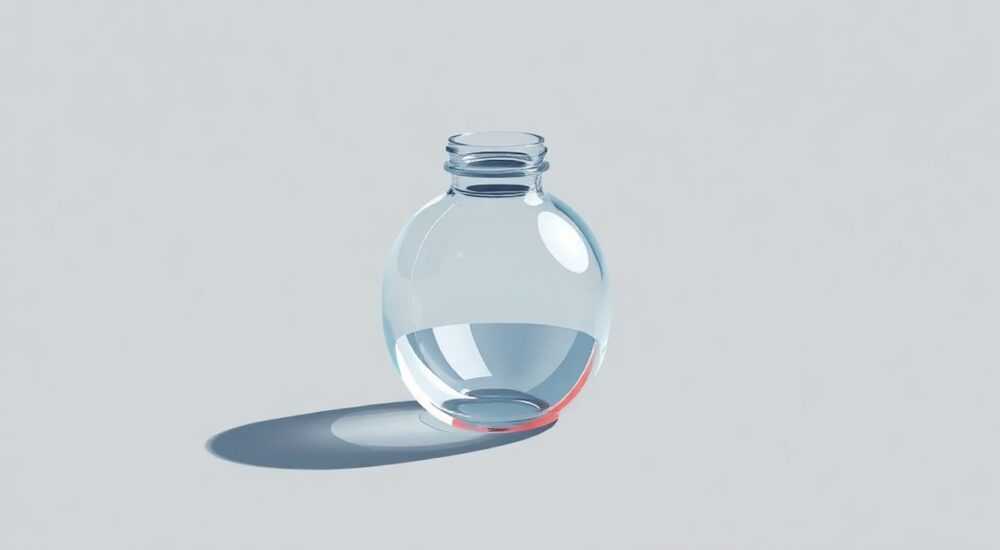
Вырезать объект в Photoshop можно быстро и качественно, используя современные инструменты искусственного интеллекта, такие как инструмент «Объектная подборка» или «Быстрое выделение». Главное — выбрать подходящий метод в зависимости от сложности фона и структуры объекта.
Самый быстрый способ вырезать объект — использовать инструмент «Объектная подборка» (Object Selection Tool) в Adobe Photoshop. Он автоматически определяет контуры объекта по клику или рамке, особенно эффективен на простых фонах. Для сложных случаев — волос, прозрачности, сеток — комбинируйте с режимом «Выборки и маски».
В цифровой обработке изображений умение быстро и точно вырезать объект — базовый навык для дизайнеров, фотографов, ретушеров и маркетологов. Раньше это занимало часы: кропотливая работа с лассо, перо, каналы. Сегодня технологии шагнули вперёд. Современные версии Photoshop (особенно CC 2021 и новее) предлагают инструменты на основе ИИ, которые справляются за минуты. Однако выбор метода зависит от типа объекта, фона, требуемой точности и последующего использования изображения. Неправильный подход может привести к зазубренным краям, потерянным деталям или артефактам. Поэтому важно понимать не только «как», но и «почему» работает тот или иной инструмент.
Содержание статьи:
Основные инструменты для вырезания объектов в Photoshop
Adobe Photoshop предлагает несколько инструментов для создания выделения и последующего вырезания объекта. Каждый из них имеет свои сильные и слабые стороны. Выбор зависит от формы объекта, контраста с фоном, наличия мелких деталей и уровня подготовки пользователя.
- Инструмент «Объектная подборка» (Object Selection Tool) — один из самых мощных. На основе машинного обучения он автоматически определяет границы объекта при выделении прямоугольником или кликом. Отлично работает с людьми, животными, предметами на однотонном или среднем фоне.
- Инструмент «Быстрое выделение» (Quick Selection Tool) — позволяет «рисовать» по объекту, и Photoshop сам распознаёт границы. Удобен для объектов с чёткими контурами.
- Лассо и магическое лассо — классические инструменты. Магическое лассо выбирает пиксели по цвету, но часто даёт сбои на сложных текстурах. Обычное лассо требует ручной проработки — медленно, но точно.
- Перо (Pen Tool) — золотой стандарт для идеальных выделений. Позволяет создавать векторные контуры, которые легко корректировать. Требует навыков, но даёт максимальную точность, особенно для товаров, логотипов, архитектуры.
- Выделение по цвету / каналы — продвинутый метод для сложных случаев, например, когда объект и фон имеют близкие тона. Работает через панель каналов и высокий контраст в одном из каналов (например, синем).
Полезно знать: Инструмент «Объектная подборка» доступен в Photoshop CC 2020 и новее. Если его нет в панели — щёлкните правой кнопкой по «Прямоугольному выделению» и выберите из контекстного меню.
Инструмент |
Скорость |
Точность |
Сложность |
Лучше всего подходит для |
|---|---|---|---|---|
Объектная подборка |
Высокая |
Высокая |
Низкая |
Люди, животные, предметы на фоне |
Быстрое выделение |
Средняя |
Средняя |
Низкая |
Чёткие контуры, крупные объекты |
Перо |
Низкая |
Очень высокая |
Высокая |
Товары, логотипы, сложные формы |
Магическое лассо |
Средняя |
Низкая |
Низкая |
Простые формы с контрастным фоном |
Каналы |
Низкая |
Очень высокая |
Высокая |
Прозрачность, дым, огонь, волосы |
Пошаговое руководство: как вырезать объект быстро и точно
Ниже — универсальный алгоритм для большинства случаев, когда нужно быстро вырезать объект без потери качества. Подходит для новичков и профессионалов.
- Откройте изображение в Photoshop. Убедитесь, что слой разблокирован (если это фон, дважды щёлкните по нему и нажмите «ОК»).
- Выберите инструмент «Объектная подборка» (W). Удерживайте Shift, чтобы добавить несколько областей в выделение.
- Нарисуйте рамку вокруг объекта. Не обязательно точно попадать — ИИ сам определит границы. Если объект не полностью выделен, настройте параметр «Режим»: «Объект» или «Рамка».
- Уточните выделение. Перейдите в «Выборка и маска» (Select and Mask) — это ключевой шаг для идеального результата.
- В режиме «Выборка и маска» используйте инструмент «Уточнение края» (Refine Edge Brush), особенно по волосам, меху, прозрачным участкам. Передвигайте ползунки: «Сглаживание», «Растушевка», «Контраст».
- Проверьте результат в разных режимах просмотра (черный фон, белый фон, сетка). Убедитесь, что нет ореолов и пропущенных пикселей.
- Нажмите «ОК», затем «Вырезать» или «Копировать с небом» и вставьте на новый фон.
«Всегда работайте с копией слоя. Это защитит оригинальное изображение от ошибок. Также сохраняйте файл в формате PSD — так вы сможете редактировать маску позже.» — Алексей Миронов, ретушёр, 12 лет опыта
Как использовать «Выборку и маску» эффективно
Этот режим — сердце качественной вырезки. Здесь вы можете:
- Автоматически улучшить края с помощью «Глобальные настройки»;
- Удалить цветовые ореолы (функция «Удаление выделения цвета»);
- Сохранить выделение как маску для будущих правок;
- Изменить непрозрачность краёв для естественного слияния с новым фоном.
Полезно знать: После вырезки объекта создайте новый слой с цветом фона (например, белым) и поместите его под объектом. Так будет видно, нет ли полупрозрачных артефактов.
Как вырезать сложные объекты: волосы, дым, сетки
Стандартные инструменты часто не справляются с объектами, имеющими полупрозрачные или рассеянные края. Например, развевающиеся волосы, дым, огонь, тюль, цепочки. В таких случаях нужен более глубокий подход.
Для волос:
Используйте комбинацию «Объектная подборка» → «Выборка и маска» → «Уточнение края». Активируйте инструмент «Уточнение края» и пройдитесь по волосам. Включите опцию «Обнаружение волос» в правой панели. При необходимости увеличьте «Ширину» кисти, чтобы захватить больше деталей.
Для прозрачных объектов (стекло, вода):
Здесь поможет метод работы с каналами. Перейдите на панель «Каналы», найдите канал с наибольшим контрастом между объектом и фоном. Скопируйте его, примените «Автонасыщенность» или «Уровни» (Ctrl+L), чтобы усилить чёрно-белую разницу. Затем Ctrl+клик по миниатюре канала создаст выделение, которое можно перенести обратно на слой.
Для сеток, решёток, тканей:
Если объект частично закрыт фоном, используйте «Перо», чтобы обвести видимые части, а затем заполните пропущенные области с помощью клонирующей штампа или content-aware fill после вырезки.
«При работе с волосами всегда проверяйте результат на нескольких фонах — чёрном, белом и сером. Ореолы проявляются именно при смене фона.» — Анна Петрова, digital artist, Adobe Certified Expert
Распространённые ошибки и как их избежать
Даже опытные пользователи допускают типичные ошибки при вырезке. Вот основные из них и способы их устранения.
- Недостаточное использование «Выборки и маски». Многие ограничиваются простым выделением и удалением фона, не уточняя края. Результат — жёсткие, неестественные границы. Решение: всегда заходите в «Выборка и маска» перед финальным вырезанием.
- Слишком агрессивное сглаживание. Избыток «Сглаживания» или «Растушевки» делает края размытыми. Решение: балансируйте параметры. Начинайте с 1–2 пикселей и проверяйте на увеличении 100–200%.
- Игнорирование фона при проверке. Вырезанный объект может отлично смотреться на прозрачном фоне, но иметь ореол на белом. Решение: тест всех возможных фонов — обязательный этап.
- Работа на низком разрешении. При маленьком изображении трудно заметить артефакты. Решение: работайте с исходниками высокого качества (не менее 72 DPI, лучше — 300 DPI для печати).
- Отсутствие маски. Прямое удаление фона лишает возможности внести правки. Решение: используйте слоевые маски вместо стирания.
Полезно знать: Чтобы временно скрыть выделение, нажмите Ctrl+H. Это упрощает оценку реального вида краёв.
Экспертное мнение
«Сегодня главное преимущество Photoshop — это не количество инструментов, а их интеллектуальная интеграция. ИИ в «Объектной подборке» экономит до 70% времени по сравнению с ручной работой. Но помните: автоматика — помощник, а не замена мастерству. Всегда контролируйте результат. Я рекомендую новичкам сначала освоить «Перо», чтобы понимать, как строятся контуры, а потом переходить к ИИ-инструментам.» — Дмитрий Ковалёв, преподаватель графических технологий, автор курсов по Photoshop
Он также отмечает, что Adobe регулярно обновляет движок выделения. Например, в версии Photoshop 2024 появилась функция «Предсказание движения» для видео-выделения, а в Camera Raw — улучшенная маска по текстуре. Эти технологии уже сегодня доступны в desktop-версии и активно используются в рекламной и киноиндустрии.
Вопросы и ответы
Как вырезать объект и оставить прозрачный фон?
После выделения и удаления фона сохраните изображение в формате PNG. Формат JPEG не поддерживает прозрачность. Убедитесь, что фоновый слой преобразован в обычный (дважды щёлкните по нему).
Почему после вырезания остаётся серый ореол?
Это следы фона, особенно если он был полупрозрачным. Вернитесь в «Выборка и маска» и используйте «Удаление выделения цвета». Также проверьте, не было ли смешивания цветов при съёмке.
Можно ли вырезать объект с помощью телефона?
Да, в мобильной версии Photoshop Express и Adobe Express есть функция «Удалить фон», основанная на тех же ИИ-алгоритмах. Однако точность ниже, чем на десктопе.
Как вырезать несколько объектов сразу?
Используйте «Объектная подборка» с зажатым Shift, чтобы добавить выделения. Или примените «Быстрое выделение» по каждому объекту. Затем объедините выделения и перейдите в «Выборка и маска».
Что делать, если объект и фон одного цвета?
В этом случае автоматические инструменты могут не справиться. Используйте «Перо» для ручного выделения или метод каналов, чтобы найти контраст в отдельных цветовых плоскостях.
Заключение
Вырезание объекта в Photoshop стало значительно проще благодаря развитию искусственного интеллекта. Однако скорость не должна идти в ущерб качеству. Использование правильного инструмента в зависимости от задачи — залог успеха. Для большинства случаев подойдёт «Объектная подборка» в сочетании с «Выборкой и маской». Для сложных объектов потребуются более глубокие методы — каналы, перо, ручная коррекция.
Главное — не бояться экспериментировать. Каждое изображение уникально, и иногда комбинация нескольких методов даёт лучший результат, чем строгое следование инструкции.
- Используйте «Объектная подборка» для быстрого старта.
- Всегда уточняйте края в режиме «Выборка и маска».
- Работайте с копией слоя и сохраняйте PSD-файл.
- Проверяйте результат на разных фонах.
- Осваивайте продвинутые методы — они незаменимы в сложных проектах.
⚠️ Дисклеймер — нажмите, чтобы развернуть
Материалы, опубликованные в разделе «Блог» на сайте RU DESIGN SHOP (rudesignshop.ru), носят исключительно информационный и ознакомительный характер и не являются руководством к действию, финансовой рекомендацией, медицинской услугой, ветеринарным назначением либо рекламой товаров и услуг, включая азартные игры. Публикации не содержат призывов к участию в азартных играх и не направлены на продвижение соответствующих операторов.
Безопасность применения товаров и веществ: при использовании строительных материалов, бытовой химии, пестицидов и агрохимикатов необходимо строго следовать инструкциям производителя и действующему законодательству Российской Федерации, включая Федеральный закон РФ от 19.07.1997 № 109-ФЗ «О безопасном обращении с пестицидами и агрохимикатами».
Упоминание товарных знаков, брендов и организаций носит исключительно информационный характер и не означает наличие партнёрских отношений или одобрения со стороны правообладателей.
Материалы, содержащие сведения о медицинских, ветеринарных или косметических средствах, представлены в справочных целях и не являются медицинской консультацией или назначением. Перед применением рекомендуется обратиться к врачу, ветеринарному специалисту или иному сертифицированному профессионалу.
Возрастные ограничения: материалы, содержащие сведения о продукции категории 18+, включая алкоголь или азартные игры, предназначены исключительно для совершеннолетней аудитории и публикуются в информационных целях.
Правовая ответственность: решения, принятые на основе опубликованной информации, пользователь принимает самостоятельно и на свой риск; редакция и авторы несут ответственность в пределах, установленных законодательством Российской Федерации.
Редакция не допускает публикаций, содержащих пропаганду экстремизма, терроризма, наркотических средств или суицида; подобные материалы подлежат немедленному удалению.
Упоминание организаций с ограниченным статусом: компания Meta Platforms Inc. (социальные сети Facebook и Instagram) признана экстремистской организацией решением суда РФ, её деятельность запрещена на территории Российской Федерации; любые упоминания приводятся исключительно в информационных целях.
Авторские права и источники: информация собирается из открытых источников; её актуальность указывается на дату публикации и может изменяться.
Изображения и иллюстрации используются на условиях, разрешённых правообладателями. При возникновении претензий редакция готова оперативно рассмотреть обращение и внести необходимые изменения.
Персональные данные и cookies: сайт использует cookies и обрабатывает персональные данные пользователей в соответствии с Федеральным законом № 152-ФЗ «О персональных данных» и Политикой конфиденциальности RU DESIGN SHOP.
Мнения авторов могут не совпадать с позицией государственных органов или коммерческих организаций, упомянутых в материалах.
РЕКОМЕНДУЕМ
Товары от российских производителей




