Скидка 5% на первый заказ — RDS5




Как поменять цвет в презентации powerpoint
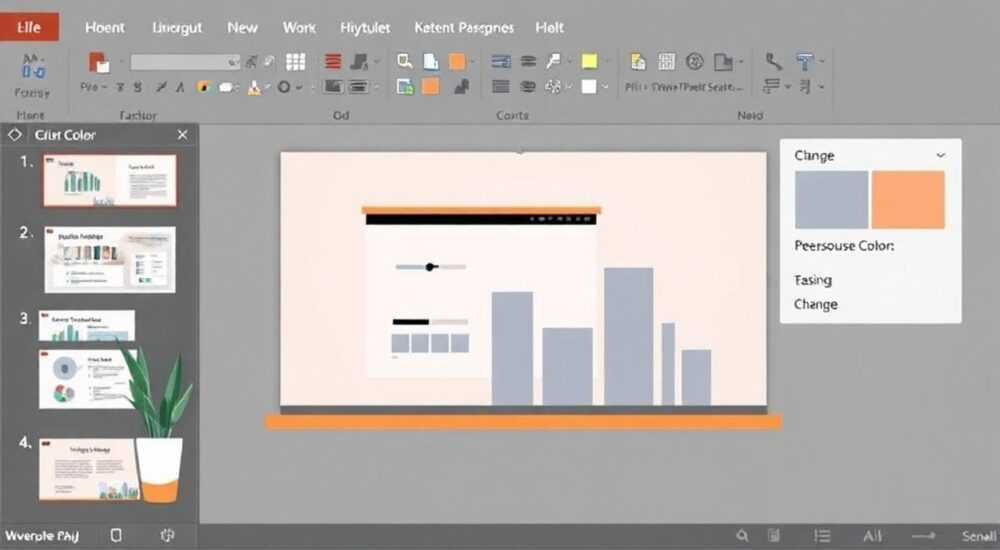
Смена цветов в презентации PowerPoint — одна из самых частых задач при подготовке слайдов. Это может потребоваться для соответствия корпоративному стилю, улучшения читаемости или адаптации под тему выступления. К счастью, PowerPoint предоставляет гибкие инструменты, позволяющие изменить цветовую палитру быстро и единообразно.
Чтобы изменить цвета в презентации, используйте встроенные цветовые схемы или создайте собственную через «Дизайн» → «Варианты» → «Цвета». Это обеспечит согласованность всех слайдов без ручного редактирования каждого элемента.
Содержание статьи:
- Зачем менять цвета в презентации: практические причины
- Основные способы изменения цветов в PowerPoint
- Шаги для применения готовой цветовой схемы
- Как создать собственную цветовую палитру
- Изменение фонового и текстового цвета на слайдах
- Как проверить, какие цвета зависят от темы
- Работа с мастер-слайдом для глобальных изменений
- Шаги по редактированию цветов через мастер-слайд
- Ошибки, которых нужно избегать при смене цветов
- Экспертное мнение
- Вопросы и ответы
- Заключение
Зачем менять цвета в презентации: практические причины
Выбор цветовой гаммы напрямую влияет на восприятие информации аудиторией. Неправильно подобранные цвета могут утомлять глаза, снижать концентрацию и даже вызывать негативную реакцию. В деловой среде часто требуется строгое соответствие фирменным цветам компании — логотипу, сайту, корпоративной полиграфии. Если презентация используется для внутренних отчётов или внешних переговоров, цветовая согласованность становится обязательным требованием.
Кроме того, цвет помогает структурировать информацию. Например, акцентные цвета выделяют ключевые тезисы, а контраст между фоном и текстом повышает читаемость. Особенно это важно при демонстрации слайдов в зале с плохим освещением или на экранах с низкой яркостью. Смена цветов также необходима при адаптации презентации под разные форматы — онлайн-встречи, печать, мобильные устройства.
Не стоит забывать и о доступности. Люди с нарушением цветового восприятия (например, дальтонизм) могут не различать определённые комбинации. Использование проверенных цветовых пар (синий/оранжевый вместо красного/зелёного) делает презентацию более инклюзивной. Поэтому выбор цветов — это не просто эстетика, а часть коммуникационной стратегии.
Полезно знать: По данным исследований, до 80% воспринимаемой информации передаётся через визуальные каналы. Цвет усиливает запоминаемость на 55–70% по сравнению с монохромными материалами.
Основные способы изменения цветов в PowerPoint
PowerPoint предлагает несколько уровней управления цветами — от быстрой замены до детальной настройки. Первый и самый простой способ — использование готовых цветовых схем. Они находятся во вкладке «Дизайн» в группе «Варианты». При нажатии на кнопку «Цвета» открывается выпадающий список с предустановленными палитрами, такими как «Синяя тема», «Зелёная тема» или «Контрастный жёлтый».
Выбор одной из этих схем мгновенно меняет цвета всех слайдов: заголовков, основного текста, фона, акцентов. Это идеально подходит, если нужно быстро обновить вид презентации без глубоких правок. Все цвета автоматически применяются к текстовым полям, фигурам, диаграммам и другим элементам, сохраняя пропорции контрастности и гармонию.
Если стандартные схемы не подходят, можно выбрать пункт «Создать новые цвета темы». Это открывает окно настройки, где можно задать шесть основных цветов: два для текста/фона, четыре акцентных цвета и два для гиперссылок. После сохранения новая схема появится в списке и будет доступна для повторного использования.
- Готовые цветовые схемы — быстрое применение, минимальные усилия.
- Создание пользовательской схемы — точный контроль над каждым оттенком.
- Применение только к текущему файлу или сохранение как темы для других презентаций.
Шаги для применения готовой цветовой схемы
- Откройте вкладку Дизайн на верхней панели.
- Найдите группу Варианты и нажмите кнопку Цвета.
- Выберите понравившуюся схему из выпадающего списка.
- Убедитесь, что изменения применились ко всем слайдам.
Как создать собственную цветовую палитру
Когда необходимо строгое соответствие бренду, лучше создать свою цветовую схему. Для этого перейдите в «Дизайн» → «Цвета» → «Создать новые цвета темы». Откроется диалоговое окно с шестью полями:
- Текст/фон – светлый: используется для фона слайдов в светлых темах.
- Текст/фон – тёмный: для текста на светлом фоне или фона на тёмных слайдах.
- Акцент 1–4: цвета для выделения важных элементов, графиков, иконок.
- Гиперссылки / Гиперссылки с посещением: цвета ссылок.
Для каждого элемента можно выбрать цвет вручную, указав HEX-код, RGB-значения или воспользовавшись пипеткой. Рекомендуется использовать официальные цвета бренда — их можно взять из логотипа, сайта или бренд-бука. После настройки дайте схеме понятное имя, например, «Компания Альфа — корпоративные цвета».
Элемент |
Назначение |
Рекомендации |
|---|---|---|
Текст/фон – светлый |
Фон слайдов в светлой теме |
Белый, светло-серый, пастельные тона |
Текст/фон – тёмный |
Основной текст |
Чёрный, тёмно-серый, тёмно-синий |
Акцент 1 |
Главный брендовый цвет |
Логотипный цвет, например, #007BFF |
Гиперссылки |
Цвет активных ссылок |
Контрастный, но не раздражающий |
«При создании цветовой схемы всегда проверяйте контрастность. Минимальное соотношение 4.5:1 между текстом и фоном — требование WCAG для доступности.» — Елена Миронова, UX-дизайнер, 12 лет опыта
Изменение фонового и текстового цвета на слайдах
Иногда нужно изменить цвет только одного слайда или конкретного элемента. Для этого используется инструмент «Формат фона». Щёлкните правой кнопкой мыши по слайду и выберите «Формат фона». В боковой панели можно установить сплошной цвет, градиент, текстуру или изображение.
Для текста достаточно выделить абзац и выбрать нужный цвет в группе «Шрифт» на вкладке «Главная». Однако важно помнить: если вы меняете цвет текста вручную, он может не обновиться при смене цветовой схемы. Такие элементы становятся «зафиксированными» и теряют связь с темой.
Чтобы избежать рассогласованности, рекомендуется использовать не прямые цвета, а «Цвета темы». Они автоматически подстраиваются при изменении общей палитры. Например, вместо «Красный (стандартный)» выбирайте «Акцент 2» — тогда при смене темы цвет изменится согласованно.
Как проверить, какие цвета зависят от темы
- Выделите текст или фигуру.
- Откройте палитру цветов — если цвет называется «Текст», «Фон», «Акцент 1» и т.д., он привязан к теме.
- Если указано «Красный», «Зелёный» и другие базовые названия — цвет зафиксирован вручную.
- Чтобы вернуть привязку, выберите соответствующий цвет темы.
Полезно знать: При экспорте презентации в PDF или изображения все цвета фиксируются. Убедитесь, что в финальной версии всё выглядит корректно, особенно если использовались градиенты или прозрачность.
Работа с мастер-слайдом для глобальных изменений
Мастер-слайд — это скрытый уровень, определяющий общий вид всех слайдов. Он позволяет внести изменения один раз и применить их ко всей презентации. Чтобы открыть мастер-слайд, перейдите в «Вид» → «Образец» → «Образец слайдов».
Здесь вы увидите главный слайд (верхний) и набор макетов (ниже). Главный слайд контролирует фон, логотипы, номера страниц, шрифты и цвета по умолчанию. Любые изменения на нём распространяются на все слайды, использующие эти макеты.
Например, если добавить логотип в угол главного образца, он появится на каждом слайде. Аналогично, если задать фоновый цвет или градиент — они будут общими для всей презентации. Это особенно удобно при массовой смене дизайна.
«Мастер-слайд — ваш главный инструмент для масштабирования дизайна. Перед началом работы над презентацией всегда проверяйте его настройки.» — Дмитрий Костин, презентационный дизайнер, Microsoft MVP
Шаги по редактированию цветов через мастер-слайд
- Перейдите в Вид → Образец слайдов.
- Выберите Главный слайд (первый в списке).
- Щёлкните правой кнопкой по фону и выберите Формат фона.
- Установите нужный цвет, градиент или изображение.
- Закройте режим образца — изменения применятся ко всем слайдам.
Ошибки, которых нужно избегать при смене цветов
Одна из самых распространённых ошибок — использование слишком большого количества цветов. Презентация начинает выглядеть хаотично, теряется фокус на содержании. Рекомендуемое количество: 1–2 основных цвета, 1–2 акцентных, плюс нейтральные (чёрный, белый, серый).
Вторая ошибка — игнорирование контрастности. Тёмный текст на тёмном фоне или светлый на светлом попросту не читается. Всегда проверяйте слайды в условиях, близких к реальным: на проекторе, в зале с дневным светом, на ноутбуке без яркости.
Третья — ручное форматирование без учёта темы. Если вы вручную меняете цвет 20 фигур, а потом решаете сменить стиль, придётся делать это снова. Вместо этого используйте цвета темы и мастер-слайд.
Ошибка |
Последствие |
Решение |
|---|---|---|
Слишком много цветов |
Визуальный шум, потеря внимания |
Ограничьтесь 3–4 цветами |
Низкая контрастность |
Трудности с чтением |
Проверьте через инструменты анализа |
Ручное форматирование |
Сложность обновления |
Используйте темы и образцы |
Экспертное мнение
«Цвет в презентации — это не украшение, а инструмент управления вниманием. Правильная палитра направляет взгляд, выделяет главное и создаёт доверие. Я всегда начинаю с анализа аудитории: для финансистов — строгие синие тона, для креативщиков — смелые акценты. И никогда не доверяю настройкам по умолчанию.» — Анна Петрова, директор по визуальной коммуникации, агентство SlideUp
Анна также отмечает, что многие клиенты недооценивают время, необходимое на согласование цветов. «Один проект занял три недели только из-за того, что юридический отдел не принял оттенок синего — он был “слишком агрессивным”. Лучше заранее получить одобрение цветовой схемы от всех заинтересованных сторон.»
Вопросы и ответы
Можно ли применить цветовую схему из одной презентации к другой?
Да. Сохраните тему первой презентации (Файл → Сохранить как → Тема PowerPoint), затем откройте вторую и примените её через вкладку «Дизайн» → «Темы».
Почему после смены темы некоторые цвета не изменились?
Элементы, цвет которых был задан вручную (не через «Цвета темы»), не обновляются автоматически. Их нужно переопределить вручную или через поиск и замену форматирования.
Как быстро заменить один цвет на другой во всей презентации?
Используйте функцию «Найти и заменить» → «Заменить формат». Выберите исходный цвет и укажите новый. Это работает для текста, фигур и линий.
Поддерживают ли старые версии PowerPoint новые цветовые схемы?
Частично. Файлы .pptx открываются в PowerPoint 2007 и выше, но некоторые эффекты (например, прозрачность) могут отображаться некорректно.
Можно ли использовать градиенты в цветовой схеме?
Нет, стандартные цветовые схемы поддерживают только сплошные цвета. Для градиентов используйте мастер-слайд или отдельные настройки фона.
Заключение
Смена цветов в PowerPoint — это не просто косметическая правка, а важный этап создания эффективной презентации. Использование встроенных инструментов, таких как цветовые схемы, мастер-слайд и темы, позволяет добиться визуальной целостности и сэкономить часы ручной работы. Главное — действовать системно: начинать с анализа цели и аудитории, выбирать ограниченную палитру и придерживаться её на всех уровнях.
Правильные цвета делают презентацию профессиональной, понятной и запоминающейся. Не экономьте время на этом этапе — результат окупится повышенным вниманием и доверием аудитории.
- Используйте цветовые схемы для быстрой и согласованной смены палитры.
- Создавайте свои схемы с HEX-кодами бренда для точного соответствия.
- Работайте через мастер-слайд, чтобы изменения применялись ко всем слайдам.
- Избегайте ручного форматирования — оно нарушает целостность дизайна.
- Проверяйте контрастность и доступность, особенно при публичных выступлениях.
⚠️ Дисклеймер — нажмите, чтобы развернуть
Материалы, опубликованные в разделе «Блог» на сайте RU DESIGN SHOP (rudesignshop.ru), носят исключительно информационный и ознакомительный характер и не являются руководством к действию, финансовой рекомендацией, медицинской услугой, ветеринарным назначением либо рекламой товаров и услуг, включая азартные игры. Публикации не содержат призывов к участию в азартных играх и не направлены на продвижение соответствующих операторов.
Безопасность применения товаров и веществ: при использовании строительных материалов, бытовой химии, пестицидов и агрохимикатов необходимо строго следовать инструкциям производителя и действующему законодательству Российской Федерации, включая Федеральный закон РФ от 19.07.1997 № 109-ФЗ «О безопасном обращении с пестицидами и агрохимикатами».
Упоминание товарных знаков, брендов и организаций носит исключительно информационный характер и не означает наличие партнёрских отношений или одобрения со стороны правообладателей.
Материалы, содержащие сведения о медицинских, ветеринарных или косметических средствах, представлены в справочных целях и не являются медицинской консультацией или назначением. Перед применением рекомендуется обратиться к врачу, ветеринарному специалисту или иному сертифицированному профессионалу.
Возрастные ограничения: материалы, содержащие сведения о продукции категории 18+, включая алкоголь или азартные игры, предназначены исключительно для совершеннолетней аудитории и публикуются в информационных целях.
Правовая ответственность: решения, принятые на основе опубликованной информации, пользователь принимает самостоятельно и на свой риск; редакция и авторы несут ответственность в пределах, установленных законодательством Российской Федерации.
Редакция не допускает публикаций, содержащих пропаганду экстремизма, терроризма, наркотических средств или суицида; подобные материалы подлежат немедленному удалению.
Упоминание организаций с ограниченным статусом: компания Meta Platforms Inc. (социальные сети Facebook и Instagram) признана экстремистской организацией решением суда РФ, её деятельность запрещена на территории Российской Федерации; любые упоминания приводятся исключительно в информационных целях.
Авторские права и источники: информация собирается из открытых источников; её актуальность указывается на дату публикации и может изменяться.
Изображения и иллюстрации используются на условиях, разрешённых правообладателями. При возникновении претензий редакция готова оперативно рассмотреть обращение и внести необходимые изменения.
Персональные данные и cookies: сайт использует cookies и обрабатывает персональные данные пользователей в соответствии с Федеральным законом № 152-ФЗ «О персональных данных» и Политикой конфиденциальности RU DESIGN SHOP.
Мнения авторов могут не совпадать с позицией государственных органов или коммерческих организаций, упомянутых в материалах.
РЕКОМЕНДУЕМ
Товары от российских производителей



