Скидка 5% на первый заказ — RDS5




Как быстро вырезать человека в фотошопе
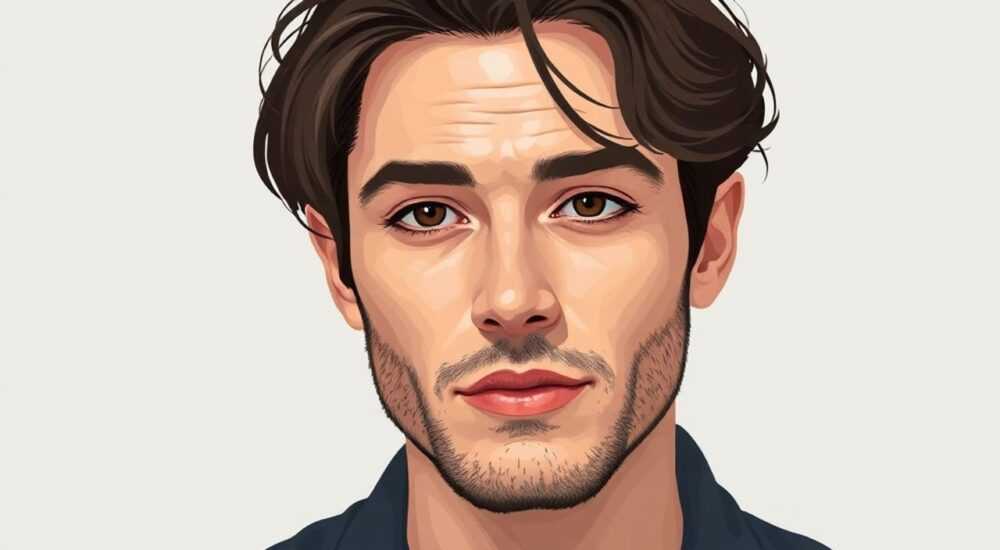
Вырезать человека в Photoshop можно быстро и качественно, используя современные инструменты, такие как «Объектное выделение», «Быстрое выделение» или «Фоновый ластик». Главное — выбрать подходящий метод в зависимости от сложности фона и детализации объекта.
Для быстрого вырезания человека с простым фоном используйте инструмент «Объектное выделение» — он автоматически определяет контуры фигуры за несколько секунд. Для сложных случаев комбинируйте маски и перо.
В цифровой обработке изображений умение быстро и точно вырезать объекты остаётся одной из ключевых навыков для дизайнеров, фотографов и маркетологов. Особенно остро стоит задача удаления человека с фото — будь то подготовка к рекламной кампании, создание коллажа или ретушь семейного архива. Раньше этот процесс занимал часы, требовал высокой точности и терпения. Сегодня Adobe Photoshop предлагает целый набор интеллектуальных инструментов, позволяющих справиться с задачей за минуты. Однако выбор правильного метода — залог не только скорости, но и качества результата. Неправильно выбранный способ может привести к размытым краям, потере деталей волос или неестественному фону.
Содержание статьи:
- Инструменты для вырезания: обзор и сравнение
- Как выбрать инструмент под задачу
- Пошаговые методы вырезания человека
- Метод 1: Быстрое вырезание через «Объектное выделение»
- Метод 2: Вырезание с помощью масок и “Выделение и маска”
- Метод 3: Точный контур с помощью пера (Pen Tool)
- Типичные ошибки и как их избежать
- Чек-лист перед финализацией
- Советы профессионалов: повышаем качество реза
- Адаптация под новый фон
- Вопросы и ответы
- Заключение
Инструменты для вырезания: обзор и сравнение
Photoshop предоставляет множество инструментов для выделения и вырезания объектов. Эффективность каждого зависит от типа изображения, сложности фона и требуемой точности. Ниже — основные варианты, которые используются при работе с людьми на фото.
- Объектное выделение (Object Selection) — интеллектуальный инструмент, который автоматически находит и выделяет человека на основе ИИ. Работает особенно хорошо при чётком контрасте между объектом и фоном.
- Быстрое выделение (Quick Selection) — позволяет «рисовать» по объекту, и система сама определяет границы. Подходит для простых форм и однотонных фонов.
- Лассо с магическим замком (Magnetic Lasso) — цепляется за контуры при движении. Хорош для чётких краёв, но менее эффективен на волосах или прозрачных элементах.
- Перо (Pen Tool) — самый точный, но и наиболее трудоёмкий способ. Позволяет создавать идеальные векторные контуры. Используется в профильной ретуши.
- Фоновый ластик (Background Eraser) — стирает фон по щелчкам, сохраняя объект. Опасен при неосторожном использовании — может повредить края.
- Маски слоёв (Layer Masks) — не удаляют пиксели, а скрывают их. Безопасный и обратимый способ, идеален для точной настройки.
Инструмент |
Скорость |
Точность |
Уровень сложности |
Рекомендуется для |
|---|---|---|---|---|
Объектное выделение |
Очень высокая |
Высокая |
Низкая |
Простые и средние фоны |
Быстрое выделение |
Высокая |
Средняя |
Низкая |
Крупные объекты, контраст |
Перо |
Низкая |
Очень высокая |
Высокая |
Профессиональная ретушь |
Фоновый ластик |
Высокая |
Средняя |
Средняя |
Чёткие границы |
Магнитное лассо |
Средняя |
Средняя |
Средняя |
Фигуры с резкими краями |
Полезно знать: Инструмент «Объектное выделение» доступен в версиях Photoshop CC 2020 и новее. Он использует технологии Adobe Sensei — искусственный интеллект для анализа изображений.
Как выбрать инструмент под задачу
Выбор зависит от трёх факторов: скорость, качество и обратимость. Если нужно срочно вырезать человека для презентации — подойдёт «Объектное выделение». Если же работа пойдёт в печать или на сайт бренда — лучше потратить время на перо и маски.
«В 80% случаев “Объектное выделение” даёт отличный результат без дополнительной коррекции. Это мой главный инструмент для ежедневных задач.” — Анна К., графический дизайнер, 7 лет опыта
Пошаговые методы вырезания человека
Рассмотрим три основных сценария: быстрое удаление фона, работа с волосами и профессиональный подход с пером.
Метод 1: Быстрое вырезание через «Объектное выделение»
Этот способ идеален для новичков и тех, кто ценит время.
- Откройте изображение в Photoshop.
- На панели инструментов выберите “Объектное выделение” (иконка прямоугольника с кругом внутри).
- Щёлкните и растяните рамку вокруг человека. Photoshop автоматически выделит объект.
- Если часть тела не вошла — нажмите «+» в параметрах и добавьте недостающие области.
- После выделения нажмите Ctrl+J, чтобы скопировать объект на новый слой.
- Добавьте слой-маску: кликните на иконку маски внизу панели слоёв.
- Удалите исходный слой с фоном.
Полезно знать: После выделения можно уточнить края через меню “Выделение и маска” (Select and Mask) — там доступны настройки плавности, ширины и смещения.
Метод 2: Вырезание с помощью масок и “Выделение и маска”
Подходит для сложных случаев — например, когда человек стоит на траве или имеет развевающиеся волосы.
- Сделайте дубликат слоя с человеком (Ctrl+J).
- Используйте Быстрое выделение или Лассо, чтобы примерно обвести фигуру.
- Перейдите в “Выделение и маска” (в верхней панели после выделения).
- В рабочей области выберите режим просмотра “Чёрный фон” — так виднее края.
- Используйте кисть “Уточнение края” (Refine Edge Brush), чтобы проработать волосы и полупрозрачные зоны.
- Настройте параметры: Плавность (Smooth) — 1–3 пикселя, Ширина (Feather) — 0.5–1, Смещение края — 0–2.
- Нажмите “ОК”, затем примените маску.
«Режим “Гусеница” в “Выделение и маска” показывает, какие части будут удалены. Всегда проверяйте его перед финальным применением.” — Дмитрий С., ретушер, 12 лет в индустрии
Метод 3: Точный контур с помощью пера (Pen Tool)
Этот метод используется в профессиональной фотостудии, где важна максимальная точность.
- Выберите Инструмент “Перо” (P).
- Начните создавать контур по внешнему краю человека. Делайте точки в ключевых изгибах — колени, плечи, шея.
- Для плавных линий (например, волосы) используйте направляющие рычаги — тяните мышь при создании точек.
- Замкните контур, щёлкнув по начальной точке.
- Щёлкните правой кнопкой по контуру → “Создать выделение”.
- Установите радиус размытия — 0.5 пикселя для чётких краёв.
- Скопируйте выделение на новый слой (Ctrl+J) и добавьте маску.
Полезно знать: Сохраняйте контур как “рабочий путь” — это позволит внести правки позже без повторного рисования.
Типичные ошибки и как их избежать
Даже опытные пользователи допускают ошибки, которые портят финальный результат. Вот самые распространённые.
- Размытые края после выделения. Причина — слишком высокое значение “Плавности” или “Размытия”. Решение: уменьшите параметры до 0.5–1 пикселя и проверьте результат на увеличении 200%.
- Прозрачные артефакты на границах. Часто появляются при использовании фонового ластика. Лучше работать с масками — они не уничтожают пиксели.
- Потеря деталей в волосах. Происходит при грубом выделении. Используйте режим “Уточнение края” в “Выделение и маска” и режим просмотра “Чёрный фон”.
- Неестественный ореол вокруг объекта. Обычно вызван цветовым смещением. Устраняется через “Удаление цветового ореола” в маске: кликните ПКМ по маске → “Удалить цветовой ореол”.
- Несоответствие тени после перемещения объекта. Не забывайте, что при переносе человека на другой фон нужно адаптировать освещение и тень вручную.
«Если после вырезания остаётся белый ореол — попробуйте инвертировать маску и аккуратно проработать края кистью с низкой непрозрачностью (10–20%).” — Елена М., цифровой художник
Чек-лист перед финализацией
- Проверил края на увеличении 200%?
- Применил маску вместо удаления слоя?
- Убрал цветовой ореол (если есть)?
- Сравнил объект с новым фоном — выглядит ли естественно?
- Сохранён ли PSD-файл с отдельными слоями для возможной правки?
Советы профессионалов: повышаем качество реза
Качество вырезания — не только в правильном инструменте, но и в подходе. Профессионалы используют комплексные методы, сочетающие автоматику и ручную доработку.
Первое правило — никогда не удаляйте оригинальный слой. Всегда работайте с дубликатами и масками. Это позволяет вернуться к любому этапу и исправить ошибку. Второе — используйте сочетание инструментов. Например, начните с «Объектного выделения», затем перейдите в «Выделение и маска» и вручную проработайте проблемные зоны.
Для работы с волосами применяйте режим “Контент-осознанное заполнение” (Content-Aware Fill) после выделения. Это помогает восстановить фон под локонами, если они частично его закрывают. Также полезно использовать слой коррекции “Цветовой тон/Насыщенность” для согласования оттенков кожи с новым окружением.
Полезно знать: В Photoshop 2024 появилась функция “Объектное выделение + ИИ”, которая анализирует глубину и текстуру, улучшая работу с волосами и одеждой.
Адаптация под новый фон
Вырезанный человек должен органично вписаться в новую сцену. Для этого:
- Скорректируйте освещение: добавьте тень с помощью мягкого чёрного эллипса на слое ниже.
- Настройте цветопередачу: используйте коррекцию “Кривые” или “Цветовой баланс”.
- Добавьте размытие в движении, если фон предполагает активность.
- Убедитесь, что размер объекта соответствует перспективе нового изображения.
Вопросы и ответы
Как вырезать человека с очень сложным фоном (листва, решётка)?
Используйте комбинацию: начните с “Объектного выделения”, затем перейдите в “Выделение и маска” и вручную проработайте кистью “Уточнение края”. Для мелких деталей — маска с мягкой кистью.
Можно ли вырезать нескольких людей за один раз?
Да, “Объектное выделение” умеет находить несколько объектов. Но для точной работы лучше вырезать каждого отдельно — так проще контролировать маски и тени.
Почему после вырезания остаются артефакты на краях?
Чаще всего — из-за низкого качества исходного изображения или агрессивных настроек выделения. Решение — уменьшить “Плавность” и “Размытие”, использовать “Удаление цветового ореола”.
Как сделать вырезание обратимым?
Всегда используйте маски слоёв вместо удаления пикселей. Так вы сможете в любой момент раскрыть скрытые области.
Есть ли альтернативы Photoshop?
Да, например, Affinity Photo, Photopea (онлайн), или специализированные сервисы вроде remove.bg. Но Photoshop остаётся лидером по гибкости и качеству.
Заключение
Вырезание человека в Photoshop — это не просто техническая операция, а процесс, требующий понимания инструментов, контекста и визуальной гармонии. Современные версии программы значительно упрощают задачу, но ключ к успеху — в умении сочетать автоматические функции с ручной доработкой. Быстрые методы, такие как «Объектное выделение», спасают в срочных случаях, а перо и маски — обязательны для профессиональных проектов.
Главное — помнить, что качество результата измеряется не скоростью, а естественностью. Даже идеально вырезанный объект будет выглядеть чужеродно, если не адаптировать его под новый фон.
- Для быстрой работы используйте «Объектное выделение» и маски.
- Всегда проверяйте края на увеличении 200%.
- Никогда не удаляйте оригинальный слой — работайте с копиями.
- Адаптируйте освещение, тень и цвет после вырезания.
- Сохраняйте PSD-файл для возможной правки в будущем.
⚠️ Дисклеймер — нажмите, чтобы развернуть
Материалы, опубликованные в разделе «Блог» на сайте RU DESIGN SHOP (rudesignshop.ru), носят исключительно информационный и ознакомительный характер и не являются руководством к действию, финансовой рекомендацией, медицинской услугой, ветеринарным назначением либо рекламой товаров и услуг, включая азартные игры. Публикации не содержат призывов к участию в азартных играх и не направлены на продвижение соответствующих операторов.
Безопасность применения товаров и веществ: при использовании строительных материалов, бытовой химии, пестицидов и агрохимикатов необходимо строго следовать инструкциям производителя и действующему законодательству Российской Федерации, включая Федеральный закон РФ от 19.07.1997 № 109-ФЗ «О безопасном обращении с пестицидами и агрохимикатами».
Упоминание товарных знаков, брендов и организаций носит исключительно информационный характер и не означает наличие партнёрских отношений или одобрения со стороны правообладателей.
Материалы, содержащие сведения о медицинских, ветеринарных или косметических средствах, представлены в справочных целях и не являются медицинской консультацией или назначением. Перед применением рекомендуется обратиться к врачу, ветеринарному специалисту или иному сертифицированному профессионалу.
Возрастные ограничения: материалы, содержащие сведения о продукции категории 18+, включая алкоголь или азартные игры, предназначены исключительно для совершеннолетней аудитории и публикуются в информационных целях.
Правовая ответственность: решения, принятые на основе опубликованной информации, пользователь принимает самостоятельно и на свой риск; редакция и авторы несут ответственность в пределах, установленных законодательством Российской Федерации.
Редакция не допускает публикаций, содержащих пропаганду экстремизма, терроризма, наркотических средств или суицида; подобные материалы подлежат немедленному удалению.
Упоминание организаций с ограниченным статусом: компания Meta Platforms Inc. (социальные сети Facebook и Instagram) признана экстремистской организацией решением суда РФ, её деятельность запрещена на территории Российской Федерации; любые упоминания приводятся исключительно в информационных целях.
Авторские права и источники: информация собирается из открытых источников; её актуальность указывается на дату публикации и может изменяться.
Изображения и иллюстрации используются на условиях, разрешённых правообладателями. При возникновении претензий редакция готова оперативно рассмотреть обращение и внести необходимые изменения.
Персональные данные и cookies: сайт использует cookies и обрабатывает персональные данные пользователей в соответствии с Федеральным законом № 152-ФЗ «О персональных данных» и Политикой конфиденциальности RU DESIGN SHOP.
Мнения авторов могут не совпадать с позицией государственных органов или коммерческих организаций, упомянутых в материалах.
РЕКОМЕНДУЕМ
Товары от российских производителей




