Скидка 5% на первый заказ — RDS5




Как вырезать дерево в фотошопе
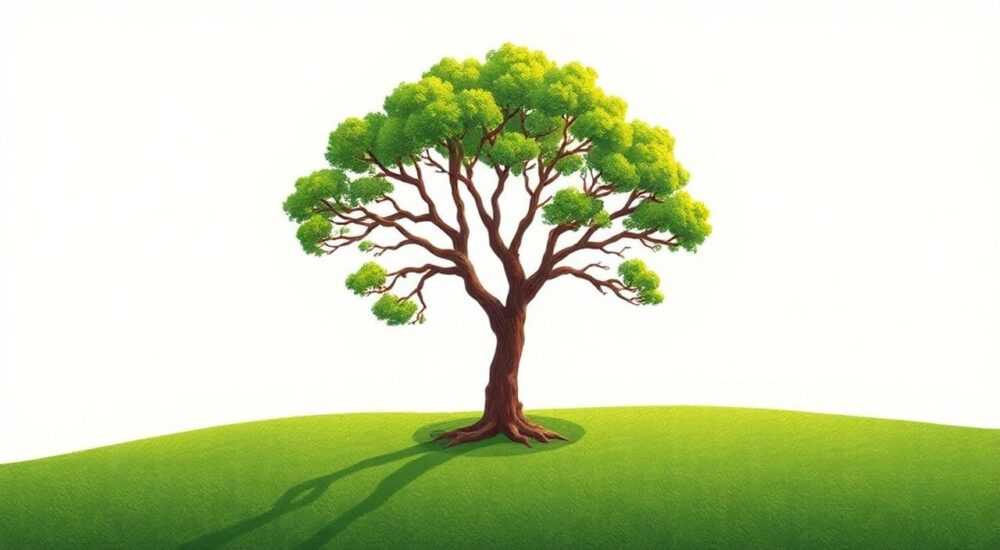
Вырезать дерево в Photoshop можно несколькими способами в зависимости от сложности фона, детализации кроны и требуемого результата. Наиболее эффективные методы — использование инструмента «Перо» для точного контура и маскировка с помощью «Выборки объекта» или «Магического пипетки». Главное — работать с выделением на маске, а не удалять фон сразу.
Чтобы аккуратно вырезать дерево в Photoshop, используйте комбинацию инструментов: начните с автоматической выборки («Объект», «Фоновый ластик»), затем доработайте вручную с помощью пера или кисти на маске. Всегда сохраняйте исходный слой и работайте неудаляя пиксели.
В современной цифровой обработке изображений умение точно вырезать объекты остаётся одной из ключевых компетенций как для профессиональных дизайнеров, так и для фотографов, работающих с постпродакшеном. Деревья — особенно сложный объект для вырезания из-за их нечётких границ, множества мелких ветвей и листвы, создающей полупрозрачные участки. Традиционные методы, такие как простое выделение и удаление фона, часто приводят к размытым краям, потерям деталей и неестественному виду при вставке на новый фон. Однако с правильным подходом и использованием актуальных инструментов Adobe Photoshop 2026 года можно достичь почти идеального результата даже с самыми сложными композициями.
Современные версии Photoshop предлагают мощные функции искусственного интеллекта, такие как «Выбор объекта», «Объект через Camera Raw» и улучшенная работа с векторными контурами. Эти технологии значительно ускоряют процесс, но всё ещё требуют ручной доработки, особенно в случае плотной листвы, перекрёстных теней и сложного освещения. Понимание принципов работы с выделением, масками и контурами позволяет не просто удалять фон, а создавать реалистичные композиции, где дерево органично вписывается в новую среду.
Содержание статьи:
- Почему деревья сложно вырезать в Photoshop
- Какие инструменты использовать для вырезания дерева
- Пошаговая инструкция: как вырезать дерево
- Шаг 1: Подготовка изображения
- Шаг 2: Автоматическое выделение
- Шаг 3: Применение маски
- Шаг 4: Ручная доработка
- Шаг 5: Работа с контурами (по необходимости)
- Шаг 6: Финальная проверка
- Продвинутые советы и техники для идеального результата
- Использование каналов для сложной листвы
- Создание тени на новом фоне
- Цветокоррекция под окружение
- Работа со слоями и группами
- Распространённые ошибки и как их избежать
- Экспертное мнение
- Интервью с Дмитрием Ковалёвым, ретушёром рекламной фотографии, 15 лет опыта
- Вопросы и ответы
- Заключение
Почему деревья сложно вырезать в Photoshop
Деревья — один из самых трудных объектов для точного выделения в фотошопе. В отличие от чётко очерченных предметов, таких как здания или автомобили, крона дерева состоит из тысяч мелких элементов: листьев, веток, просветов между ними. Это создаёт эффект «полупрозрачного шума», который стандартные инструменты выделения часто интерпретируют неправильно. Особенно проблематичны случаи, когда дерево частично засвечено солнцем, имеет глубокие тени или находится на фоне другой зелёной растительности.
Ещё одна сложность — естественные границы. У дерева нет резкой линии «объект/фон». Ветви могут быть размыты из-за движения, листва — сливаются с травой или кустарниками. При этом важно сохранить не только форму, но и текстуру: обрезанные края должны выглядеть естественно, без артефактов, особенно если дерево будет помещено на светлый или контрастный фон.
Полезно знать: Чем больше детализация кроны, тем выше вероятность потери мелких ветвей при автоматическом выделении. Всегда проверяйте результат на увеличении 100–300%.
Также стоит учитывать наличие теней. Если вы удаляете фон, но оставляете тень дерева, её нужно корректно отделить или воссоздать на новом фоне. Игнорирование этого аспекта делает композицию неестественной. Кроме того, цветопередача играет важную роль: зелёные оттенки листвы могут сильно различаться даже в пределах одного снимка, что затрудняет работу инструментам вроде «Волшебной палочки».
Какие инструменты использовать для вырезания дерева
Photoshop предлагает несколько инструментов для выделения и маскирования. Выбор зависит от типа изображения, уровня детализации и требуемой точности. Ниже — основные опции, доступные в версиях 2024–2026 годов.
- Инструмент «Перо» (Pen Tool) — самый точный способ создания контуров. Подходит для стволов и крупных веток, но требует времени и навыков.
- «Выбор объекта» (Select Subject) — функция на основе ИИ, которая автоматически выделяет основной объект. Отлично работает с деревьями в центре кадра.
- «Фоновый ластик» (Background Eraser Tool) — позволяет удалять фон по мере движения кисти, чувствителен к цветовым переходам.
- «Быстрое выделение» (Quick Selection Tool) — подходит для грубого первоначального выделения, но часто захватывает лишнее.
- Маски слоёв (Layer Masks) — не удаляют пиксели, а скрывают их. Обязательны при качественной работе.
- Camera Raw Filter + Маски — позволяет использовать глобальную и локальную коррекцию для улучшения контраста перед выделением.
Инструмент |
Точность |
Скорость |
Подходит для |
|---|---|---|---|
Перо (Pen Tool) |
★★★★★ |
★☆☆☆☆ |
Стволы, чёткие контуры |
Выбор объекта |
★★★★☆ |
★★★★★ |
Целые деревья, простые фоны |
Фоновый ластик |
★★★☆☆ |
★★★☆☆ |
Листва с контрастным фоном |
Быстрое выделение |
★★☆☆☆ |
★★★★☆ |
Наброски, черновики |
Маски + Кисть |
★★★★★ |
★★★☆☆ |
Финальная доработка |
«Начинайте с “Выбора объекта”, даже если результат неидеален. Это экономит до 70% времени на этапе первичного выделения.” — Алексей Миронов, старший ретушёр, 12 лет в Photoshop
Пошаговая инструкция: как вырезать дерево
Шаг 1: Подготовка изображения
Откройте фото в Photoshop. Сделайте дубликат слоя (Ctrl+J) — это защитит оригинал. Увеличьте изображение до 100–200%, чтобы видеть детали. При необходимости скорректируйте экспозицию и контрастность в Camera Raw Filter (фильтр > Camera Raw), чтобы усилить различия между деревом и фоном.
Шаг 2: Автоматическое выделение
Перейдите в меню Выделение → Выбор объекта. Убедитесь, что выбран режим «Объект» и активирована опция «Глубокая выборка» (если доступна). Нажмите «ОК». Photoshop выделит дерево с учётом сложных границ. Не беспокойтесь, если некоторые части пропущены — это нормально.
Шаг 3: Применение маски
С выделением активным, нажмите на иконку «Добавить маску слоя» внизу панели слоёв. Теперь фон скрыт, а дерево остаётся видимым. Важно: не удаляйте фон — маска позволяет в любой момент вернуться назад.
Шаг 4: Ручная доработка
Выберите маску слоя. Возьмите кисть (B): чёрная кисть скрывает, белая — показывает. Установите мягкость около 0–20% и размер под детали. Аккуратно проработайте края кроны, особенно там, где листва сливается с фоном. Для мелких ветвей используйте зум и маленькую кисть.
Шаг 5: Работа с контурами (по необходимости)
Если ствол имеет чёткие границы, используйте «Перо», чтобы создать точный контур. Завершите контур, кликните правой кнопкой → «Сделать выделение». Инвертируйте выделение (Shift+Ctrl+I) и сотрите лишнее на маске. Это повышает чёткость основания.
Шаг 6: Финальная проверка
Поместите под слой с деревом сплошной цветной фон (например, красный или синий). Это поможет заметить остатки фона или пропущенные участки. Пройдитесь по всему контуру на увеличении 200%. При необходимости добавьте корректирующий слой «Контрастность» только для краёв.
Полезно знать: Используйте сочетание клавиш Ctrl+пробел — быстрое увеличение, Alt+пробел — уменьшение. Это ускоряет навигацию при детальной работе.
Продвинутые советы и техники для идеального результата
Для достижения профессионального качества недостаточно просто вырезать дерево — нужно, чтобы оно выглядело естественно на новом фоне. Вот несколько продвинутых методов.
Использование каналов для сложной листвы
Если фон и дерево имеют близкие тона, попробуйте метод выделения через каналы. Перейдите в панель «Каналы», найдите тот, где контраст между деревом и фоном максимален. Скопируйте его, примените уровни (Ctrl+L), чтобы сделать дерево белым, фон — чёрным. Загрузите как выделение (Ctrl+клик по миниатюре), вернитесь на слой и примените маску.
Создание тени на новом фоне
Чтобы дерево не «парило в воздухе», добавьте тень. Создайте новый слой под деревом. Возьмите мягкую чёрную кисть, понизьте непрозрачность до 20–30%. Нарисуйте тень под стволом. Размойте (Filter → Blur → Gaussian Blur) на 5–15 пикселей. Наклоните тень в сторону источника света.
Цветокоррекция под окружение
После вставки на новый фон дерево может выглядеть «не в своём времени». Добавьте корректирующий слой «Цветовой тон/насыщенность» или «Баланс цветов» и подстройте оттенки под общую гамму сцены. Например, если фон закатный, добавьте немного оранжевого в света.
Работа со слоями и группами
Организуйте слои: поместите дерево в группу с маской, добавьте внутрь группы слой с тенью и, при необходимости, эффект «Ветер» (через фильтр Liquify) для имитации движения листвы.
«Идеальное вырезание — это не отсутствие фона, а незаметность самого факта вырезания. Зритель должен верить, что дерево всегда было на этом месте.” — Екатерина Лебедева, арт-директор цифровых проектов, Adobe Russia
Распространённые ошибки и как их избежать
- Удаление пикселей вместо маскирования: Это необратимо. Всегда используйте маски слоёв, чтобы можно было вернуться и исправить ошибки.
- Игнорирование зумирования: Работа на 33% масштаба приводит к пропуску мелких деталей. Всегда проверяйте края на 100–300%.
- Слишком жёсткая кисть при проработке листвы: Жёсткая кисть создаёт резкие края. Используйте мягкую или текстурированную кисть для натурального вида.
- Неестественный цвет после вставки: Дерево должно соответствовать цветовой температуре нового фона. Не забывайте про цветокоррекцию.
- Отсутствие тени: Без тени объект выглядит нереалистично. Даже если тень едва заметна, её имитация усиливает глубину.
Полезно знать: Сохраняйте файл в формате PSD с масками и слоями. Только после финальной проверки экспортируйте в PNG или JPEG с прозрачным фоном.
Экспертное мнение
Интервью с Дмитрием Ковалёвым, ретушёром рекламной фотографии, 15 лет опыта
— За годы работы я обработал тысячи деревьев — от одиночных берёз до целых лесов в рекламе туризма. Один из главных уроков: не доверяйте 100% ИИ. Да, «Выбор объекта» стал невероятно точным, но он всё ещё может пропустить тонкие ветви или захватить фон между листьями.
— Я всегда начинаю с автоматического выделения, но завершаю вручную. Мой фаворит — комбинация каналов и маски. Особенно эффективно, если дерево снято на закате: в синем канале листва становится почти чёрной, а небо — светлым. Это даёт идеальный контраст для выделения.
— Также рекомендую использовать плагины вроде Topaz Mask AI для особо сложных случаев. Они не заменяют ручную работу, но сокращают время на 40–60%.
— И помните: цель не в том, чтобы вырезать дерево, а в том, чтобы создать правдоподобную сцену. Поэтому уделяйте столько же внимания освещению, теням и цветопередаче, сколько и самому выделению.
Вопросы и ответы
Можно ли вырезать дерево с помощью мобильного Photoshop?
Да, в приложении Photoshop Express и Fresco есть функция «Удалить фон», которая работает на основе ИИ. Однако точность ниже, чем в десктопной версии. Для сложных деревьев рекомендуется использовать компьютер.
Как быть, если дерево частично засвечено?
Засвеченные участки теряют детали, что затрудняет выделение. В этом случае используйте режим «Цвет» на корректирующем слое, чтобы восстановить цвет листвы, или вручную прорисуйте края с помощью кисти с низкой непрозрачностью.
Нужно ли вырезать каждую веточку?
Не обязательно. Цель — естественный вид. Иногда лучше оставить небольшие артефакты, чем переусердствовать с выделением. Проверяйте результат на реалистичность, а не на математическую точность.
Как быстро проверить качество вырезания?
Поместите под слой с деревом два фона: светлый (белый) и тёмный (чёрный). Если на обоих нет ореолов, двойных контуров или пропущенных пикселей — вырезание выполнено качественно.
Подойдёт ли этот метод для вырезания кустов и травы?
Абсолютно. Те же принципы применимы к любым растениям с нечёткими границами. Ключ — использование масок и многослойной доработки.
Заключение
Вырезание дерева в Photoshop — это не просто технический процесс, а микс искусства, технологий и внимания к деталям. Современные инструменты значительно упрощают задачу, но окончательный результат зависит от опыта пользователя, понимания света и умения работать с масками. Главное — не стремиться к абсолютной точности в ущерб естественности. Хорошее вырезание незаметно; зритель должен видеть не технику, а дерево, которое, казалось бы, всегда было на этом месте.
Успешное вырезание достигается не одним инструментом, а правильной последовательностью действий: автоматическое выделение → маска → ручная доработка → проверка на контрастных фонах → адаптация под новую сцену.
- Всегда используйте маски слоёв вместо удаления пикселей.
- Начинайте с «Выбора объекта», но завершайте вручную.
- Работайте на увеличении 100–300% для точности.
- Добавляйте тень и цветокоррекцию для реализма.
- Проверяйте результат на светлом и тёмном фоне.
⚠️ Дисклеймер — нажмите, чтобы развернуть
Материалы, опубликованные в разделе «Блог» на сайте RU DESIGN SHOP (rudesignshop.ru), носят исключительно информационный и ознакомительный характер и не являются руководством к действию, финансовой рекомендацией, медицинской услугой, ветеринарным назначением либо рекламой товаров и услуг, включая азартные игры. Публикации не содержат призывов к участию в азартных играх и не направлены на продвижение соответствующих операторов.
Безопасность применения товаров и веществ: при использовании строительных материалов, бытовой химии, пестицидов и агрохимикатов необходимо строго следовать инструкциям производителя и действующему законодательству Российской Федерации, включая Федеральный закон РФ от 19.07.1997 № 109-ФЗ «О безопасном обращении с пестицидами и агрохимикатами».
Упоминание товарных знаков, брендов и организаций носит исключительно информационный характер и не означает наличие партнёрских отношений или одобрения со стороны правообладателей.
Материалы, содержащие сведения о медицинских, ветеринарных или косметических средствах, представлены в справочных целях и не являются медицинской консультацией или назначением. Перед применением рекомендуется обратиться к врачу, ветеринарному специалисту или иному сертифицированному профессионалу.
Возрастные ограничения: материалы, содержащие сведения о продукции категории 18+, включая алкоголь или азартные игры, предназначены исключительно для совершеннолетней аудитории и публикуются в информационных целях.
Правовая ответственность: решения, принятые на основе опубликованной информации, пользователь принимает самостоятельно и на свой риск; редакция и авторы несут ответственность в пределах, установленных законодательством Российской Федерации.
Редакция не допускает публикаций, содержащих пропаганду экстремизма, терроризма, наркотических средств или суицида; подобные материалы подлежат немедленному удалению.
Упоминание организаций с ограниченным статусом: компания Meta Platforms Inc. (социальные сети Facebook и Instagram) признана экстремистской организацией решением суда РФ, её деятельность запрещена на территории Российской Федерации; любые упоминания приводятся исключительно в информационных целях.
Авторские права и источники: информация собирается из открытых источников; её актуальность указывается на дату публикации и может изменяться.
Изображения и иллюстрации используются на условиях, разрешённых правообладателями. При возникновении претензий редакция готова оперативно рассмотреть обращение и внести необходимые изменения.
Персональные данные и cookies: сайт использует cookies и обрабатывает персональные данные пользователей в соответствии с Федеральным законом № 152-ФЗ «О персональных данных» и Политикой конфиденциальности RU DESIGN SHOP.
Мнения авторов могут не совпадать с позицией государственных органов или коммерческих организаций, упомянутых в материалах.
РЕКОМЕНДУЕМ
Товары от российских производителей


Настенный светильник JooWall GLODE
43263 руб.
Светильник Stripe Forstlight
Диапазон цен: 22990 руб. – 45980 руб.
-28%
